Ein Dokument für den Chemieunterricht einscannen
Finde chemische Bezeichnungen und abgedruckte Strukturformeln in einer PDF-Datei, überprüfe jedes Vorkommen neben der Quellseite und importiere bestätigte Strukturen.
Scan starten
- Wähle
File > Scan Document for Chemistry…. - Wähle mit der Standard-Dateiauswahl „macOS“ eine Datei „PDF“ aus.
- Bei PDF-Dateien mit mehr als 10 Seiten wählst du vor dem Scannen die erste und die letzte Seite aus. Standardmäßig sind die Seiten 1–10 ausgewählt; mit „Alle Seiten“ wird das gesamte Dokument ausgewählt. Miniaturansichten helfen dir bei der Auswahl eines Bereichs. Die Ergebnisse behalten die ursprünglichen PDF-Seitenzahlen bei.
- AtomLens öffnet eine native PDF-Vorschau, extrahiert Text und durchsucht die ausgewählten Seiten nach chemischen Bezeichnungen und abgedruckten Strukturformeln.
- Schau dir die Ereignistabelle neben dem Dokument an. Zieh die Trennlinie, wenn entweder „PDF“ oder die Tabelle mehr Platz braucht.
PDF bleibt schreibgeschützt. Das Scannen verändert das ausgewählte Dokument nicht. Wähle bei iPad „PDF scannen“ in der Bibliothek oder „Hinzufügen > PDF scannen“ für Chemie in einem Dokument und wähle dann PDF unter „Dateien“ aus. Mit der beschrifteten Zurück-Schaltfläche gelangst du zum Startbildschirm zurück. Nach dem Import öffnet „Bibliothek anzeigen“ deine gespeicherten Strukturen. Seitenauswahl, Bearbeitung, Filterung und Import in das Repository erfolgen nach dem gleichen Ablauf; tippe auf Zeilen, um mehrere Ergebnisse auszuwählen.
Was passiert während einer Untersuchung?
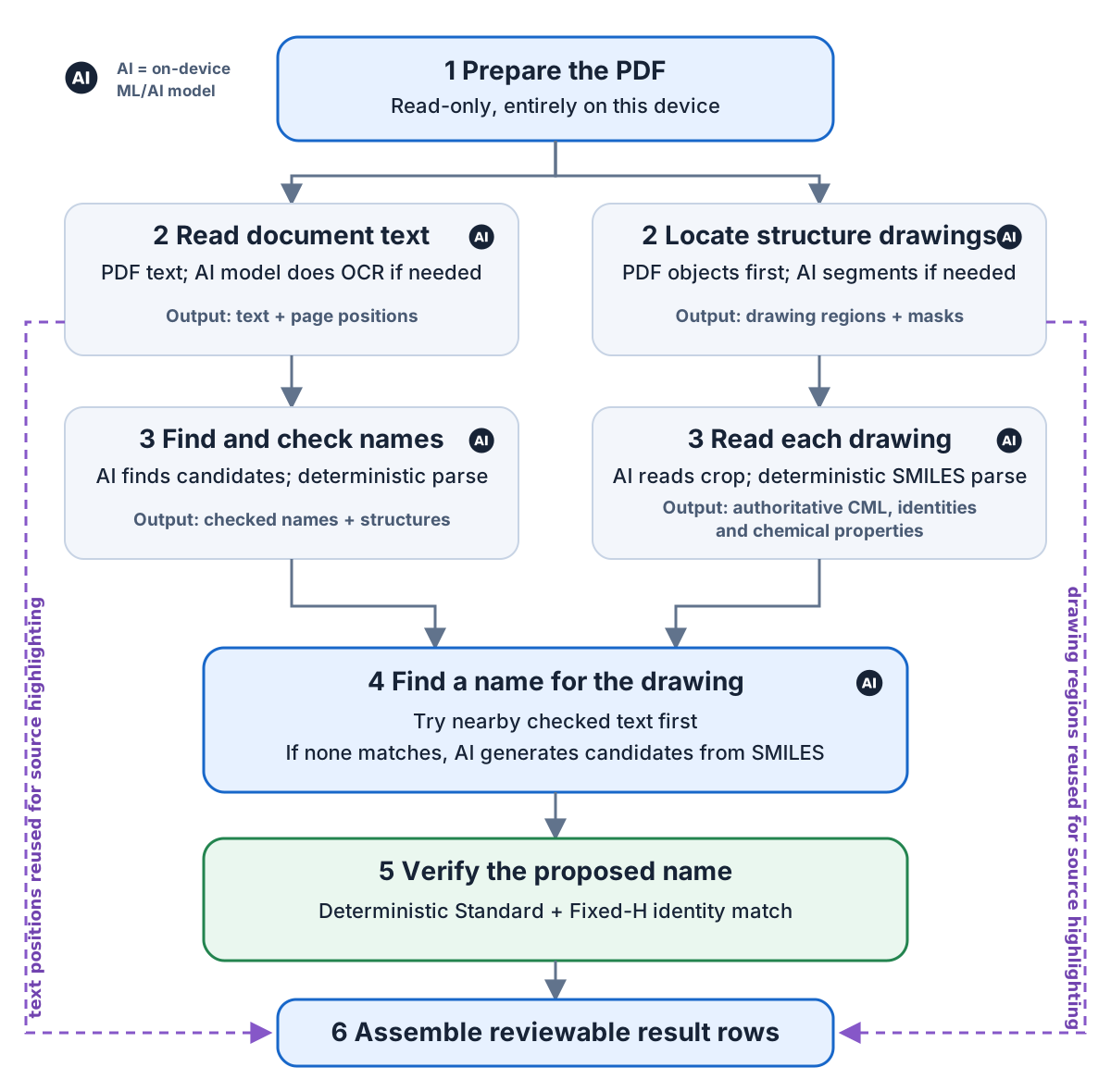
AtomLens verarbeitet das Dokument in einer Reihe von Schritten direkt auf dem Gerät. Einige Zwischenergebnisse werden bewusst wiederverwendet: Textpositionen helfen dabei, Namen mit Zeichnungen abzugleichen und später die Quelle hervorzuheben, während die aus einer Zeichnung ausgelesene Struktur die Identität liefert, anhand derer jeder vorgeschlagene Name überprüft wird.
- Bereite das PDF vor. Das AtomLens liest den eingebetteten Text und speichert, wo er auf jeder Seite vorkommt. Wenn eine Seite keine verwertbare Textebene enthält, liest ein geräteinternes KI-Modell die Seite mithilfe der optischen Zeichenerkennung (OCR).
- Chemische Bezeichnungen finden. Ein geräteinternes KI-Modell ermittelt im Text wahrscheinliche chemische Bezeichnungen. AtomLens behebt sorgfältig häufige Probleme mit PDF-Glyphen und Zeilenumbrüchen, anschließend prüft ein deterministischer Parser, ob jede Bezeichnungsvariante eine Struktur beschreibt.
- Strukturzeichnungen finden. AtomLens sucht zunächst nach eingebetteten Bild- und Vektorzeichnungsobjekten in der Datei PDF. Ein geräteinternes KI-Segmentierungsmodell prüft geeignete Objekte und scannt eine ganze Seite nur dann, wenn es sich bei PDF um ein Seitenbild handelt oder die Objektextraktion unvollständig ist.
- Lies jede Zeichnung ein. Ein geräteinternes KI-Modell wandelt jeden Ausschnitt der Zeichnung in SMILES um. AtomLens analysiert diese SMILES-Daten eigenständig und deterministisch und leitet daraus die maßgebliche Struktur, CML, Standard- und Fixed-H-Identitäten sowie verfügbare chemische Eigenschaften ab.
- Weise einen verifizierten Namen zu. AtomLens probiert zunächst bereits erkannte Namen aus, die in der Nähe der Zeichnung liegen. Wenn keiner passt, schlägt ein Offline-KI-Namensmodell bis zu fünf Namen aus dem erkannten SMILES vor. Ein Name wird nur dann zugewiesen, wenn die deterministische Namensanalyse dieselben Identitäten für „Standard“ und „Fixed-H“ liefert.
- Füge die Ergebnisse zusammen. Ein übereinstimmender Name und eine Zeichnung aus der Nähe bilden eine Zeile, und wenn du sie auswählst, werden beide Quellbereiche hervorgehoben. Die übrigen Treffer bleiben getrennt und behalten ihre Seitenpositionen für die Überprüfung, Filterung, Vorschau und den Import bei.
Die Ergebnisse verstehen
- Grün – Übersetzung: Die deterministische Namensanalyse hat den extrahierten Namen akzeptiert. AtomLens zeigt eine Strukturvorschau an.
- Grün – Angrenzender Name: AtomLens hat diesen Namen in der Nähe einer von der KI erkannten Zeichnung gefunden. Die deterministische Analyse hat ihn akzeptiert, und beide Strukturidentitäten stimmten mit der Zeichnung überein. Der Name und die Zeichnung werden zu einem Ergebnis zusammengefasst.
- Grün – Generierter Name: Ein geräteinternes KI-Modell las eine gedruckte Zeichnung als „SMILES“, und ein separates Offline-KI-Modell schlug den angezeigten Namen vor. Durch deterministische Namensanalyse wurden anschließend sowohl die „Standard“- als auch die „Fixed-H“-Identitäten der unabhängig analysierten Zeichnungsstruktur reproduziert.
- Grün – Erkannte Zeichnung: Die Zeichnung und ihr maßgeblicher CML wurden erfolgreich erkannt, aber kein Name hat die strenge Identitätsprüfung bestanden. AtomLens behält daher das erkannte SMILES als Anzeigewert bei.
- Orange – Nicht übersetzt: Der KI-Namenserkennungsdienst hat einen möglichen chemischen Namen gefunden, aber die deterministische Analyse konnte ihn nicht übersetzen. Behalte den hervorgehobenen Quelltext als maßgeblichen Kontext bei.
- Ein orangefarbenes Zeichnungsergebnis bedeutet, dass die Segmentierung erfolgreich war, die Erkennung von Obstsorten oder die SMILES-Analyse jedoch fehlgeschlagen ist. Die erkannte Zeichnung bleibt zur Überprüfung hervorgehoben.
- Jede Zeile steht für einen Eintrag. Wiederholte Namen oder Zeichnungen tauchen daher mehrmals auf und behalten ihre Seitenpositionen bei.
Suchen und navigieren
- Wähle eine Zeile aus, um diese Stelle auf der entsprechenden PDF-Seite anzuzeigen und hervorzuheben. Bei Text wird der Quellbereich verwendet; bei einer Zeichnung die Seitenbereichsmaske und der Begrenzungsrahmen. Mit Befehlstaste+Klick kannst du einzelne Zeilen hinzufügen oder entfernen, und mit Umschalttaste+Klick kannst du die Auswahl erweitern.
- Wähle Alles auswählen, oder drücke
Command-ASolange die Ergebnisliste aktiv ist, um alle sichtbaren Ergebnisse auszuwählen. - Nutze das Suchfeld in der Symbolleiste, um die extrahierten Begriffe zu filtern, ohne die Datei „PDF“ erneut zu scannen.
- Die Option „Nur Zeilen mit validierten IUPAC-Namen anzeigen“ ist standardmäßig aktiviert. Deaktiviere sie, um mögliche Namen zu überprüfen, die nicht übersetzt werden konnten, sowie Zeichnungen, für die kein passender Name gefunden wurde.
- Klick auf einen hervorgehobenen PDF-Bereich, um die zugehörige Ergebniszeile anzuzeigen. Ein aktiver Text- oder Validierungsfilter kann diese Zeile ausblenden; deaktiviere den Filter, um sie anzusehen.
- Nutze die Steuerelemente „Verkleinern“, „Anpassen“ und „Vergrößern“ oberhalb der PDF-Vorschau.
- Doppelklicke auf ein übersetztes Ergebnis, um dessen Struktur in einem neuen Molekülfenster zu öffnen.
- Um einen übersetzten Namen mit geladener Miniaturansicht oder einer erkannten Strukturzeichnung anzuzeigen, drücke
SpaceÖffnet oder schließt die größere Quick-Look-Strukturvorschau. Zeichnungsvorschauen verwenden das separat geparste CML. - Wähle „In verwaltetes Repository importieren“, um ausgewählte, bestätigte, aus Namen und Zeichnungen abgeleitete Strukturen zu importieren. AtomLens vereinheitlicht wiederholte Vorkommen ausschließlich durch „Fixed-H InChIKey“, überspringt und meldet ausgewählte Vorkommen, für die diese Identität nicht verfügbar ist, überspringt Strukturen, bei denen diese Identität bereits im verwalteten Repository vorhanden ist, und speichert den gescannten Dateinamen „PDF“ als Quelldateinamen für jede hinzugefügte Struktur.
Erkennung und Genauigkeit
AtomLens nutzt zunächst den eingebetteten PDF-Text. Wenn eine Seite keinen verwertbaren Text enthält, kann ein geräteinternes KI-Modell den Text mittels OCR einlesen. Der Scanner behebt anschließend eine Reihe häufiger Probleme mit PDF-Glyphen und Zeilenumbrüchen, darunter chemische Bezeichnungen, die über Zeilenenden hinweg aufgeteilt sind.
Bei gedruckten Zeichnungen überprüft AtomLens zunächst die im PDF selbst eingebetteten Bild- und Vektorobjekte. Geeignete Objekte werden direkt verwendet oder von einem geräteinternen KI-Segmentierungsmodell untersucht. Ein ganzseitiger KI-Segmentierungsdurchlauf ist für seitengroße Bitmap-Scans, Seiten ohne verwertbare Zeichnungsobjekte oder unvollständige Vorbereitung auf Objektebene vorgesehen. Zeichnungsausschnitte werden mit 300 DPI und Randpuffer gerendert, bevor ein KI-Zeichnungserkennungsmodell sie auswertet. Ein separates Offline-KI-Benennungsmodell schlägt erst nach der Zeichenerkennung systematische Namensvorschläge vor – und auch nur dann, wenn kein passender Name in der Nähe gefunden wurde. Die KI-Ausgabe ersetzt niemals die unabhängig geparste CML-Datei und definiert auch nicht die Strukturidentität. Dieser Weg ist für gedruckte Strukturzeichnungen gedacht, nicht für handgezeichnete Strukturen. Dichte Layouts, Beschriftungen, Reaktionsschemata und schlechte Scans können dennoch zu fehlenden oder falschen Zeichenergebnissen führen.
Scans, ungewöhnliche Schriftarten, Diagramme, beschädigte Zeichentabellen, mehrspaltige Layouts und nebeneinander liegende Bezeichnungen können immer noch dazu führen, dass Kandidaten fehlen, geteilt oder zusammengefügt werden. Orangefarbene Ergebnisse sind nützliche Anhaltspunkte für die Überprüfung, aber kein Beweis dafür, dass die hervorgehobenen Wörter einen gültigen IUPAC-Namen bilden.
Datenschutz und Offline-Betrieb
- Die ausgewählten Elemente „PDF“, extrahierter Text, KI-gestützte Namenserkennung, KI-Segmentierung, KI-Zeichnungserkennung, KI-gestützte Generierung systematischer Namen, deterministische Strukturvalidierung und Miniaturansichten werden auf diesem Gerät verarbeitet.
- Alle ML-/KI-Modelle und Tokenizer sind in AtomLens enthalten. Die App lädt zur Laufzeit kein Modell herunter.
- AtomLens lädt weder PDF noch den extrahierten Text auf einen Dienst hoch.
- Der Dateizugriff beginnt erst, nachdem du mit der Systemauswahl ein PDF ausgewählt hast.