Numériser un document pour le cours de chimie
Trouve les noms chimiques et les schémas de structure imprimés dans un PDF, vérifie chaque occurrence à côté de la page source, puis importe les structures confirmées.
Lancer une analyse
- Choisis
File > Scan Document for Chemistry…. - Sélectionne un fichier PDF à l'aide du sélecteur de fichiers standard macOS.
- Pour les fichiers PDF de plus de 10 pages, sélectionne la première et la dernière page avant de les numériser. Par défaut, ce sont les pages 1 à 10 ; l'option « Toutes les pages » sélectionne l'intégralité du document. Les vignettes t'aident à choisir une plage de pages. Les résultats conservent la numérotation originale des pages PDF.
- AtomLens ouvre un aperçu natif de PDF, extrait le texte et analyse les pages sélectionnées à la recherche de noms chimiques et de schémas de structures imprimés.
- Consulte le tableau des occurrences à côté du document. Fais glisser la ligne de séparation quand soit le PDF, soit le tableau a besoin de plus d'espace.
Le PDF reste en lecture seule. La numérisation ne modifie pas le document sélectionné. Sur iPad, choisis « Numériser PDF » dans la bibliothèque ou « Ajouter > Numériser PDF » pour la chimie dans un document, puis sélectionne le PDF dans les fichiers. Le bouton « Retour » te ramène à l'écran d'accueil. Une fois l'importation terminée, « Afficher la bibliothèque » ouvre tes structures enregistrées. La sélection de pages, le traitement, le filtrage et l'importation vers le référentiel suivent le même processus ; appuie sur les lignes pour sélectionner plusieurs résultats.
Comment se déroule un examen d'imagerie ?
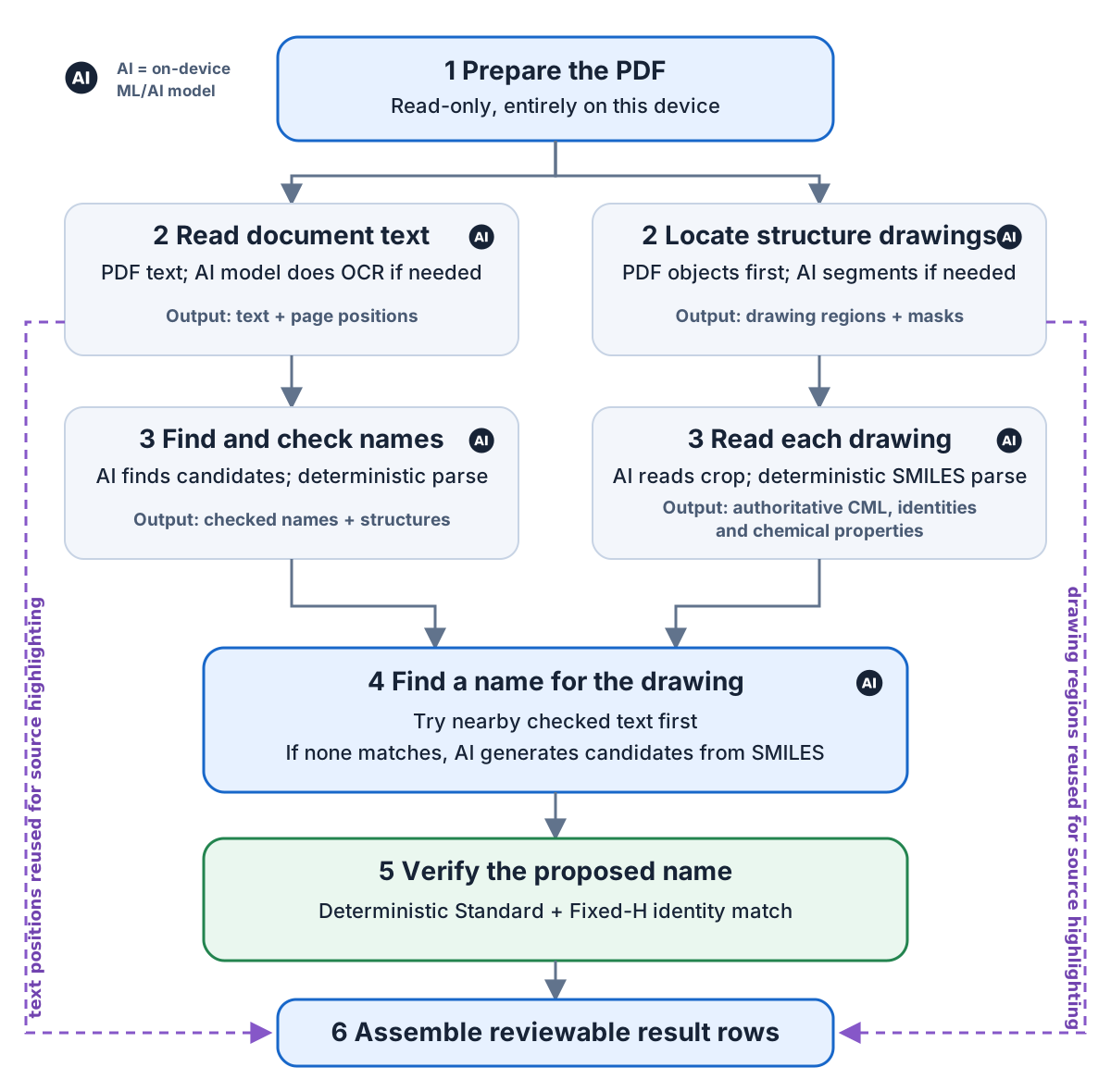
AtomLens traite le document en plusieurs étapes effectuées directement sur l'appareil. Certains résultats intermédiaires sont réutilisés à dessein : les positions du texte permettent de faire correspondre les noms aux dessins et, par la suite, de mettre en évidence la source, tandis que la structure extraite d'un dessin fournit l'identifiant utilisé pour vérifier chaque nom proposé.
- Prépare le PDF. Le AtomLens lit le texte intégré et enregistre où il apparaît sur chaque page. Si une page ne comporte pas de calque de texte utilisable, un modèle d'IA intégré à l'appareil lit la page grâce à la reconnaissance optique de caractères (OCR).
- Trouver des noms chimiques. Un modèle d'IA intégré identifie les noms chimiques plausibles dans le texte. AtomLens corrige avec précaution les problèmes courants liés aux glyphes et aux sauts de ligne dans les PDF, puis un analyseur déterministe « nom-structure » vérifie si chaque candidat correspond bien à une structure.
- Recherche les dessins de structure. AtomLens commence par chercher des images intégrées et des objets vectoriels dans le fichier PDF. Un modèle de segmentation IA intégré à l'appareil examine les objets appropriés et ne numérise une page entière que si le fichier PDF est une image de page ou si l'extraction des objets est incomplète.
- Lis chaque dessin. Un modèle d'IA intégré à l'appareil convertit chaque dessin recadré en SMILES. AtomLens analyse ensuite ce SMILES de manière indépendante et déterministe pour en extraire la structure de référence, le langage CML, les identités « Standard » et « Fixed-H », ainsi que les propriétés chimiques disponibles.
- Attribue un nom validé. AtomLens commence par tester les noms déjà détectés à proximité du dessin. Si aucun ne correspond, un modèle d'IA hors ligne propose jusqu'à cinq noms à partir du SMILES reconnu. Un nom n'est attribué que lorsque l'analyse déterministe du nom reproduit les mêmes identités de structure « Standard » et « Fixed-H ».
- Regroupe les résultats. Un nom et un dessin correspondants situés à proximité forment une ligne ; quand tu la sélectionnes, les deux zones d'origine sont mises en surbrillance. Les autres occurrences restent séparées et conservent leur emplacement sur la page pour que tu puisses les consulter, les filtrer, les prévisualiser et les importer.
Comprendre les résultats
- Vert — Traduction : l'analyse déterministe du nom a validé le nom extrait. AtomLens affiche un aperçu de la structure.
- Vert — Nom adjacent : AtomLens a trouvé ce nom à proximité d'un dessin reconnu par l'IA. L'analyse déterministe l'a accepté, et les identités structurelles correspondaient toutes les deux au dessin. Le nom et le dessin sont regroupés en un seul résultat.
- Vert — Nom généré : un modèle d'IA intégré à l'appareil a lu un dessin imprimé comme « SMILES » et un autre modèle d'IA hors ligne a proposé le nom affiché. L'analyse déterministe du nom a ensuite reproduit les identités « Standard » et « Fixed-H » de la structure du dessin analysée indépendamment.
- Vert — Dessin reconnu : le dessin et son CML de référence ont été reconnus avec succès, mais aucun nom n'a passé le filtre d'identité strict. AtomLens conserve donc le SMILES reconnu comme valeur d'affichage.
- Orange — Non traduit : le système de reconnaissance de noms basé sur l'IA a trouvé un nom chimique possible, mais l'analyse syntaxique déterministe n'a pas pu le traduire. Garde le texte source surligné comme référence.
- Si le résultat d'un dessin s'affiche en orange, cela signifie que la segmentation a réussi mais que la reconnaissance des cultures ou l'analyse syntaxique SMILES a échoué. Le dessin détecté reste surligné pour vérification.
- Chaque ligne correspond à une occurrence. Les noms ou dessins qui se répètent apparaissent donc plusieurs fois et conservent leur emplacement sur la page.
Rechercher et naviguer
- Sélectionne une ligne pour afficher et mettre en surbrillance cette occurrence sur sa page PDF. Le texte utilise sa plage source ; un dessin utilise son masque d'instance d'espace de page et son cadre de sélection. Un clic avec la touche Commande permet d'ajouter ou de supprimer des lignes individuelles, et un clic avec la touche Maj permet d'étendre la sélection.
- Choisis Tout sélectionner, ou appuie sur
Command-Atant que la liste des résultats est active, pour sélectionner tous les résultats visibles. - Utilisez le champ de recherche de la barre d'outils pour filtrer les termes extraits sans avoir à relancer l'analyse du fichier PDF.
- L'option « Afficher uniquement les lignes avec des noms IUPAC validés » est activée par défaut. Désactive-la pour voir les noms qui n'ont pas pu être traduits et les schémas non reconnus faute de nom correspondant.
- Clique sur une zone PDF mise en surbrillance pour afficher la ligne de résultat correspondante. Un filtre de texte ou de validation actif peut masquer cette ligne ; désactive le filtre pour la consulter.
- Utilise les commandes « Zoom arrière », « Ajuster » et « Zoom avant » situées au-dessus de l'aperçu du PDF.
- Double-clique sur un résultat traduit pour ouvrir sa structure dans une nouvelle fenêtre de molécule.
- Pour un nom traduit avec une vignette chargée ou un schéma de structure reconnu, appuie sur
Spacepour ouvrir ou fermer l'aperçu de la structure Quick Look agrandi. Les aperçus des dessins utilisent le langage CML analysé séparément. - Choisis « Importer dans le référentiel géré » pour importer les structures sélectionnées, confirmées et dérivées de noms et de dessins. AtomLens unifie les occurrences répétées exclusivement par « Fixed-H InChIKey », ignore et signale les occurrences sélectionnées pour lesquelles cette identité n'est pas disponible, ignore les structures dont cette identité est déjà présente dans le référentiel géré, et enregistre le nom de fichier analysé « PDF » comme nom de fichier source pour chaque structure ajoutée.
Reconnaissance et précision
AtomLens utilise d'abord du texte intégré PDF. Lorsqu'une page ne contient pas de texte exploitable, un modèle d'IA intégré à l'appareil peut la lire grâce à la reconnaissance optique de caractères (OCR). Le scanner corrige ensuite un ensemble restreint de problèmes courants liés aux glyphes PDF et aux sauts de ligne, notamment les noms chimiques coupés en fin de ligne.
Pour les dessins imprimés, AtomLens commence par analyser l'image intégrée et les objets vectoriels propres à PDF. Les objets adaptés sont utilisés directement ou examinés par un modèle de segmentation IA intégré à l'appareil. Un passage de segmentation IA sur toute la page est réservé aux numérisations bitmap au format page, aux pages sans objets de dessin utilisables ou à une préparation incomplète au niveau des objets. Les recadrages de dessins sont rendus à 300 DPI avec un remplissage avant qu’un modèle de reconnaissance de dessins par IA ne les analyse. Un modèle d’IA hors ligne dédié à la dénomination propose des candidats de noms systématiques uniquement après la reconnaissance des dessins, et seulement lorsqu’aucun nom correspondant n’a été trouvé à proximité. Les résultats de l’IA ne remplacent jamais le CML analysé indépendamment et ne définissent pas l’identité de la structure. Ce processus concerne les schémas de structure imprimés, pas les structures dessinées à la main. Les mises en page denses, les étiquettes, les schémas de réaction et les numérisations de mauvaise qualité peuvent toujours entraîner des résultats manquants ou erronés.
Les numérisations, les polices inhabituelles, les schémas, les tables de caractères endommagées, les mises en page sur plusieurs colonnes et les étiquettes adjacentes peuvent quand même entraîner des candidats manquants, fractionnés ou combinés. Les résultats en orange sont des pistes utiles pour la vérification, mais ne prouvent pas que les mots mis en évidence forment un nom IUPAC valide.
Confidentialité et fonctionnement hors ligne
- Les éléments suivants sont traités sur cet appareil : le PDF sélectionné, le texte extrait, la reconnaissance de noms assistée par IA, la segmentation par IA, la reconnaissance de dessins par IA, la génération systématique de noms assistée par IA, la validation déterministe de la structure et les vignettes.
- Tous les modèles d'apprentissage automatique et d'IA, ainsi que les tokeniseurs, sont inclus dans AtomLens. L'appli ne télécharge pas de modèle au moment de l'exécution.
- AtomLens ne télécharge ni le fichier PDF ni le texte extrait vers un service.
- L'accès aux fichiers ne commence qu'après avoir sélectionné un PDF dans le sélecteur système.