Escanear un documento para la clase de Química
Busca los nombres químicos y los esquemas de estructura impresos en un PDF, revisa cada aparición junto a la página de origen e importa las estructuras confirmadas.
Iniciar un análisis
- Elige
File > Scan Document for Chemistry…. - Selecciona un archivo PDF con el selector de archivos estándar macOS.
- Para archivos PDF de más de 10 páginas, selecciona la primera y la última página antes de escanear. Por defecto, se seleccionan las páginas 1 a 10; la opción «Todas las páginas» selecciona todo el documento. Las miniaturas te ayudan a elegir un rango. Los resultados conservan los números de página originales PDF.
- AtomLens abre una vista previa nativa de PDF, extrae el texto y analiza las páginas seleccionadas en busca de nombres químicos y esquemas de estructuras impresos.
- Echa un vistazo a la tabla de incidencias que hay al lado del documento. Arrastra el separador cuando el PDF o la tabla necesiten más espacio.
El PDF sigue siendo de solo lectura. El escaneo no modifica el documento seleccionado. En iPad, elige «Escanear PDF» en la biblioteca o «Añadir > Escanear PDF» para Química en un documento; después, selecciona el PDF en «Archivos». El botón «Atrás» te lleva de vuelta a la pantalla inicial. Tras la importación, «Ver biblioteca» abre tus estructuras guardadas. La selección de páginas, el procesamiento, el filtrado y la importación al repositorio siguen el mismo flujo de trabajo; toca las filas para seleccionar varios resultados.
¿Qué pasa durante una exploración?
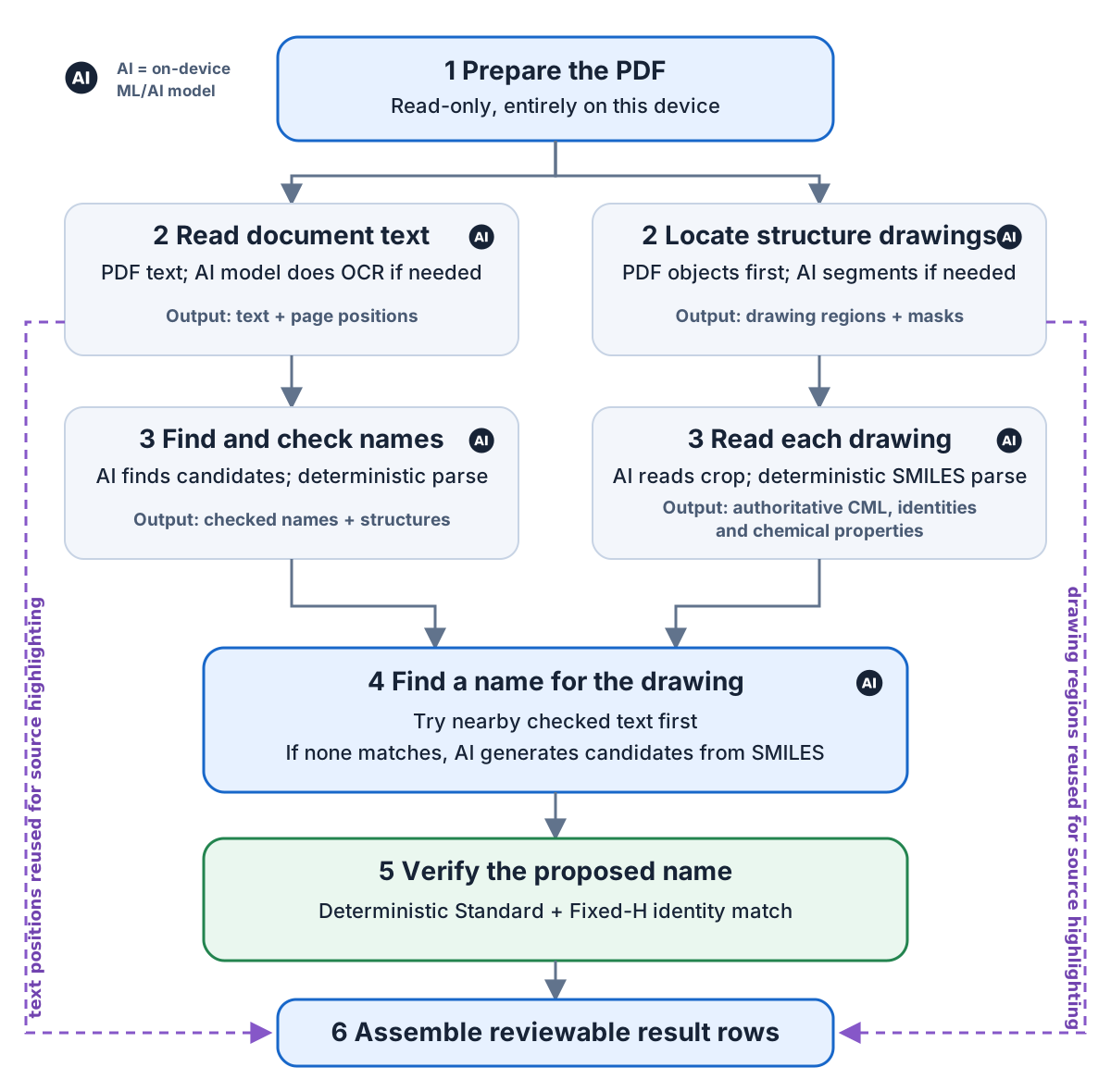
AtomLens procesa el documento en una serie de pasos que se realizan en el propio dispositivo. Algunos resultados intermedios se reutilizan a propósito: las posiciones del texto ayudan a asociar los nombres con los dibujos y, más adelante, a resaltar la fuente, mientras que la estructura leída de un dibujo proporciona la identidad que se usa para verificar cada nombre propuesto.
- Prepara el PDF. El AtomLens lee el texto incrustado y registra dónde aparece en cada página. Si una página no tiene una capa de texto utilizable, un modelo de IA integrado en el dispositivo lee la página mediante reconocimiento óptico de caracteres (OCR).
- Busca nombres químicos. Un modelo de IA integrado en el dispositivo identifica posibles nombres químicos en el texto. AtomLens corrige con cuidado los problemas habituales de glifos y saltos de línea en los PDF, y luego un analizador determinista de «nombre a estructura» comprueba si cada candidato describe una estructura.
- Busca los dibujos estructurales. AtomLens busca primero imágenes incrustadas y objetos de dibujo vectorial en el PDF. Un modelo de segmentación con IA integrado en el dispositivo examina los objetos adecuados y escanea una página completa solo cuando el PDF es una imagen de página o la extracción de objetos está incompleta.
- Lee cada dibujo. Un modelo de IA integrado en el dispositivo convierte cada recorte del dibujo en SMILES. AtomLens analiza de forma independiente y determinista ese SMILES para obtener la estructura de referencia, las identidades CML, Standard y Fixed-H, y las propiedades químicas disponibles.
- Asigna un nombre verificado. AtomLens prueba primero con los nombres ya detectados que están cerca del dibujo. Si ninguno coincide, un modelo de IA de nomenclatura sin conexión propone hasta cinco nombres a partir del SMILES reconocido. Solo se asigna un nombre cuando el análisis determinista del nombre reproduce las mismas identidades de estructura «Estándar» y «Fija-H».
- Reúne los resultados. Cada nombre y dibujo coincidentes que estén cerca forman una fila, y al seleccionarla se resaltan ambas áreas de origen. Las apariciones restantes se mantienen separadas y conservan su posición en la página para que puedas revisarlas, filtrarlas, previsualizarlas e importarlas.
Entender los resultados
- Verde — Traducción: el análisis determinista del nombre ha aceptado el nombre extraído. AtomLens muestra una vista previa de la estructura.
- Verde — Nombre adyacente: AtomLens ha encontrado este nombre cerca de un dibujo reconocido por la IA. El análisis determinista lo ha aceptado, y ambas identidades estructurales coincidían con el dibujo. El nombre y el dibujo se combinan en un único resultado.
- Verde — Nombre generado: un modelo de IA integrado en el dispositivo interpretó un dibujo impreso como «SMILES» y otro modelo de IA independiente, que funcionaba sin conexión, propuso el nombre que se muestra. A continuación, el análisis determinístico del nombre reprodujo tanto la identidad «Estándar» como la «Fija-H» de la estructura del dibujo, analizadas de forma independiente.
- Verde — Dibujo reconocido: el dibujo y su CML de referencia se han reconocido correctamente, pero ningún nombre ha superado el estricto filtro de identidad. Por eso, AtomLens mantiene el SMILES reconocido como valor de visualización.
- Naranja — Sin traducir: el reconocedor de nombres basado en IA ha encontrado un posible nombre químico, pero el análisis sintáctico determinista no ha podido traducirlo. Mantén el texto original resaltado como contexto de referencia.
- Si el resultado del dibujo aparece en naranja, significa que la segmentación se ha realizado correctamente, pero que el reconocimiento del cultivo o el análisis sintáctico de SMILES no han funcionado. El dibujo detectado sigue resaltado para que lo revises.
- Cada fila representa una aparición. Por eso, los nombres o dibujos que se repiten aparecen más de una vez y conservan su ubicación en la página.
Buscar y navegar
- Selecciona una fila para mostrar y resaltar esa aparición en su página PDF. El texto utiliza su rango de origen; un dibujo utiliza su máscara de instancia de espacio de página y su cuadro delimitador. Al hacer clic con la tecla Comando pulsada, se añaden o eliminan filas individuales, y al hacer clic con la tecla Mayús pulsada, se amplía la selección.
- Elige Seleccionar todo, o pulsa
Command-Amientras la lista de resultados esté activa, para seleccionar todos los resultados visibles. - Usa el campo de búsqueda de la barra de herramientas para filtrar los términos extraídos sin tener que volver a escanear el PDF.
- La opción «Mostrar solo filas con nombres IUPAC validados» está activada por defecto. Desactívala para revisar los posibles nombres que no se hayan podido traducir y los dibujos que no se hayan podido reconocer al no tener un nombre que coincida con su identidad.
- Haz clic en una zona resaltada de PDF para mostrar la fila correspondiente. Un filtro de texto o de validación activo puede ocultar esa fila; desactiva el filtro para verla.
- Usa los controles para alejar, ajustar y acercar la imagen que hay encima de la vista previa de PDF.
- Haz doble clic en un resultado traducido para abrir su estructura en una nueva ventana de molécula.
- Para ver un nombre traducido con una miniatura cargada o un esquema de estructura reconocido, pulsa
Spacepara abrir o cerrar la vista previa ampliada de la estructura en «Quick Look». Las vistas previas de dibujos utilizan el CML analizado de forma independiente. - Elige «Importar al repositorio gestionado» para importar las estructuras seleccionadas confirmadas, derivadas de nombres y dibujos. AtomLens unifica las apariciones repetidas exclusivamente mediante «Fixed-H InChIKey», omite e informa de las apariciones seleccionadas para las que no está disponible esa identidad, omite las estructuras con esa identidad que ya están presentes en el repositorio gestionado y registra el nombre de archivo escaneado «PDF» como nombre de archivo de origen para cada estructura añadida.
Reconocimiento y precisión
AtomLens utiliza primero el texto integrado de PDF. Cuando una página no ofrece texto utilizable, un modelo de IA integrado en el dispositivo puede leerla mediante OCR. A continuación, el escáner corrige una serie de problemas habituales relacionados con los glifos y los saltos de línea de PDF, incluyendo los nombres químicos divididos al final de las líneas.
En el caso de los dibujos impresos, AtomLens comprueba primero la imagen incrustada y los objetos vectoriales propios de PDF. Los objetos adecuados se utilizan directamente o se analizan mediante un modelo de segmentación con IA integrado en el dispositivo. Se reserva una pasada de segmentación con IA a página completa para escaneos de mapas de bits del tamaño de una página, páginas sin objetos de dibujo utilizables o una preparación a nivel de objeto incompleta. Los recortes de los dibujos se renderizan a 300 ppp con relleno antes de que un modelo de reconocimiento de dibujos con IA los lea. Un modelo independiente de nomenclatura con IA fuera de línea propone candidatos a nombres sistemáticos solo después del reconocimiento del dibujo, y solo cuando no se ha encontrado ningún nombre coincidente cercano. El resultado de la IA nunca sustituye al CML analizado de forma independiente ni define la identidad de la estructura. Esta ruta es para planos de estructuras impresos, no para estructuras dibujadas a mano. Las disposiciones densas, las etiquetas, los esquemas de reacción y los escaneos de mala calidad pueden seguir dando lugar a resultados de dibujo omitidos o erróneos.
Los escaneos, las fuentes poco habituales, los diagramas, los mapas de caracteres dañados, los diseños de varias columnas y las etiquetas adyacentes pueden seguir dando lugar a candidatos que falten, estén divididos o se hayan combinado. Los resultados en naranja son pistas útiles para la revisión, no una prueba de que las palabras resaltadas formen un nombre válido según la IUPAC.
Privacidad y funcionamiento sin conexión
- En este dispositivo se procesan los datos seleccionados PDF, el texto extraído, el reconocimiento de nombres asistido por IA, la segmentación mediante IA, el reconocimiento de dibujos mediante IA, la generación de nombres sistemáticos asistida por IA, la validación de estructuras determinísticas y las miniaturas.
- Todos los modelos de aprendizaje automático e inteligencia artificial, así como los tokenizadores, vienen incluidos en AtomLens. La aplicación no descarga ningún modelo durante la ejecución.
- AtomLens no sube ni el PDF ni el texto extraído a ningún servicio.
- El acceso a los archivos solo empieza después de que selecciones un PDF con el selector del sistema.