GlyphGlance

VERSION 1.4 / GRATUIT / DISPONIBLE DÈS MAINTENANT

Tes documents. Une
lecture plus claire.

Markdown, diagrammes Mermaid et documents Fountain : une lecture super agréable. Nouveautés de la version 1.4 : lis des pages ou des doubles pages, navigue grâce à la table des matières et à l'aperçu, et personnalise l'appli dans six langues. Ton fichier d'origine reste intact.

Nouveautés de la version 1.4

Disponible gratuitement sur le Mac App Store pour les Mac équipés d'Apple Silicon. Nécessite la version macOS 26 ou une version plus récente, y compris la macOS 27.

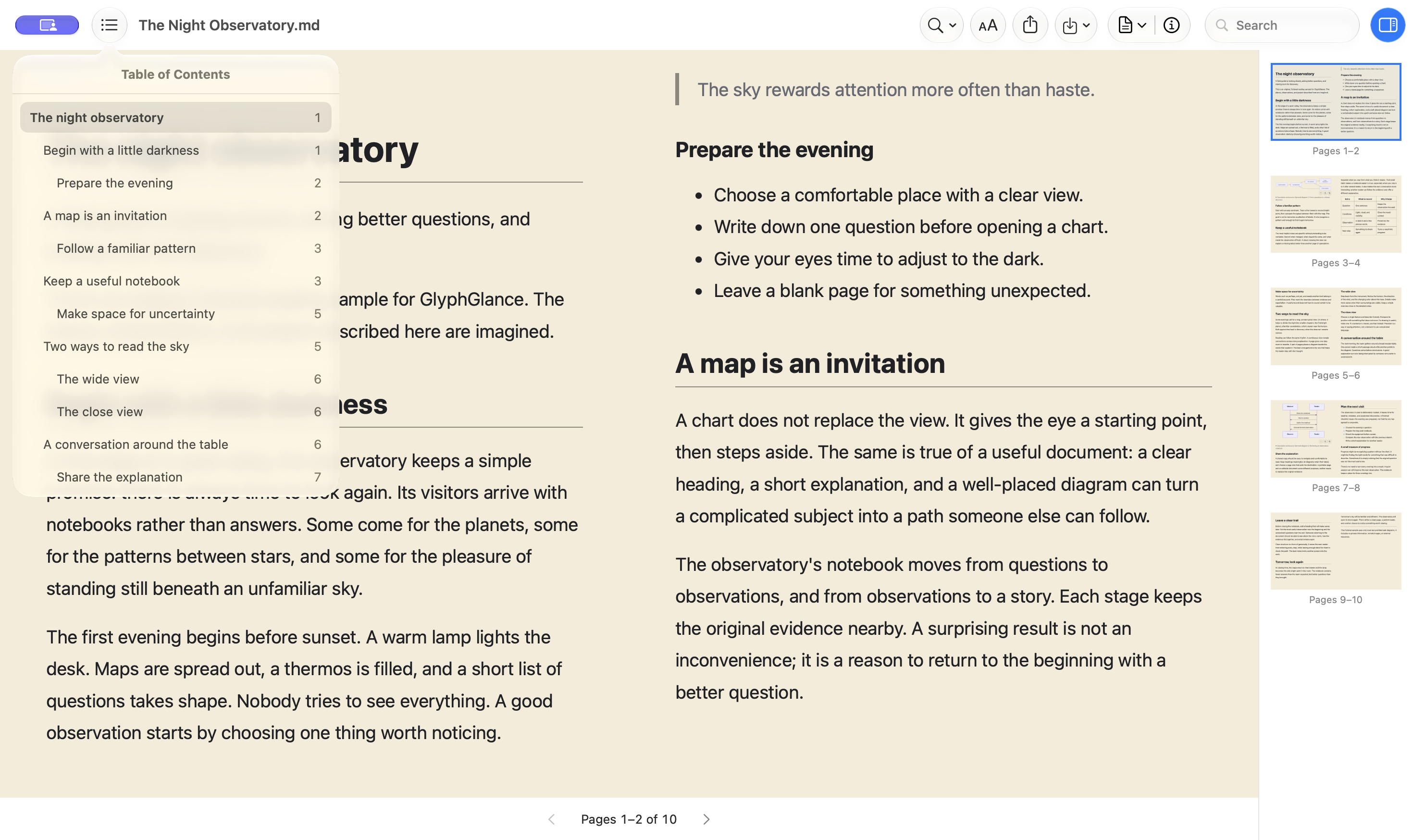
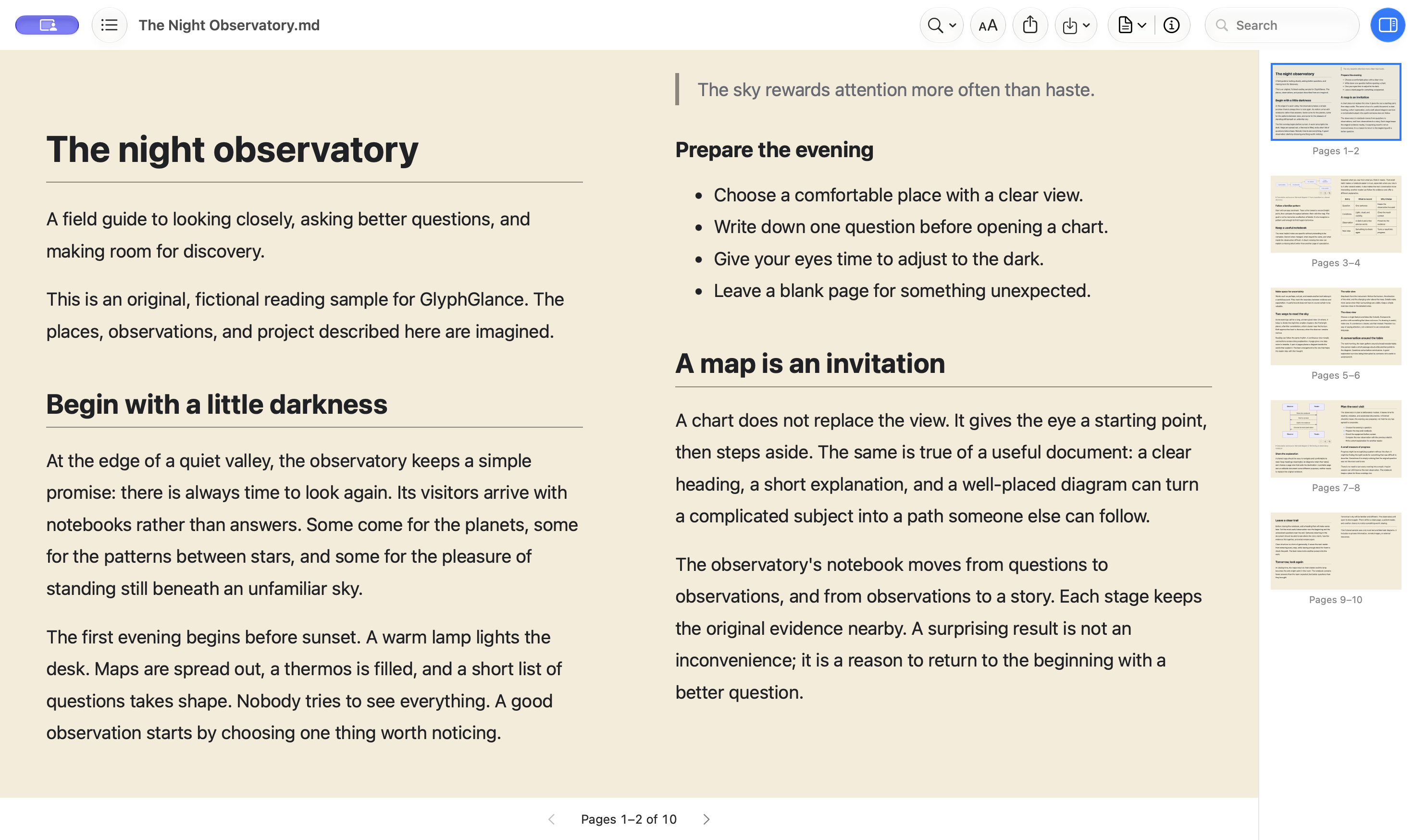
GlyphGlance 1.4 : vue d'une double page avec sa barre d'outils de lecture native et son thème sépia.
GLYPHGLANCE 1.4 / LECTURE SUR DEUX PAGES Native 1.4 (9), capture d'écran du 25 octobre 2026. Clique pour découvrir.

NOUVEAUTÉS DE LA VERSION 1.4 / DISPONIBLE DÈS MAINTENANT

Encore plus de façons de
lire. Dans ta langue.

GlyphGlance 1.4 est désormais disponible gratuitement sur Mac App Store. Choisis une mise en page de lecture, navigue dans les documents grâce à la table des matières et à l'aperçu, et utilise l'interface et l'aide dans les six mêmes langues que ce site web.

Des pages, des doubles pages et une vue d'ensemble claire.

Fais défiler en continu, lis une page ou ouvre un double-page. Navigue entre les rubriques grâce à la table des matières, ou repère-toi grâce à une mini-carte interactive et aux vignettes des pages. L'aperçu du document et les infos s'adaptent indépendamment l'un de l'autre.

Configure la mise en page avant d'exporter.

Choisis le format du papier, l'orientation, les marges et le facteur d'échelle grâce aux paramètres de page natifs partagés par les exportations PDF et Word. Les préférences de lecture ne modifient pas ton document d'origine.

Six langues. Une appli que tu connais bien.

Tu peux utiliser l'interface et l'aide intégrée en anglais, allemand, français, espagnol, hindi ou chinois simplifié. Tu peux soit suivre la langue du système, soit choisir une langue dans les Paramètres et l'appliquer en redémarrant l'application. Tes documents conservent leur langue d'origine.

Ce guide reprend les rubriques d'aide et la formulation de l'application telle qu'elle est disponible dans chaque langue du site web.

Version 1.4 de GlyphGlance présentant un affichage en sépia des pages en double page et des vignettes des pages en double page.
Lecture de deux pages, version 1.4 (9), enregistrée le 25 octobre 2026.
Version 1.4 de GlyphGlance affichant la table des matières native avec les titres et les numéros de page du lecteur.
Aperçu du sommaire – Version 1.4 (9), enregistrée le 25 octobre 2026.
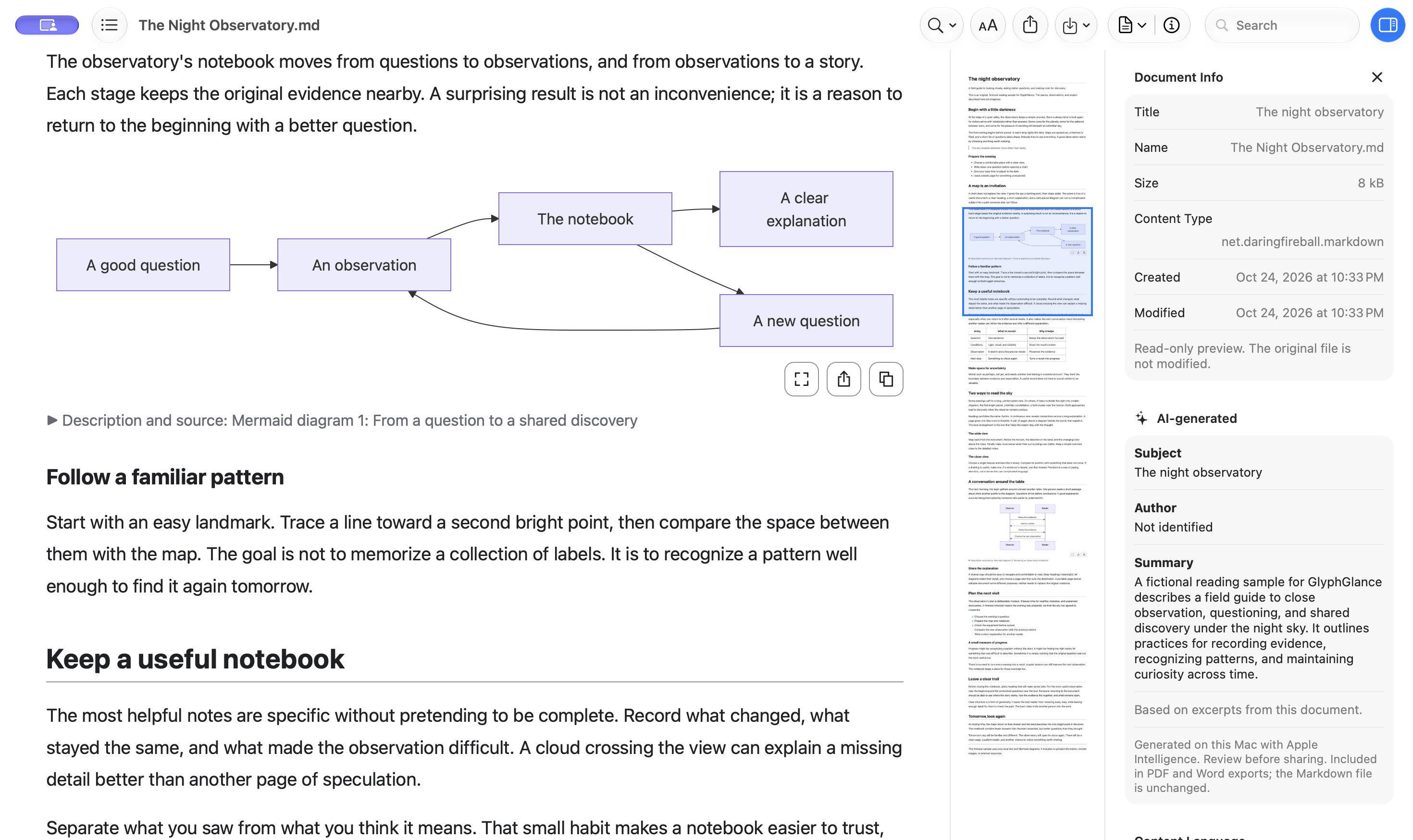
Version 1.4 de GlyphGlance affichant une mini-carte en continu à côté des informations sur le document, dont la taille est réglable séparément.
Aperçu et infos, côte à côte. Version 1.4 (9), capture d'écran du 25 octobre 2026.
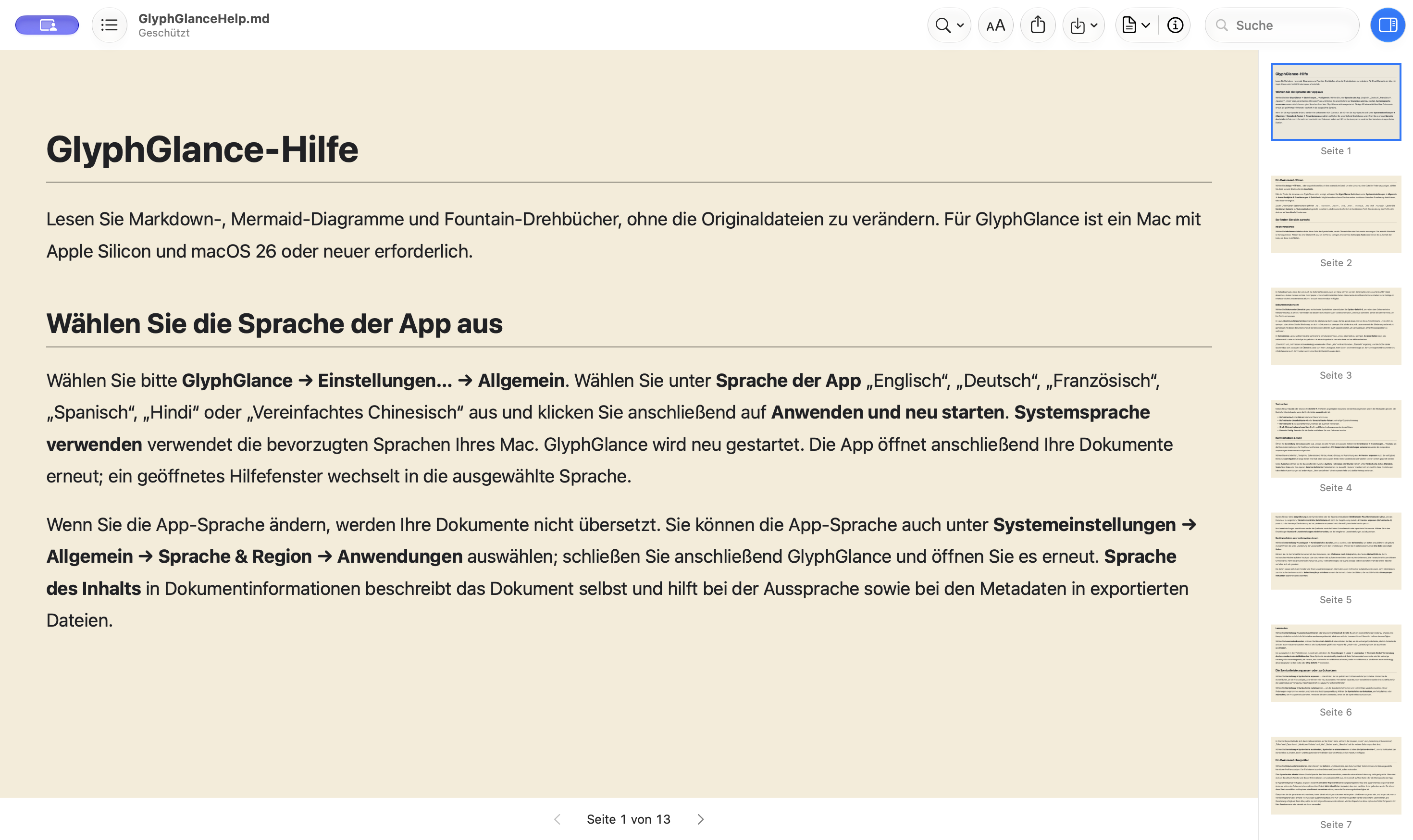
Version 1.4 de GlyphGlance, avec son interface en allemand et son aide en allemand intégrée.
L'appli et son aide en allemand, version 1.4 (9), capture d'écran du 25 octobre 2026.

UN COUP D'ŒIL SUFFIT POUR COMPRENDRE

Choisis un fichier. Appuie
sur la barre d'espace.

Lis un fichier README, consulte une note d'architecture ou examine un article de recherche directement dans le Finder. Les schémas, formules et extraits de code mis en évidence pris en charge s'affichent à côté de l'explication.

  1. Activez l'extension.

    Activez l'option « GlyphGlance Quick Look » dans les paramètres système de macOS. Si une autre extension d'aperçu Markdown est configurée en priorité, vous devrez peut-être la désactiver.

  2. Choisis ton document.

    Sélectionne un fichier Markdown, Mermaid ou Fountain pris en charge dans le Finder.

  3. Regarde de plus près.

    Presse Space pour voir l'aperçu intégré. Ouvre le document dans GlyphGlance pour faire des recherches, agrandir les schémas et exporter au format PDF ou Word.

LA LECTURE, À TA FAÇON

Un peu moins de choses autour de
toi. Plus d'espace pour l'idée.

Personnalise ta lecture, que ce soit en choisissant un fond d'écran apaisant ou en sélectionnant la police, l'espacement et la couleur qui te conviennent. Tes choix modifient l'affichage, tandis que le document d'origine reste exactement tel quel.

01

Élimine les distractions.
Reste chez toi.

Passe en mode Lecture avec Maj + Commande + R pour masquer la barre d'outils principale et la barre latérale d'informations. Les onglets « Sommaire », « Apparence de lecture » et « Aperçu » restent accessibles en haut de l'écran, aux côtés des fonctions de recherche, de sélection de texte, des liens, des schémas et de la lecture à voix haute. Quitte le mode Lecture pour revenir à ta présentation précédente.

Tu peux choisir de passer en plein écran natif et de rétablir la fenêtre précédente quand tu quittes l'application. Ce paramètre est désactivé par défaut. Le mode Lecture est disponible dans l'application, et non via l'aperçu rapide du Finder. Lis le guide sur le mode lecture.

02

Ta police.
Ton rythme de lecture.

Choisis entre « Système », « Georgia », « Palatino », « Verdana » ou la version hors ligne groupée « OpenDyslexic ». Ajuste la taille du texte, l'interligne, les retraits, l'alignement et les marges. L'option « Ajuster à la fenêtre » s'adapte à la largeur de la fenêtre ; l'option « Colonne lisible » limite la longueur des lignes.

Enregistre tes paramètres par défaut dans « Paramètres » ou personnalise une fenêtre via « Apparence de lecture ». Les modifications s'appliquent en temps réel aux documents ouverts, même en dehors du mode Lecture. Les exportations vers Quick Look, PDF et Word, ainsi que les diagrammes partagés, conservent leur propre mise en forme. Découvre la typographie et la mise en page.

03

Un look familier. Une page
rien que pour toi.

Tu peux choisir l'apparence « Système », « Clair » ou « Foncé » indépendamment des thèmes de page « Par défaut », « Sépia », « Gris » ou « Personnalisé ». Les thèmes personnalisés conservent des arrière-plans clairs et foncés distincts, tandis que les couleurs du texte et de l'interface s'adaptent pour assurer un bon contraste.

Les toiles Mermaid s'adaptent à l'arrière-plan de la page tout en conservant les couleurs définies dans le diagramme. Ces choix ont un impact sur la fenêtre de lecture de GlyphGlance ; l'apparence générale de macOS reste telle que tu l'as définie. Trouve ton style.

Basé sur la version 1.3 : amélioration de la largeur réactive du texte et de la fonction « Zoom to Fit », réessai et récupération de l'aperçu, coordination du rendu et de l'exportation des diagrammes, et génération optionnelle et limitée de métadonnées IA. L'analyseur Markdown inclut un correctif pour un problème de déni de service lié à l'analyse.

LE MÊME DOCUMENT, SOUS UN AUTRE ANGLE

Installe-toi confortablement
pour profiter de ta vue.

Suis automatiquement macOS, ou choisis un mode de lecture « clair » ou « foncé ». Donne à la page une palette sépia chaleureuse, un gris neutre ou des couleurs personnalisées sans modifier ta police ni ta mise en page.

Utilise « Apparence de lecture » pour modifier temporairement l'affichage d'une fenêtre. Choisis « Utiliser les préférences enregistrées » pour rétablir tes paramètres par défaut.

Fais en sorte que ce soit confortable

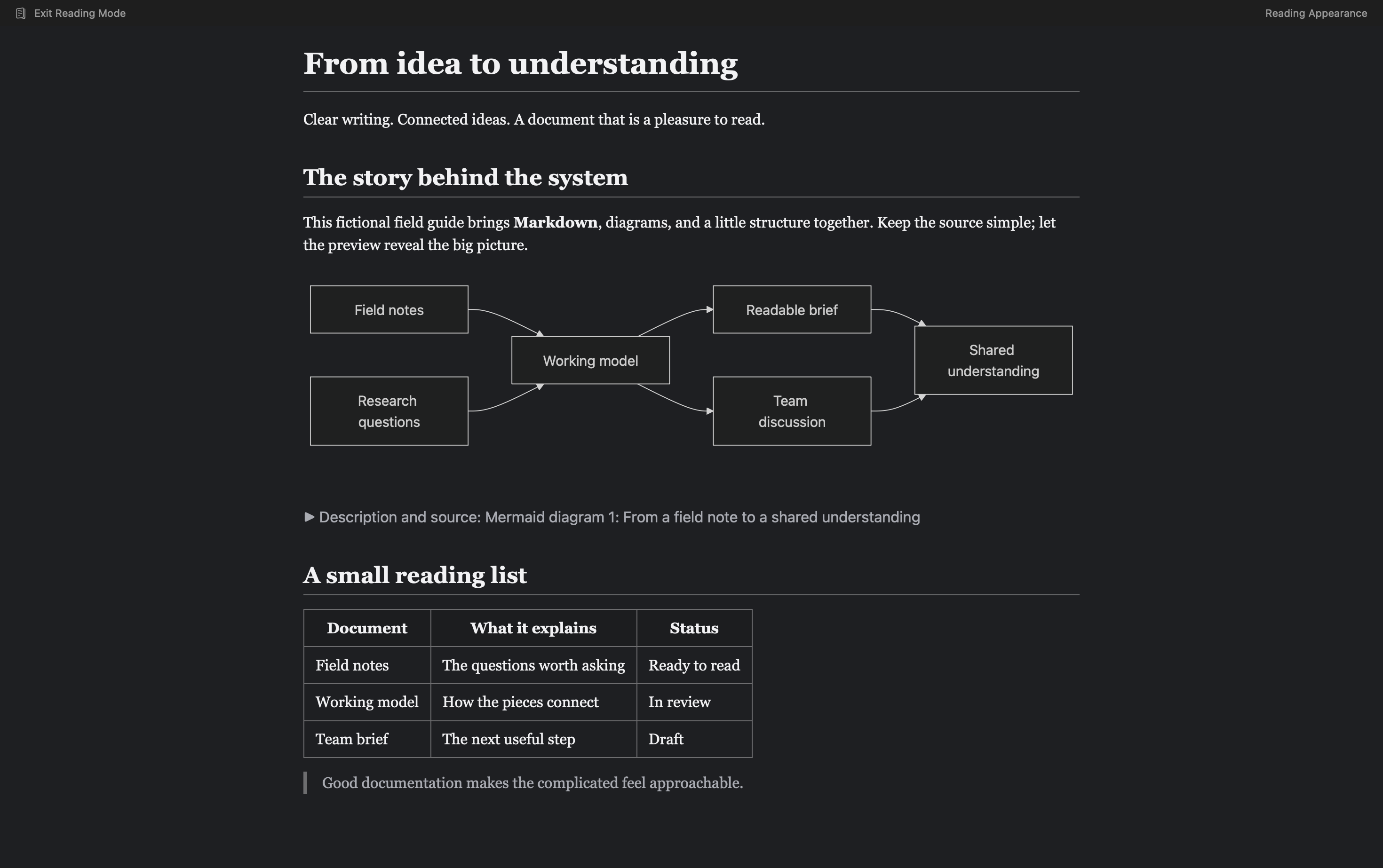
GlyphGlance 1.3 : affichage du document « Field Notes » en mode lecture sombre, avec un organigramme Mermaid, un tableau et la barre d'apparence de lecture minimale.
MODE DE LECTURE SOMBRE / GLYPHGLANCE 1.3 Le même document fictif, capturé le 22 octobre 2026.

LIS-LE. RÉUTILISE-LE.

Repère les liens. Garde le
contexte à l'esprit.

Passe à l'étape suivante après avoir lu ce texte : réutilise un document modifiable, partage le schéma qui l'explique ou consulte un résumé généré localement avant l'exportation.

01

Du Markdown au
format Word modifiable.

Exporte des fichiers .docx avec les styles de titre d'origine, des listes et des tableaux modifiables, des liens et des équations mathématiques courantes. Les diagrammes Mermaid restent nets sous forme de vecteurs SVG, avec des images de secours pour les lecteurs plus anciens.

Word gère le réagencement et la pagination. Les diagrammes sont des images, et non des formes de diagrammes de flux modifiables. Découvre l'export Word.

02

Un schéma.
Prêt à partir.

Partage un diagramme Mermaid individuel au format SVG ou une page PDF adaptée à l'image. La fonction de copie propose les formats SVG et PDF, ainsi que des options PNG et TIFF pour les applications compatibles et les gestionnaires de presse-papiers.

Agrandis un schéma dans une fenêtre séparée, à la taille de l'écran. La fonction « Aperçu rapide » du Finder conserve l'aperçu intégré ; les commandes « Partager », « Copier » et d'agrandissement sont disponibles dans l'application. Lis le guide illustré.

03

Un peu de contexte.
Généré sur ton Mac.

Quand le modèle intégré de Apple Intelligence est disponible pour la langue du document, Info peut afficher un titre et un bref résumé générés automatiquement. Les exportations PDF et Word peuvent aussi les inclure. Pour mentionner l'auteur, il faut indiquer explicitement la source.

La génération reste sur ton Mac. Les descriptions générées par l'IA peuvent être inexactes ; vérifie-les avant de les partager. La lecture et l'exportation fonctionnent toujours même lorsque le modèle n'est pas disponible. Comment fonctionnent les métadonnées ?.

04

Un PDF bien net.
Un chemin tout tracé à travers.

Exporte des fichiers PDF paginés avec du texte sélectionnable et consultable, ainsi qu'une table des matières basée sur les titres. Les formules mathématiques et les diagrammes Mermaid restent sous forme vectorielle dans la mesure du possible ; les images bitmap d'origine restent des images.

La structure du document, la langue et les descriptions que tu as ajoutées sont conservées. Le zoom de lecture ne modifie pas la mise en page du fichier exporté. Lis le guide PDF.

05

Trouve ta place. Fais une
pause quand tu en as besoin.

Recherche du texte affiché avec Commande-F, zoom pour ajuster à l'écran, consultation des détails du fichier et personnalisation de la barre d'outils native. Mets en pause et reprends la lecture à voix haute quand tu as besoin d'une pause. Sur macOS 27, contrôle la lecture en cours via « En cours de lecture ».

La fonction « Parole » utilise la voix par défaut de ton système et tes préférences vocales. Configurer la lecture à voix haute.

06

Ta source reste exactement
comme elle était.

Tu peux consulter, modifier le profil d'aperçu, agrandir un diagramme ou exporter sans modifier le fichier d'origine. Le rendu s'effectue localement à l'aide des ressources intégrées, sans compte dans l'appli ni service de rendu hébergé.

Le contenu local pris en charge fonctionne hors ligne. Les ressources distantes sont bloquées, et le code HTML des documents s'affiche sous forme de texte au lieu d'être exécuté.

07

Intègre la lecture dans
ton flux de travail.

Utilise les actions de raccourcis natifs « Aperçu du fichier », « Exporter au format PDF », « Exporter au format Word » et « Obtenir les informations du document ». Un service MCP local, facultatif, propose les mêmes opérations aux clients compatibles, dans les dossiers de documents et d'exportation que tu autorises explicitement.

MCP est désactivé par défaut, ne dispose d'aucun écouteur réseau et ne remplace jamais une exportation existante. Les clients gèrent eux-mêmes l'utilisation du contenu renvoyé. Lis le guide sur l'automatisation.

NOTATION, DANS SON CONTEXTE

La formule. Le
code. Le concept
dans son ensemble.

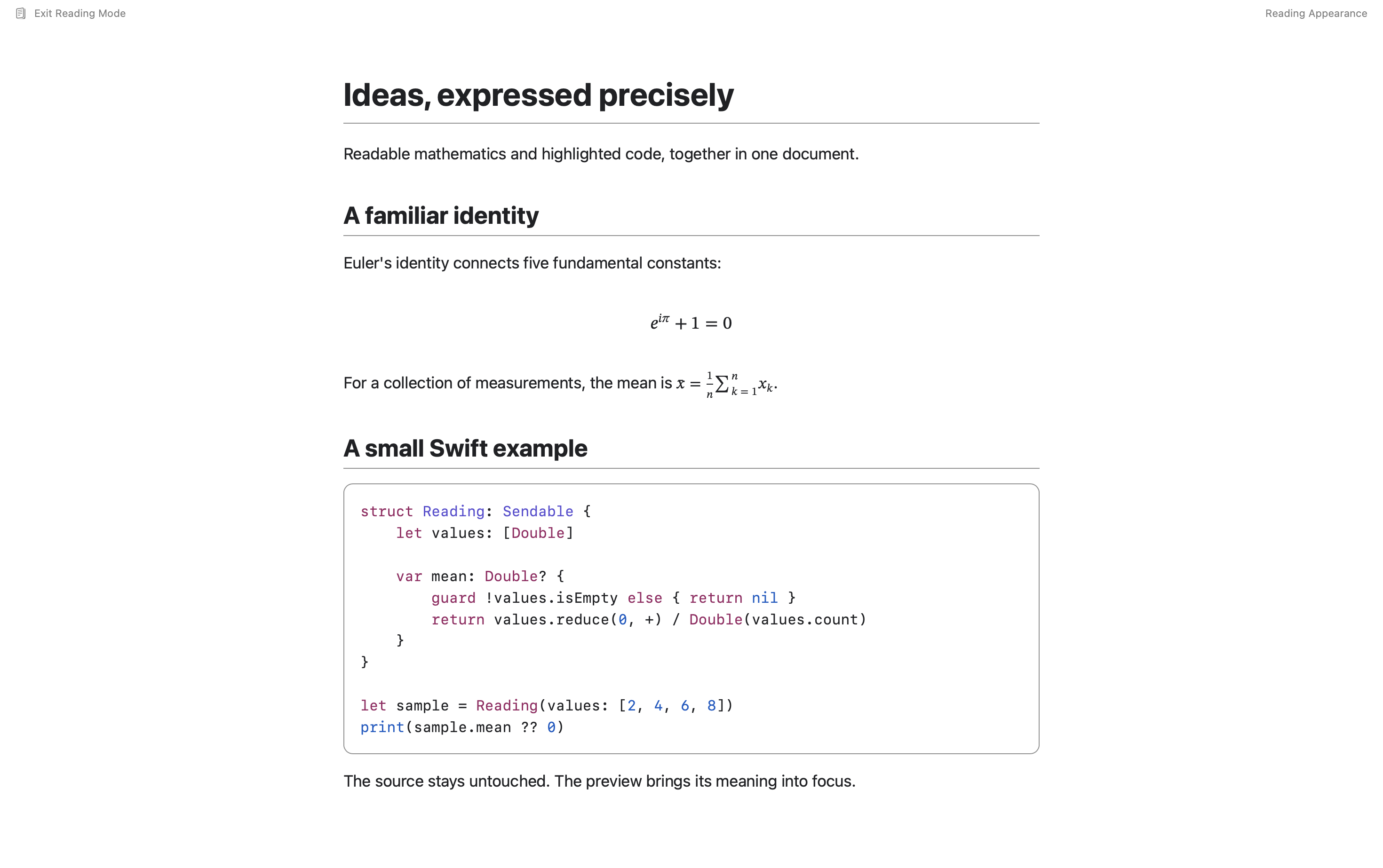
Lis directement dans le texte et affiche les formules mathématiques à partir de la syntaxe de type LaTeX prise en charge, avec une mise en évidence de la syntaxe pour les blocs de code encadrés. Garde le raisonnement à côté de l'implémentation.

Les balises de langage explicites aident GlyphGlance à choisir la mise en évidence adaptée à tes exemples.

GlyphGlance 1.3 en mode « lecture légère », affichant l'identité d'Euler, une formule moyenne et du code Swift avec mise en évidence de la syntaxe, le tout avec les commandes de lecture minimales en haut de la page.
MATHÉMATIQUES + CODE MIS EN ÉVIDENCE Mode de lecture allégée dans la version 1.3 (8), capture d'écran du 22 octobre 2026.

UN DOSSIER QUE TU CONNAIS BIEN, UN REGARD NOUVEAU

Conçu pour les documents
que tu as déjà.

La sélection automatique du profil gère l'utilisation courante. Choisis un autre profil Markdown pour la fenêtre actuelle quand tu en as besoin, notamment CommonMark, GitHub Flavored Markdown, MultiMarkdown, Pandoc, Markdown Extra, Original Markdown et les aperçus basés sur les RFC.

.md.markdown.mdown.mkd.mkdn.mermaid.mmd.fountain

Les fichiers .mmd ambigus sont analysés pour vérifier s'ils contiennent du contenu Mermaid ; sinon, ils sont prévisualisés au format MultiMarkdown. La prévisualisation des scénarios Fountain est également prise en charge. La prise en charge de la syntaxe varie selon le profil.

Est-ce que GlyphGlance est gratuit ?

Oui. GlyphGlance 1.4 est un outil Mac gratuit proposé par Obscure Essentials®. Le Rubrique d'aide explique le mode Lecture, l'apparence et la typographie, le partage de diagrammes, la synthèse vocale, l'exportation au format PDF et Word, les métadonnées AI et l'automatisation.

Quels Mac peuvent le faire tourner ?

GlyphGlance nécessite un Apple Silicon Mac fonctionnant sous macOS 26 ou une version plus récente, y compris macOS 27. Les Mac Intel ne sont pas pris en charge.

Est-ce que je peux modifier mon document dans GlyphGlance ?

GlyphGlance est une visionneuse en lecture seule. La lecture, la sélection d'un profil d'aperçu, l'agrandissement des diagrammes et l'exportation ne modifient pas ton fichier source. Utilise ton éditeur préféré quand tu veux apporter des modifications.

Est-ce que mes préférences de lecture ont une incidence sur Quick Look ou les exportations ?

Non. Les polices, l'espacement, les marges, l'apparence et les thèmes ont une incidence sur les fenêtres de document de GlyphGlance. La fonction « Aperçu rapide » du Finder, les exportations PDF et Word, ainsi que les diagrammes partagés ou copiés conservent leur propre mise en forme. Ton fichier source reste inchangé.

Que se passe-t-il quand je partage un document ?

La commande « Partager » de la barre d'outils du document permet de partager le fichier d'origine. Exporte le fichier PDF ou Word si tu veux partager un document converti ; les commandes « Partager » et « Copier » propres à un diagramme ne transfèrent que ce graphique. L'application de destination choisit parmi les formats proposés et applique ses propres règles de confidentialité.

Est-ce que GlyphGlance nécessite Apple Intelligence ?

Non. La lecture, l'aperçu rapide dans le Finder et l'exportation fonctionnent sans ça. La génération facultative du sujet et du résumé nécessite que Apple Intelligence soit activé, que son modèle sur l'appareil soit prêt et que la langue du document soit prise en charge. Si la génération n'est pas disponible, l'exportation se poursuit sans ces champs facultatifs.

Est-ce que l'exportation PDF conserve les informations d'accessibilité ?

Les exportations conservent les balises de structure du document d'origine, la langue du contenu ainsi que les descriptions des images ou des schémas ajoutées par l'auteur. Cela facilite la lecture accessible, mais ne constitue pas la certification PDF /UA et ne garantit pas que chaque document source soit accessible.
Des questions
? Parle au créateur.

Tu as besoin d'aide pour un document ou tu as une idée pour GlyphGlance ? Contacte Sascha.