GlyphGlance

संस्करण 1.4 / मुफ़्त / अब उपलब्ध

आपके दस्तावेज़।
एक स्पष्ट पठन।

Markdown, Mermaid आरेख और Fountain दस्तावेज़ खूबसूरती से दिखाई देते हैं। 1.4 में नया: पृष्ठों या दो-पृष्ठ फैलाव में पढ़ें, सामग्री और अवलोकन के साथ नेविगेट करें, और छह भाषाओं में ऐप को अपनी पसंद का बनाएं। आपकी मूल फ़ाइल जस की तस रहती है।

1.4 में नया क्या है ↓

Apple सिलिकॉन Macs के लिए Mac App Store पर मुफ़्त में उपलब्ध है। macOS 26 या उससे नए संस्करण की आवश्यकता है, जिसमें macOS 27 भी शामिल है।

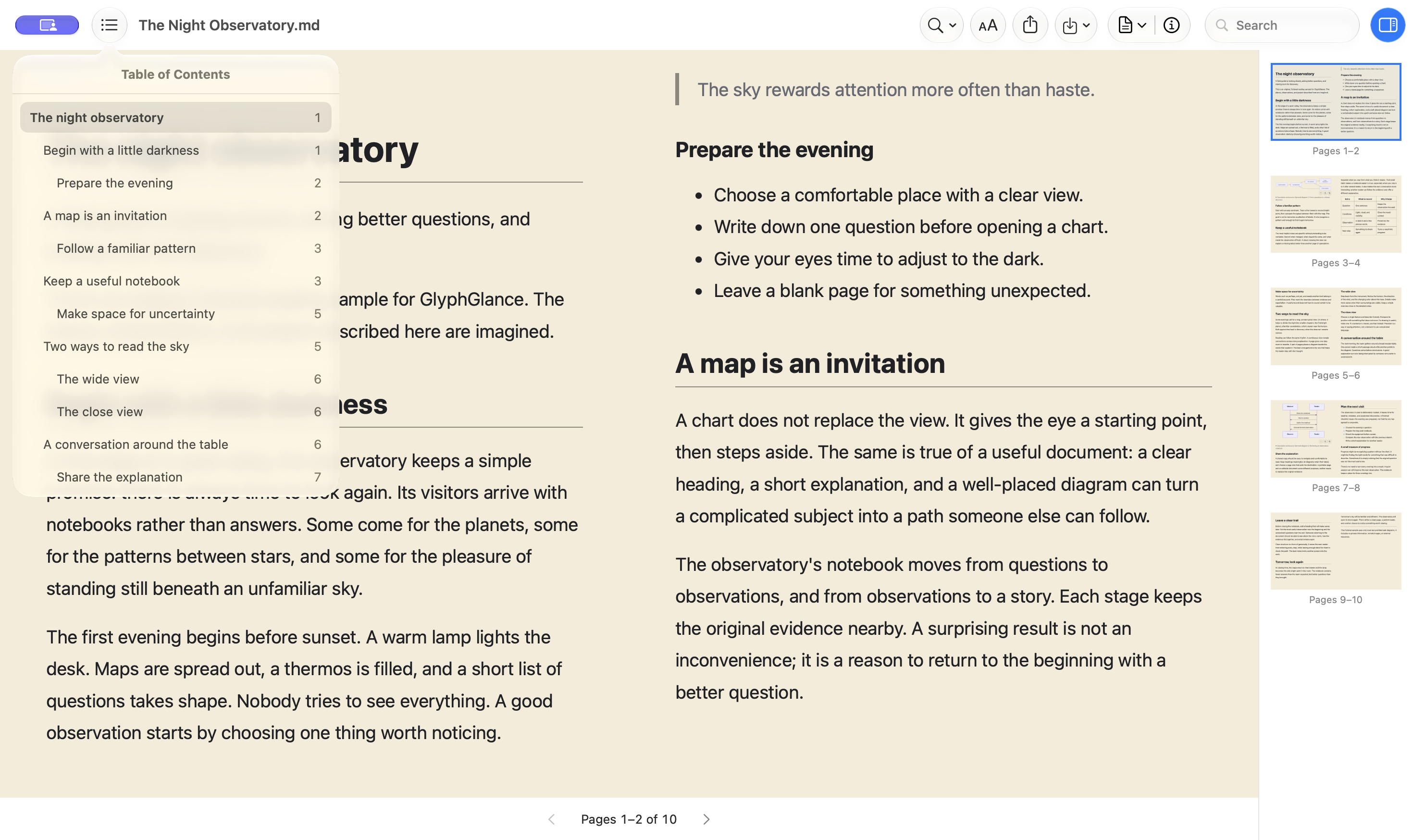
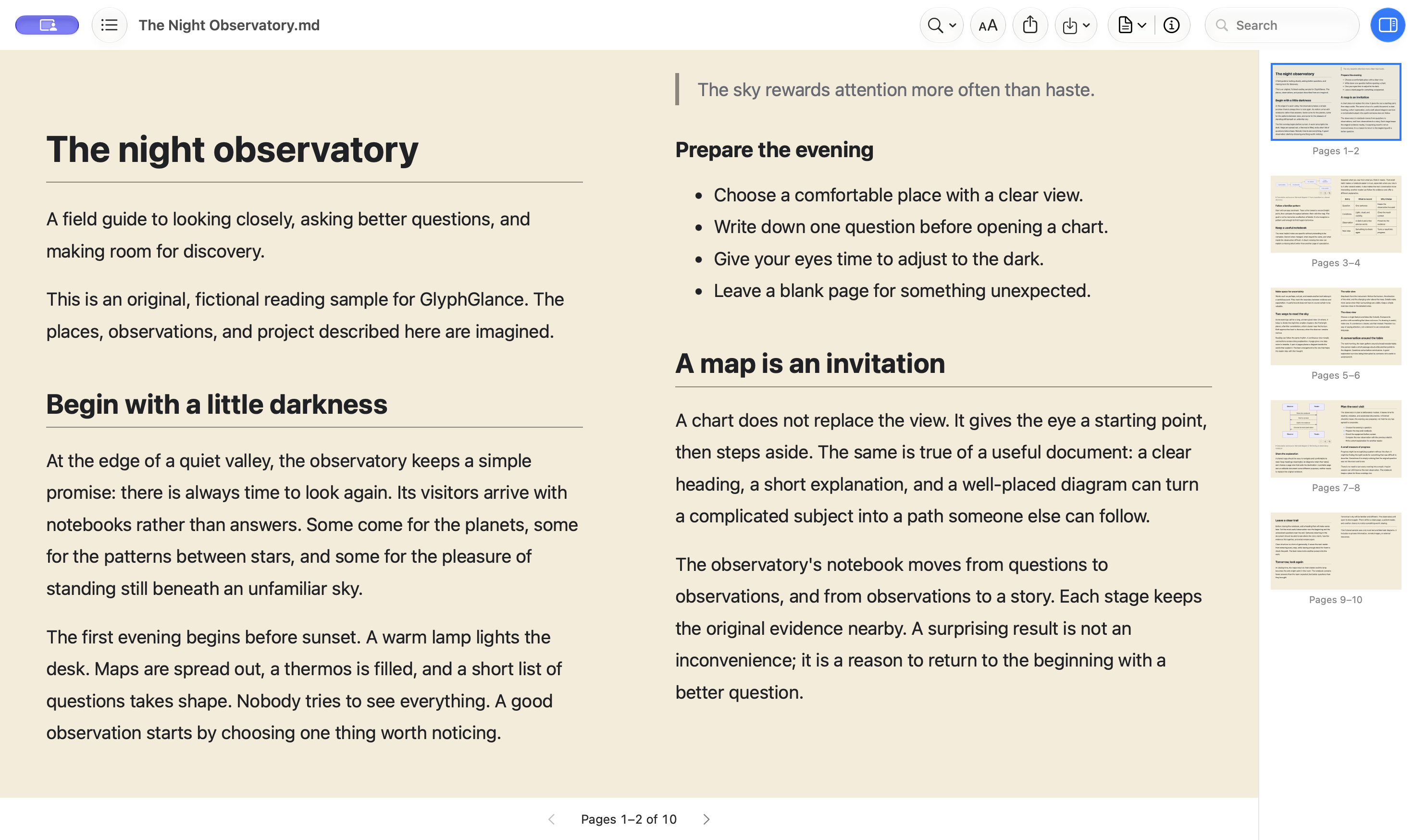
GlyphGlance 1.4 अपने मूल रीडिंग टूलबार और सेपिया थीम के साथ दो-पृष्ठ का स्प्रेड दिखा रहा है।
GLYPHGLANCE 1.4 / दो-पृष्ठ रीडिंग नेटिव 1.4 (9), 25 अक्टूबर 2026 को कैप्चर किया गया। अन्वेषण करने के लिए क्लिक करें।

1.4 में नया / अब उपलब्ध

पढ़ने के और तरीके।
आपकी भाषा में।

GlyphGlance 1.4 अब Mac App Store पर मुफ्त में उपलब्ध है। एक रीडिंग लेआउट चुनें, Contents और Overview के साथ दस्तावेज़ों में नेविगेट करें, और इस वेबसाइट की ही छह भाषाओं में इंटरफ़ेस और Help का उपयोग करें।

पृष्ठ, स्प्रेड और एक स्पष्ट अवलोकन।

लगातार स्क्रॉल करें, एक पृष्ठ पढ़ें, या दो पृष्ठों का फैलाव खोलें। सामग्री अनुभाग में शीर्षकों के बीच नेविगेट करें, या एक इंटरैक्टिव मिनीमैप और पृष्ठ थंबनेल में अपनी स्थिति खोजें। अवलोकन और जानकारी स्वतंत्र रूप से आकार बदलते हैं।

निर्यात करने से पहले पृष्ठ सेट करें।

कागज़ का आकार, अभिविन्यास, मार्जिन और स्केलिंग चुनें, साथ ही PDF और Word निर्यात द्वारा साझा की गई मूल पृष्ठ सेटिंग्स का उपयोग करें। पठन प्राथमिकताएँ आपकी मूल दस्तावेज़ को अपरिवर्तित ही रखती हैं।

छह भाषाएँ। एक परिचित ऐप।

इंटरफ़ेस और अंग्रेज़ी, जर्मन, फ्रेंच, स्पेनिश, हिंदी या सरलीकृत चीनी में शामिल सहायता का उपयोग करें। सिस्टम की भाषा का पालन करें, या सेटिंग्स में कोई भाषा चुनें और ऐप को पुनः लॉन्च करके लागू करें। आपके दस्तावेज़ अपनी मूल भाषा में ही रहते हैं।

यह मार्गदर्शिका प्रत्येक वेबसाइट भाषा में जारी ऐप के स्वयं के सहायता विषयों और शब्दावली का अनुसरण करती है।

GlyphGlance 1.4 बिल्ड सेपिया दो-पृष्ठ रीडिंग और स्प्रेड थंबनेल दिखा रहा है।
दो-पृष्ठीय पठन संस्करण 1.4 (9), 25 अक्टूबर 2026 को कैप्चर किया गया।
GlyphGlance 1.4 बिल्ड मूल विषय-सूची शीर्षकों और पाठक पृष्ठ संख्याओं के साथ दिखा रहा है।
एक नज़र में सामग्री संस्करण 1.4 (9), 25 अक्टूबर, 2026 को कैप्चर किया गया।
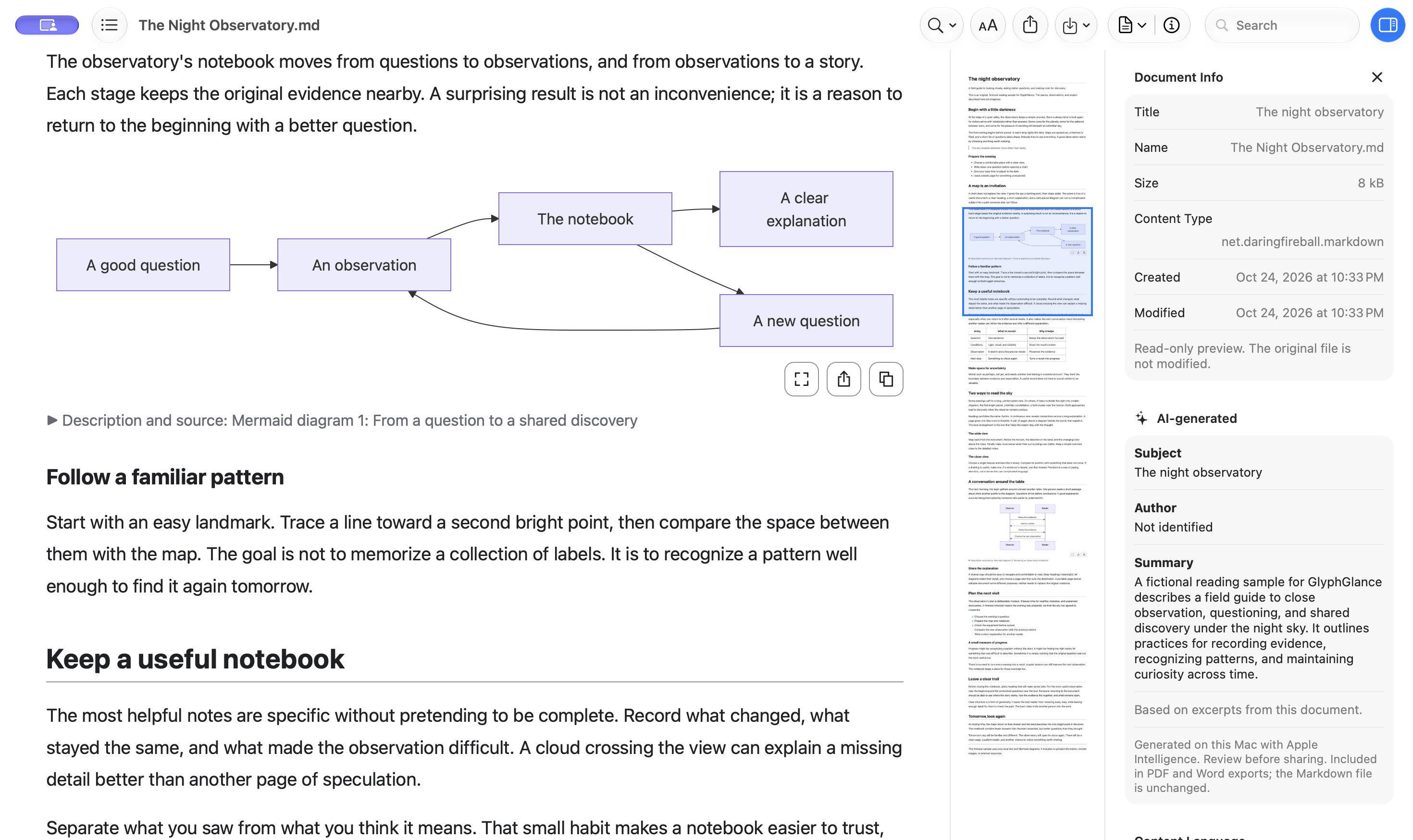
GlyphGlance 1.4 बिल्ड स्वतंत्र रूप से आकारित दस्तावेज़ जानकारी के बगल में निरंतर मिनिमैप दिखा रहा है।
अवलोकन और जानकारी, एक साथ संस्करण 1.4 (9), 25 अक्टूबर, 2026 को कैप्चर किया गया।
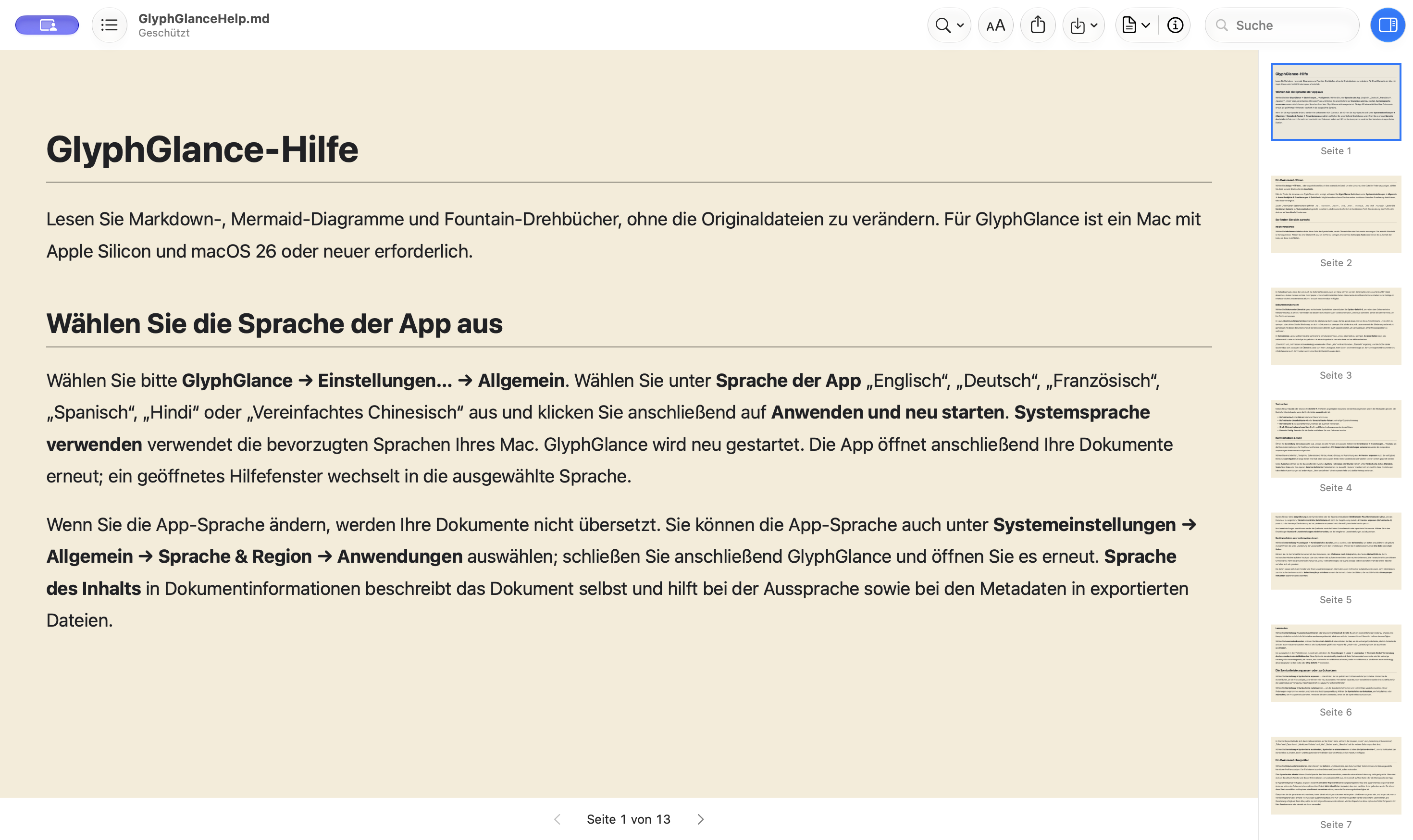
GlyphGlance 1.4 बिल्ड अपना असली जर्मन इंटरफ़ेस और संलग्न जर्मन सहायता दिखा रहा है।
ऐप और इसकी सहायता (जर्मन) संस्करण 1.4 (9), 25 अक्टूबर, 2026 को कैप्चर किया गया।

एक त्वरित नज़र बहुत काम आती है

एक फ़ाइल चुनें।
स्पेस दबाएँ।

Finder में सीधे README पढ़ें, आर्किटेक्चर नोट की समीक्षा करें, या शोध लेख की जाँच करें। समर्थित आरेख, सूत्र और हाइलाइट किया गया कोड व्याख्या के साथ-साथ दिखाई देते हैं।

  1. विस्तार सक्षम करें।

    macOS सिस्टम सेटिंग्स में GlyphGlance क्विक लुक चालू करें। यदि कोई अन्य Markdown पूर्वावलोकन एक्सटेंशन प्राथमिकता रखता है, तो आपको उस प्रतिस्पर्धी एक्सटेंशन को अक्षम करना पड़ सकता है।

  2. अपना दस्तावेज़ चुनें।

    Finder में एक समर्थित Markdown, Mermaid, या Fountain फ़ाइल चुनें।

  3. नज़दीक से देखें।

    प्रेस Space इनलाइन पूर्वावलोकन पढ़ने के लिए। दस्तावेज़ को GlyphGlance में खोज, बड़े किए गए आरेखों और PDF या Word निर्यात के लिए खोलें।

पढ़ना, अपनी पसंद से

आपके चारों ओर थोड़ी कम जगह।
विचार के लिए अधिक जगह।

एक शांत पृष्ठ से लेकर उपयुक्त फ़ॉन्ट, पंक्ति-अंतर और रंग तक, अपनी पसंद के अनुसार पढ़ना अनुकूलित करें। आपकी पसंद दृश्य को बदलती हैं, जबकि मूल दस्तावेज़ बिल्कुल वैसा ही रहता है।

01

ध्यान भटकाने वाली चीज़ों को छिपाएँ।
अपनी जगह बनाए रखें।

Shift–Command–R दबाकर मुख्य टूलबार और जानकारी साइडबार छिपाने के लिए रीडिंग मोड में प्रवेश करें। सामग्री, रीडिंग लुक और अवलोकन शीर्ष पर उपलब्ध रहते हैं, साथ ही खोज, टेक्स्ट चयन, लिंक, आरेख और रीड अलाउड भी। अपनी पिछली प्रस्तुति बहाल करने के लिए रीडिंग मोड छोड़ें।

वैकल्पिक रूप से ऐप मूल पूर्ण-स्क्रीन मोड में प्रवेश कर सकता है और बाहर निकलने पर पिछली विंडो को पुनर्स्थापित कर सकता है। यह सेटिंग डिफ़ॉल्ट रूप से बंद है। रीडिंग मोड ऐप में उपलब्ध है, न कि फाइंडर क्विक लुक में। रीडिंग मोड गाइड पढ़ें.

02

आपका
फ़ॉन्ट। आपकी पठन लय।

सिस्टम चुनें: Georgia, Palatino, Verdana, या बंडल ऑफ़लाइन OpenDyslexic। टेक्स्ट का आकार, पंक्ति अंतर, इंडेंट, संरेखण और मार्जिन समायोजित करें। फिट विंडो विंडो की चौड़ाई के अनुसार अनुसरण करता है; रीडेबल कॉलम पंक्ति की लंबाई को सीमित करता है।

सेटिंग्स में डिफ़ॉल्ट्स सहेजें या रीडिंग अपीयरेंस विंडो में समायोजन करें। परिवर्तन खुले दस्तावेज़ों पर तुरंत लागू होते हैं, रीडिंग मोड के बाहर भी। क्विक लुक, PDF और Word एक्सपोर्ट्स तथा साझा किए गए डायग्राम अपनी फॉर्मेटिंग बनाए रखते हैं। टाइपोग्राफी और लेआउट का अन्वेषण करें.

03

एक परिचित रूप। आपकी
अपनी एक पृष्ठ।

डिफ़ॉल्ट, सेपिया, ग्रे या कस्टम पेज थीम से स्वतंत्र रूप से सिस्टम, लाइट या डार्क लुक चुनें। कस्टम थीम अलग-अलग लाइट और डार्क पृष्ठभूमि बनाए रखते हैं, जबकि टेक्स्ट और इंटरफ़ेस के रंग कंट्रास्ट के लिए अनुकूलित होते हैं।

Mermaid कैनवस पृष्ठभूमि का अनुसरण करते हैं, साथ ही लेखित आरेखों के रंगों को संरक्षित रखते हैं। ये विकल्प GlyphGlance की रीडिंग विंडो को प्रभावित करते हैं; आपकी वैश्विक macOS उपस्थिति आपके द्वारा सेट की गई ही रहती है। अपनी उपस्थिति खोजें.

संस्करण 1.3 पर आधारित: बेहतर उत्तरदायी टेक्स्ट चौड़ाई और ज़ूम टू फिट, पूर्वावलोकन पुनः प्रयास और पुनर्प्राप्ति, समन्वित आरेख रेंडरिंग और निर्यात, और सीमित वैकल्पिक एआई मेटाडेटा निर्माण। मार्कडाउन पार्सर में पार्सिंग डिनायल-ऑफ़-सर्विस समस्या के लिए एक सुधार शामिल है।

वही दस्तावेज़, एक अलग रोशनी

अपने नज़ारे
में बस जाइए।

macOS को स्वचालित रूप से फॉलो करें, या लाइट या डार्क रीडिंग विंडो चुनें। अपने फ़ॉन्ट या लेआउट को बदले बिना पेज को वार्म सेपिया पैलेट, न्यूट्रल ग्रे, या कस्टम रंग दें।

एक विंडो में अस्थायी समायोजनों के लिए रीडिंग अपीयरेंस का उपयोग करें। इसे आपकी डिफ़ॉल्ट सेटिंग्स से फिर से जोड़ने के लिए सहेजी गई प्राथमिकताओं का उपयोग चुनें।

इसे आरामदायक बनाएं ↗

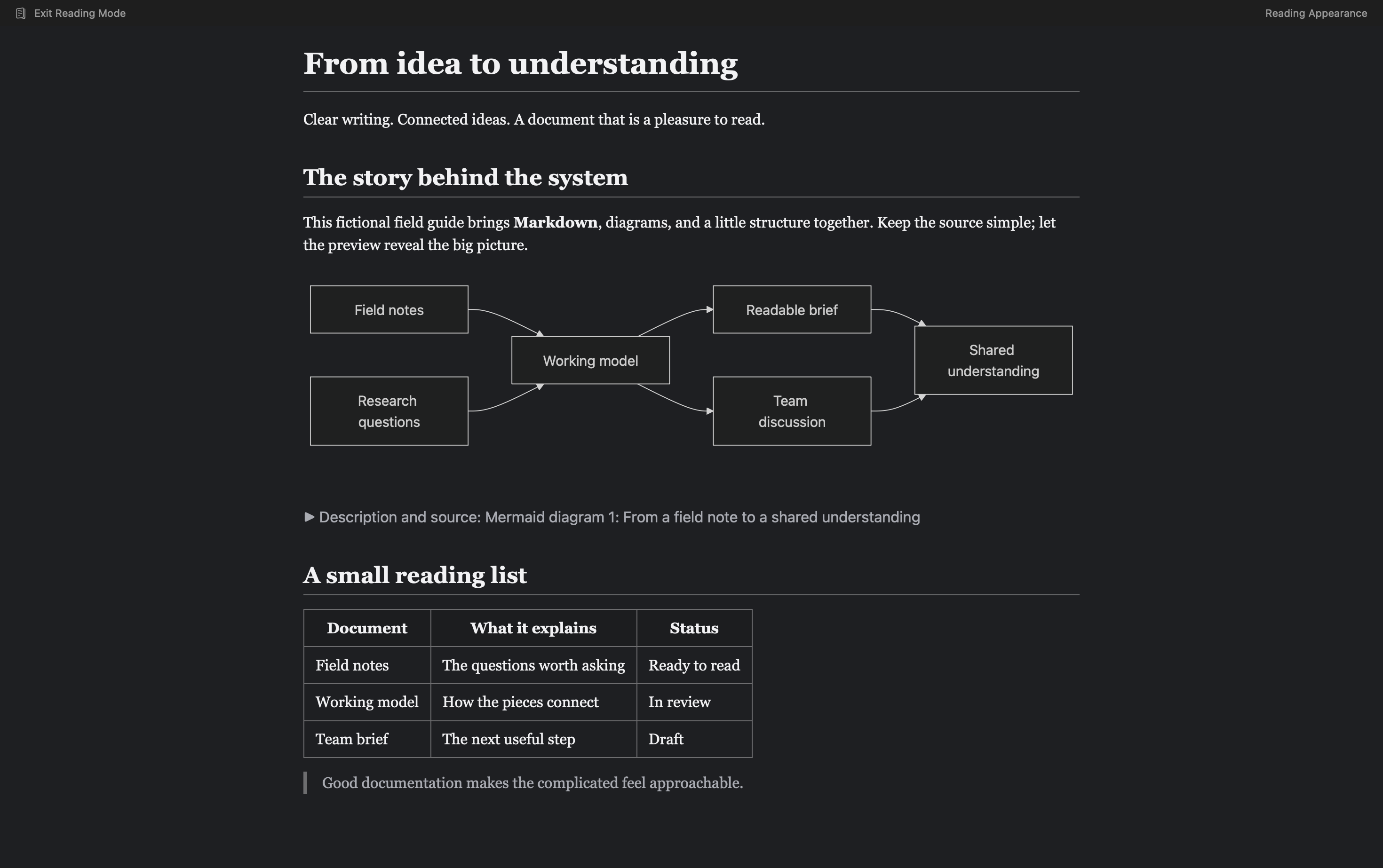
GlyphGlance 1.3 डार्क रीडिंग मोड में फील्ड नोट्स दस्तावेज़ प्रदर्शित कर रहा है, जिसमें एक Mermaid फ्लोचार्ट, एक तालिका और न्यूनतम रीडिंग अपीयरेंस बार शामिल है।
डार्क रीडिंग मोड / ग्लिफग्लेंस 1.3 वही काल्पनिक दस्तावेज़, 22 अक्टूबर, 2026 को कैप्चर किया गया।

इसे पढ़ें। इसे पुन: उपयोग करें।

संबंध देखें। संदर्भ
बनाए रखें।

आपने जो पढ़ा, उसके साथ अगला कदम उठाएँ: संपादन योग्य दस्तावेज़ का पुन: उपयोग करें, इसे समझाने वाला आरेख साझा करें, या निर्यात करने से पहले स्थानीय रूप से तैयार सारांश की समीक्षा करें।

01

मार्कडाउन से
संपादन योग्य Word तक।

नेटिव हेडिंग स्टाइल्स, संपादन योग्य सूचियाँ और तालिकाएँ, लिंक, और सामान्य गणितीय समीकरणों के साथ .docx फ़ाइलें एक्सपोर्ट करें। Mermaid डायग्राम SVG वेक्टर्स के रूप में स्पष्ट रहते हैं, साथ ही पुराने रीडर्स के लिए संगत इमेजेज़ भी उपलब्ध हैं।

Word रिफ्लो और पेजिनेशन को नियंत्रित करता है। आरेख संपादन योग्य फ्लोचार्ट आकृतियों के बजाय ग्राफिक्स होते हैं। Word निर्यात का अन्वेषण करें.

02

एक आरेख। यात्रा
के लिए तैयार।

एक व्यक्तिगत Mermaid आरेख को SVG के रूप में या ग्राफ़िक के अनुरूप एक PDF पृष्ठ के रूप में साझा करें। कॉपी संगत ऐप्स और क्लिपबोर्ड मैनेजरों के लिए SVG और PDF के साथ-साथ PNG और TIFF विकल्प भी प्रदान करती है।

एक अलग डिस्प्ले-आकार के दृश्य में आरेख को बड़ा करें। फाइंडर क्विक लुक इनलाइन पूर्वावलोकन बनाए रखता है; ऐप में शेयर, कॉपी और आकार बढ़ाने के नियंत्रण उपलब्ध हैं। आरेख मार्गदर्शिका पढ़ें.

03

थोड़ा संदर्भ।
आपके Mac पर उत्पन्न।

जब दस्तावेज़ भाषा के लिए Apple Intelligence का ऑन-डिवाइस मॉडल उपलब्ध होता है, तो Info एक उत्पन्न विषय और संक्षिप्त सारांश दिखा सकता है। PDF और Word निर्यातों में भी ये शामिल हो सकते हैं। लेखक श्रेय के लिए एक स्पष्ट स्रोत बायलाइन आवश्यक है।

जेनरेशन आपके Mac पर बनी रहती है। एआई विवरण गलत हो सकते हैं; साझा करने से पहले उन्हें समीक्षा करें। जब मॉडल अनुपलब्ध हो तब भी पढ़ना और निर्यात करना काम करते हैं। मेटाडेटा कैसे काम करता है.

04

एक तीक्ष्ण PDF।
इसके माध्यम से एक स्पष्ट मार्ग।

चयन योग्य, खोज योग्य पाठ और शीर्षक-आधारित सामग्री रूपरेखा के साथ पन्नीबद्ध PDF निर्यात करें। जहाँ भी संभव हो, गणित और Mermaid आरेख वेक्टर सामग्री के रूप में रहते हैं; स्रोत बिटमैप छवियाँ छवियों के रूप में ही रहती हैं।

समर्थित दस्तावेज़ संरचना, भाषा और लेखक द्वारा लिखे गए विवरण बनाए रखे जाते हैं। आपका रीडिंग ज़ूम निर्यातित लेआउट को नहीं बदलता। PDF गाइड पढ़ें.

05

अपना स्थान खोजो।
जब जरूरत हो, रुक जाओ।

Command–F से रेंडर किए गए टेक्स्ट को खोजें, फिट के लिए ज़ूम करें, फ़ाइल विवरण निरीक्षण करें, और नेटिव टूलबार को अनुकूलित करें। जब आपको ब्रेक की ज़रूरत हो, तब रीड अलाउड को रोकें और फिर से शुरू करें। macOS 27 पर, Now Playing के माध्यम से सक्रिय रीडिंग को नियंत्रित करें।

स्पीच आपके सिस्टम वॉइस और बोलने की प्राथमिकताओं का उपयोग करता है। रीड अलाउड सेट अप करें.

06

आपका स्रोत बिल्कुल वैसा
ही रहता है जैसा वह था।

प्रीव्यू प्रोफ़ाइल पढ़ें, बदलें, डायग्राम का आकार बढ़ाएँ, या मूल फ़ाइल को संपादित किए बिना एक्सपोर्ट करें। रेंडरिंग बंडल किए गए संसाधनों का उपयोग करके स्थानीय रूप से होती है, बिना किसी इन-ऐप खाते या होस्ट की गई रेंडरिंग सेवा के।

समर्थित स्थानीय सामग्री ऑफ़लाइन काम करती है। दूरस्थ संसाधन अवरुद्ध हैं, और दस्तावेज़ HTML को निष्पादित करने के बजाय पाठ के रूप में दिखाया जाता है।

07

अपने कार्यप्रवाह में
पठन को शामिल करें।

Preview File, Export as PDF, Export as Word और Get Document Information का उपयोग नेटिव शॉर्टकट्स क्रियाओं के माध्यम से करें। एक वैकल्पिक स्थानीय MCP सेवा उन संगत क्लाइंट्स को, जिन्हें आप दस्तावेज़ और निर्यात फ़ोल्डरों में स्पष्ट रूप से अनुमति देते हैं, समान संचालन प्रदान करती है।

MCP डिफ़ॉल्ट रूप से बंद रहता है, इसमें कोई नेटवर्क लिसनर नहीं है, और यह कभी भी मौजूदा एक्सपोर्ट को ओवरराइट नहीं करता। क्लाइंट लौटाए गए कंटेंट के अपने उपयोग को स्वयं नियंत्रित करते हैं। स्वचालन मार्गदर्शिका पढ़ें.

संदर्भ में संकेतन

सूत्र।
कोड।
पूरा विचार।

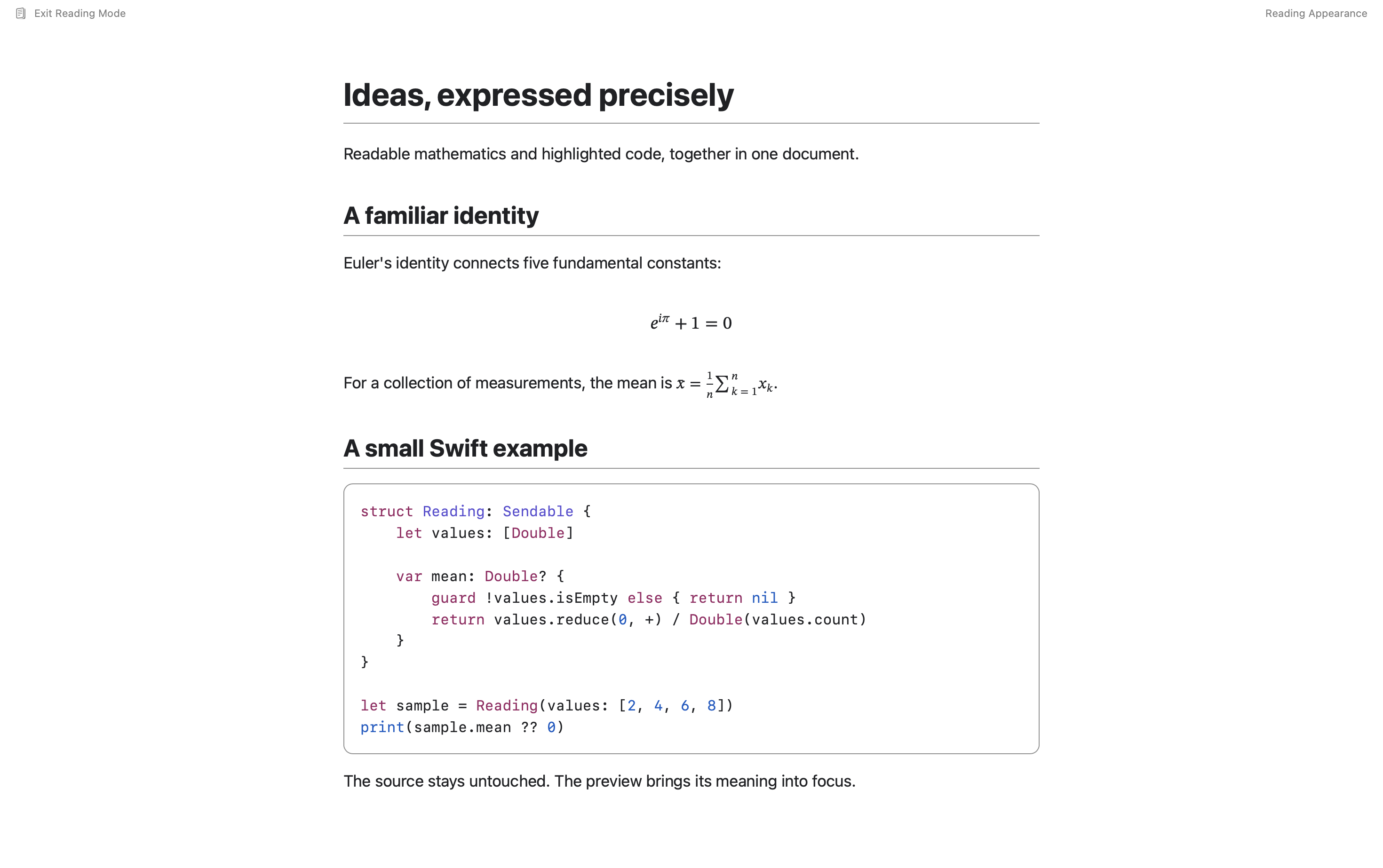
समर्थित LaTeX-शैली की सिंटैक्स से गणित को इनलाइन पढ़ें और प्रदर्शित करें, तथा घिरे हुए कोड ब्लॉकों के लिए सिंटैक्स हाइलाइटिंग करें। कार्यान्वयन के पास तर्क रखें।

स्पष्ट भाषा टैग GlyphGlance को आपके उदाहरणों के लिए सही हाइलाइटिंग चुनने में मदद करते हैं।

GlyphGlance 1.3 हल्के रीडिंग मोड में यूलेर की पहचान, एक माध्य सूत्र और सिंटैक्स-हाइलाइट किया गया Swift कोड दिखा रहा है, जिसमें शीर्ष पर न्यूनतम रीडिंग नियंत्रण हैं।
गणित + हाइलाइट किया गया कोड हल्का पठन मोड 1.3 (8) में, 22 अक्टूबर, 2026 को कैप्चर किया गया।

एक परिचित फ़ाइल, एक नया दृष्टिकोण

आपके पास पहले से मौजूद दस्तावेज़ों
के लिए बनाया गया।

स्वचालित प्रोफ़ाइल चयन सामान्य उपयोग को संभालता है। जब आपको आवश्यकता हो, वर्तमान विंडो के लिए कोई अन्य मार्कडाउन प्रोफ़ाइल चुनें, जिसमें CommonMark, GitHub फ्लेवर्ड मार्कडाउन, MultiMarkdown, Pandoc, Markdown Extra, Original Markdown और RFC-उन्मुख पूर्वावलोकन शामिल हैं।

.एमडी.मार्कडाउन.एमडाउन.एमकेडी.एमकेडीएन.जलपरीएमएमडी.फव्वारा

अस्पष्ट .mmd फ़ाइलों की Mermaid सामग्री के लिए जाँच की जाती है और अन्यथा उन्हें MultiMarkdown के रूप में पूर्वावलोकन किया जाता है। Fountain पटकथा पूर्वावलोकन भी समर्थित हैं। सिंटैक्स समर्थन प्रोफ़ाइल के अनुसार भिन्न होता है।

क्या GlyphGlance मुफ्त है?

हाँ। GlyphGlance 1.4 Obscure Essentials® से एक मुफ्त Mac टूल है। सहायता क्षेत्र रीडिंग मोड, रूप-रंग और टाइपोग्राफी, डायग्राम शेयरिंग, स्पीच, PDF और Word एक्सपोर्ट, एआई मेटाडेटा, और ऑटोमेशन की व्याख्या करता है।

कौन से मैक इसे चला सकते हैं?

GlyphGlance को Apple सिलिकॉन Mac पर macOS 26 या उससे नए संस्करण, जिसमें macOS 27 भी शामिल है, पर चलने की आवश्यकता है। Intel Macs समर्थित नहीं हैं।

क्या मैं GlyphGlance में अपना दस्तावेज़ संपादित कर सकता हूँ?

GlyphGlance एक केवल-पठन दर्शक है। पढ़ना, पूर्वावलोकन प्रोफ़ाइल चुनना, आरेखों को बड़ा करना और निर्यात करना आपकी स्रोत फ़ाइल को नहीं बदलते। जब आप परिवर्तन करना चाहें तो अपने पसंदीदा संपादक का उपयोग करें।

क्या मेरी रीडिंग प्राथमिकताएँ क्विक लुक या एक्सपोर्ट्स को बदलती हैं?

नहीं। फ़ॉन्ट, स्पेसिंग, मार्जिन, दिखावट और थीम GlyphGlance की दस्तावेज़ विंडो को प्रभावित करते हैं। फाइंडर क्विक लुक, PDF और Word एक्सपोर्ट, तथा साझा या कॉपी किए गए डायग्राम अपनी फॉर्मेटिंग बनाए रखते हैं। आपकी स्रोत फ़ाइल अपरिवर्तित रहती है।

जब मैं एक दस्तावेज़ साझा करता हूँ तो क्या होता है?

दस्तावेज़ टूलबार का शेयर नियंत्रण मूल फ़ाइल को साझा करता है। जब आप एक रूपांतरित दस्तावेज़ साझा करना चाहते हैं, तो PDF या Word निर्यात करें; एक आरेख के अपने शेयर और कॉपी नियंत्रण केवल उस ग्राफ़िक को स्थानांतरित करते हैं। गंतव्य ऐप उपलब्ध प्रारूपों में से चुनता है और इसकी अपनी गोपनीयता नीतियाँ होती हैं।

क्या GlyphGlance को Apple Intelligence की आवश्यकता है?

नहीं। रीडिंग, फाइंडर क्विक लुक और एक्सपोर्ट इसके बिना काम करते हैं। वैकल्पिक विषय और सारांश निर्माण के लिए Apple Intelligence को सक्षम करना, इसके ऑन-डिवाइस मॉडल को तैयार रखना और समर्थित दस्तावेज़ भाषा होना आवश्यक है। यदि निर्माण उपलब्ध नहीं है, तो एक्सपोर्ट उन वैकल्पिक फ़ील्ड्स के बिना जारी रहता है।

क्या PDF एक्सपोर्ट सुलभता जानकारी को संरक्षित करता है?

निर्यात समर्थित दस्तावेज़ संरचना टैग, सामग्री की भाषा, और निर्मित छवि या आरेख विवरणों को बनाए रखते हैं। यह सुलभ पठन का समर्थन करता है, लेकिन यह PDF/UA प्रमाणन नहीं है और न ही यह गारंटी देता है कि प्रत्येक स्रोत दस्तावेज़ सुलभ है।
प्रश्न?
निर्माता से बात करें।

क्या आपको किसी दस्तावेज़ में मदद चाहिए या GlyphGlance के लिए कोई विचार है? Sascha से संपर्क करें।