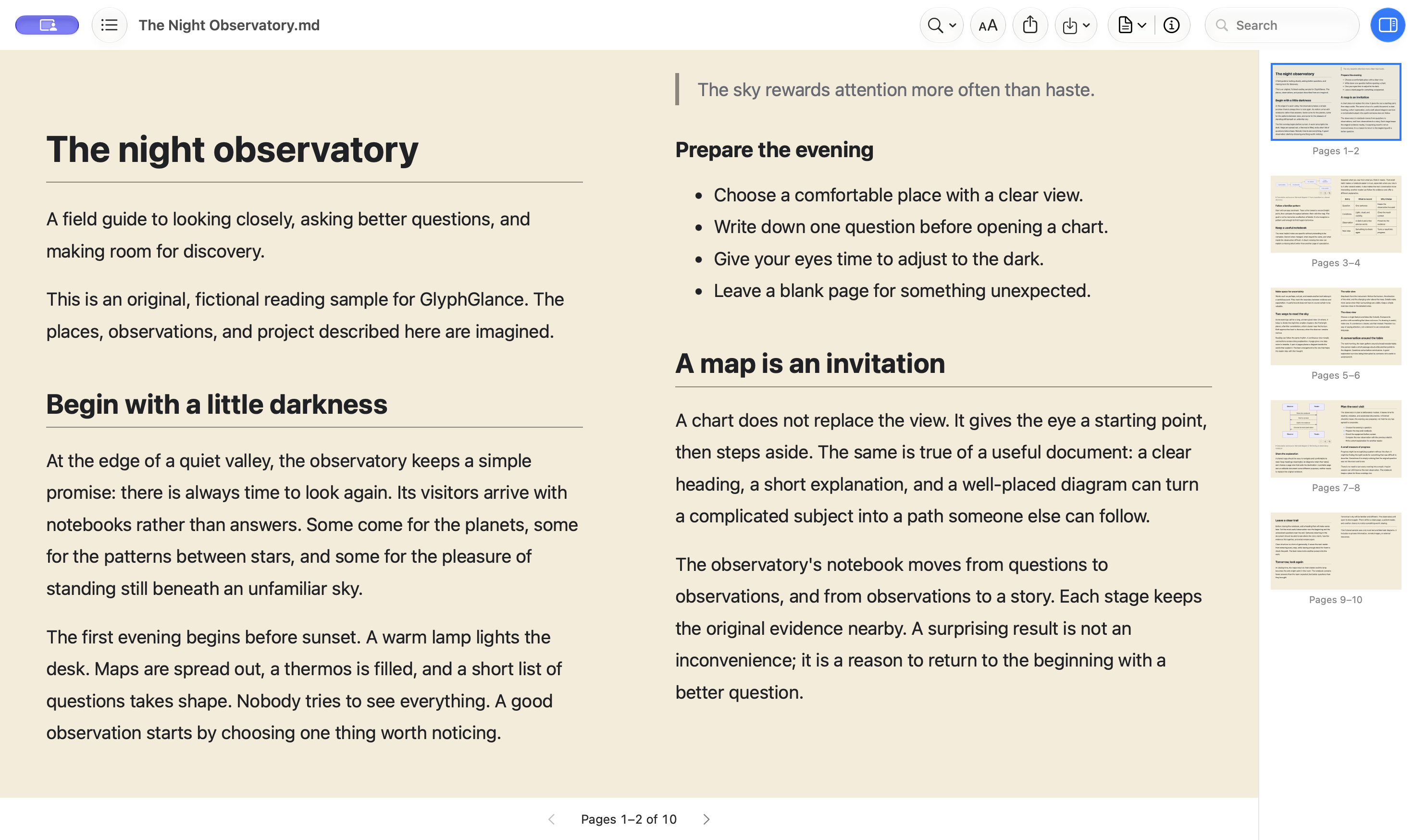
页面、跨页以及清晰的文档缩略图概览。
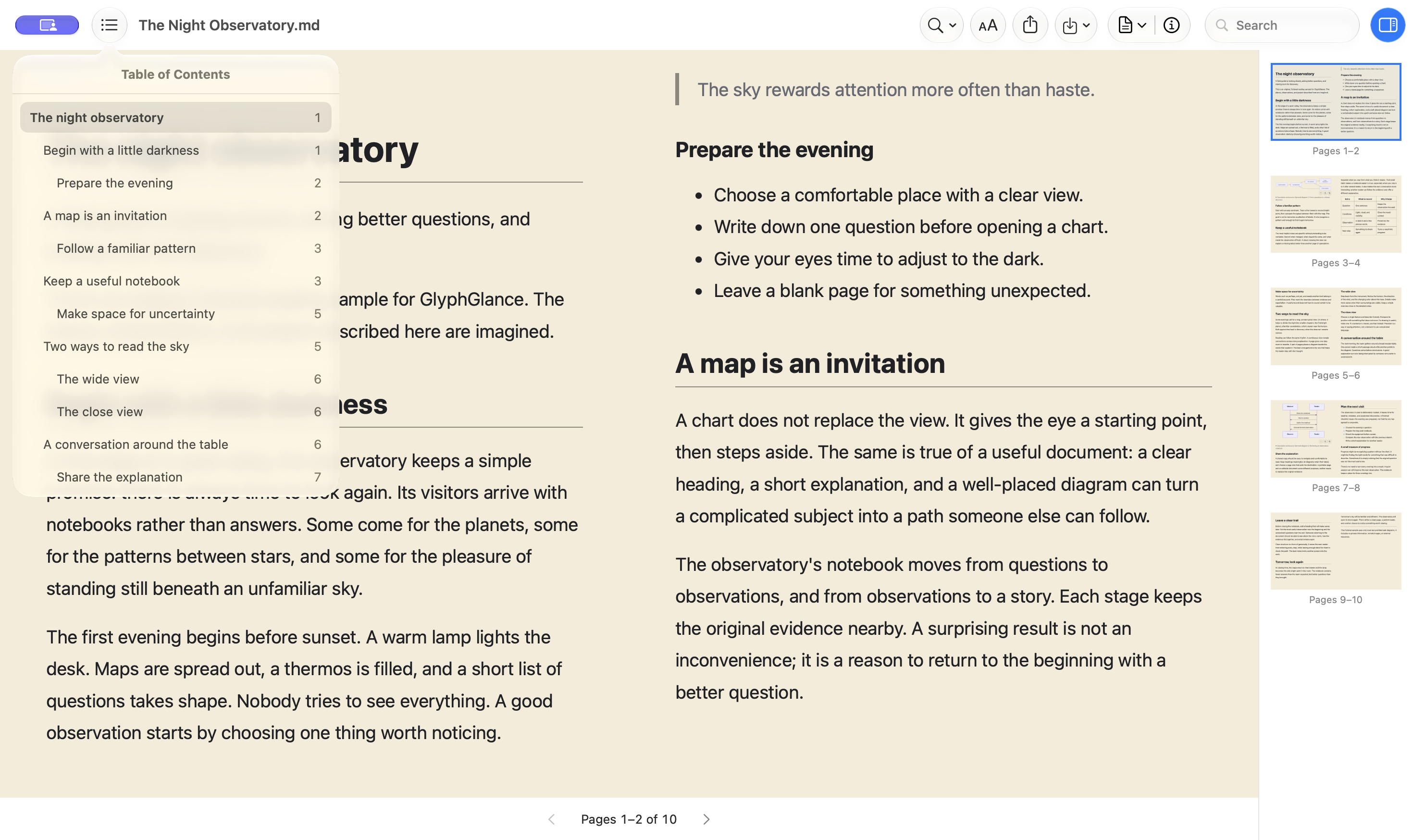
可以连续滚动浏览、阅读单页,或展开双页视图。通过“目录”跳转至各章节标题,或借助交互式小地图和页面缩略图定位当前位置。“文档缩略图概览”和“信息”区域可独立调整大小。
GlyphGlance
版本 1.4 / 免费 / 现已发布Markdown、Mermaid 图表和 Fountain 文档,呈现得美观大方。1.4 版新功能:支持按页面或双页跨页阅读,通过“目录”和“概览”进行导航,并支持六种语言,让你随心定制应用。你的原始文件保持不变。
可在 Mac App Store 上免费获取,适用于搭载 Apple 硅的 Mac 电脑。需要 macOS 26 或更高版本,包括 macOS 27。
1.4 版本新功能 / 现已推出
GlyphGlance 1.4 现已发布,可在 Mac App Store 上免费获取。您可以选择阅读布局,通过“目录”和“概览”浏览文档,并使用与本网站相同的六种语言提供的界面和帮助功能。
本指南遵循已发布应用在各网站语言版本中的帮助主题和措辞。
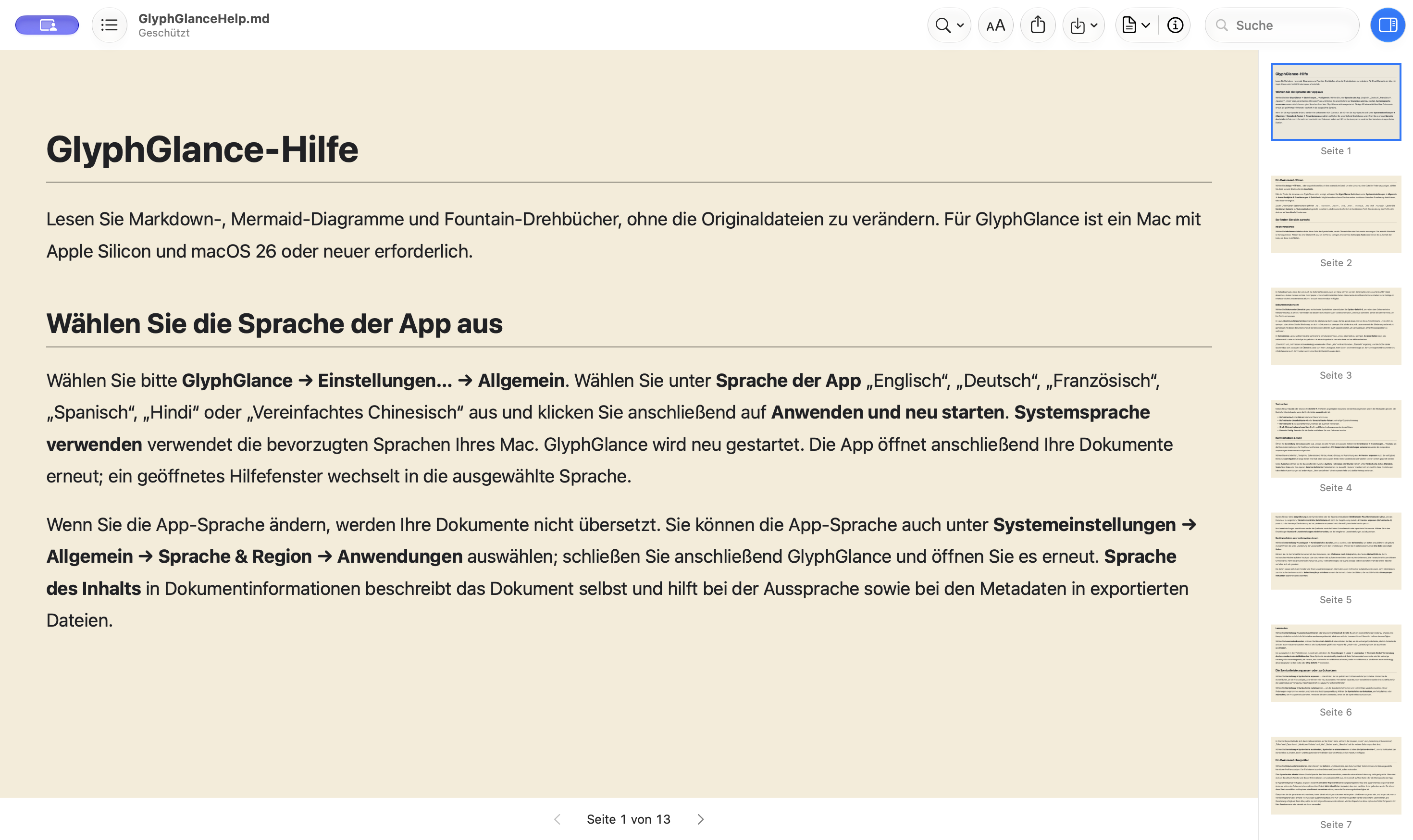
一瞥即知
直接在 Finder 中阅读 README、查阅架构说明或查看研究报告。支持的图表、公式和突出显示的代码会与说明内容并排显示。
在 macOS 系统设置中启用 GlyphGlance 快速预览功能。如果其他 Markdown 预览扩展程序具有更高优先级,您可能需要禁用该冲突的扩展程序。
在“Finder”中选择一个受支持的 Markdown、Mermaid 或 Fountain 文件。
新闻 Space 阅读内联预览。请在 GlyphGlance 中打开文档,以便进行搜索、查看放大图以及导出为 PDF 或 Word 格式。
阅读,随心所欲
打造专属的阅读体验,从静谧的页面到合适的字体、行距和颜色。您的选择会改变显示效果,而原始文档则完全保持原样。
按 Shift–Command–R 进入阅读模式,以隐藏主工具栏和“信息”侧边栏。顶部仍会显示“目录”、“阅读样式”和“概览”,以及搜索、文本选择、链接、图表和“朗读”功能。退出阅读模式即可恢复之前的演示文稿。
可选:进入原生全屏模式,并在退出时恢复之前的窗口。此设置默认处于关闭状态。阅读模式可在应用内使用,而非通过“Finder”的“快速查看”功能。 阅读“阅读模式”指南.
选择“系统”、“Georgia”、“Palatino”、“Verdana”或捆绑的离线版“OpenDyslexic”。调整文字大小、行距、缩进、对齐方式和边距。“适应窗口”会根据窗口宽度调整;“可读列”则会限制行长。
在“设置”中保存默认设置,或通过“阅读外观”调整单个窗口。更改将实时应用到已打开的文档中,包括未处于“阅读模式”下的文档。“快速查看”、PDF 和 Word 导出文件以及共享的图表均会保留其原有格式。 探索排版与版式设计.
您可以独立于“默认”、“棕褐色”、“灰色”或“自定义”页面主题,分别选择“系统”、“浅色”或“深色”外观。自定义主题会分别保留浅色和深色背景,同时文本和界面颜色会自动调整以确保对比度。
Mermaid 画布会遵循页面背景,同时保留图表的原始颜色。这些设置会影响 GlyphGlance 的阅读窗口;您设置的 macOS 全局外观将保持不变。 打造你的形象.
基于 1.3 版本构建:改进了响应式文本宽度和“缩放以适应”功能,优化了预览重试和恢复机制,协调了图表渲染与导出功能,并实现了受限的可选 AI 元数据生成。Markdown 解析器修复了一个解析过程中的拒绝服务问题。
同一份文件,不同的视角
自动关注 macOS,或选择浅色或深色阅读模式。在不改变字体或版式的情况下,为页面设置暖色调的棕褐色调、中性灰色或自定义颜色。
使用“阅读模式”可对单个窗口进行临时调整。选择“使用已保存的偏好设置”可将其恢复为默认设置。
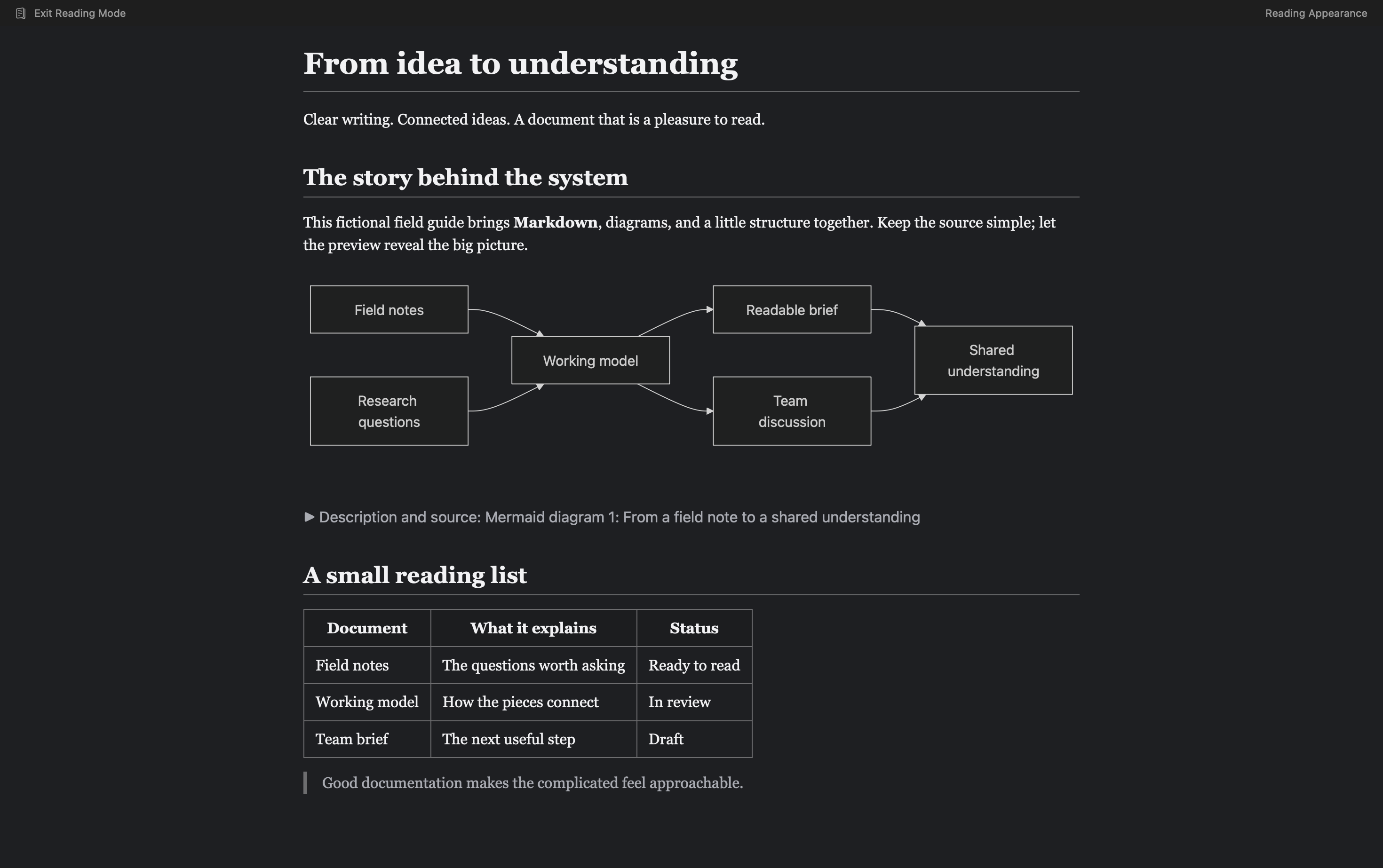
阅读它。重复利用它。
根据您阅读的内容,采取下一步行动:重复使用可编辑的文档、分享解释该内容的图表,或者在导出前查看本地生成的摘要。
导出包含原生标题样式、可编辑列表和表格、超链接以及常用数学公式的 .docx 文件。Mermaid 图表以 SVG 矢量格式保持清晰,并为旧版阅读器提供兼容图片。
Word 控制重排和分页。图示是图形,而非可编辑的流程图形状。 探索 Word 出口.
以 SVG 格式分享单个 Mermaid 图表,或分享一个与该图形匹配的 PDF 页面。复制功能除提供 PNG 和 TIFF 格式外,还支持 SVG 和 PDF 格式,以满足兼容应用程序和剪贴板管理器的需求。
在单独的显示器大小的视图中放大图表。Finder 的“快速查看”功能会保留内联预览;应用中提供了“共享”、“复制”和“放大”控件。 阅读图示指南.
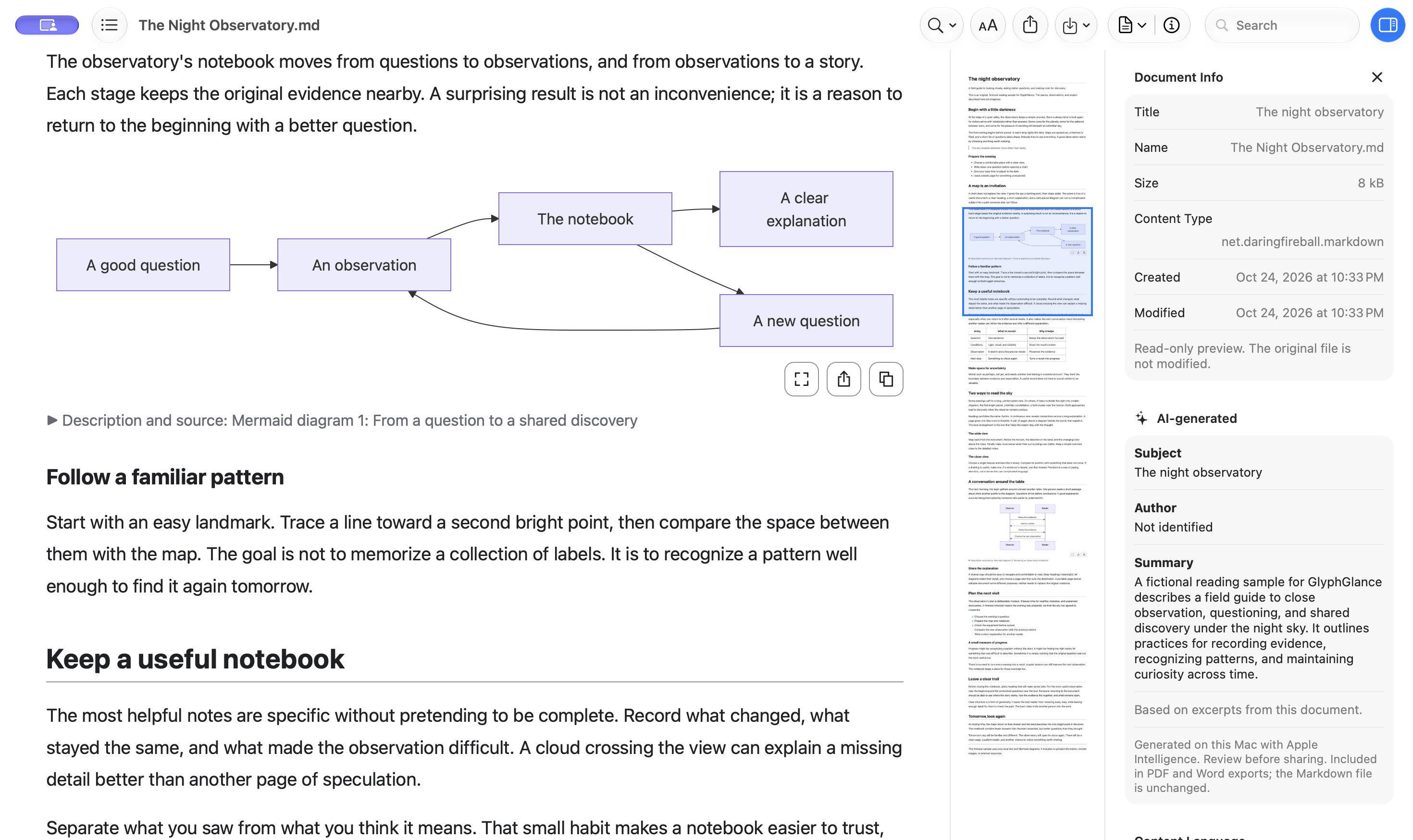
当文档语言支持 Apple Intelligence 的设备端模型时,Info 可以显示生成的主题和简短摘要。PDF 和 Word 的导出内容也可包含这些信息。作者署名需要明确标注来源署名。
生成内容将保留在您的 Mac 中。AI 生成的描述可能不准确;分享前请务必核对。当模型不可用时,阅读和导出功能仍可正常使用。 元数据的工作原理.
导出分页的 PDF 文件,其中文本可选中且可搜索,并包含基于标题的目录大纲。数学公式和 Mermaid 图表在可能的情况下仍保持为矢量内容;源位图图像则仍保持为图像。
文档的结构、语言以及作者添加的描述均得以保留。您的阅读缩放设置不会影响导出后的版式。 阅读 PDF 指南.
使用 Command–F 搜索已渲染的文本,调整为适合屏幕大小的缩放比例,查看文件详细信息,并自定义原生工具栏。需要休息时,可暂停并恢复“朗读”功能。在 macOS 27 上,可通过“正在播放”功能控制当前的阅读内容。
语音功能将使用您的系统语音和语音设置。 设置“朗读”功能.
无需编辑原始文件,即可查看、更改预览配置文件、放大图表或导出。渲染过程在本地使用捆绑资源完成,无需应用内账户或托管渲染服务。
受支持的本地内容可在离线状态下使用。远程资源将被屏蔽,文档中的 HTML 将以文本形式显示,而非被执行。
使用“预览文件”、“导出为 PDF”、“导出为 Word”和“获取文档信息”等原生快捷方式。可选的本地 MCP 服务可在您允许的文档和导出文件夹中,为兼容客户端提供相同功能。
MCP 默认处于关闭状态,没有网络监听器,且绝不会覆盖现有的导出内容。客户端自行控制对返回内容的使用。 阅读自动化指南.
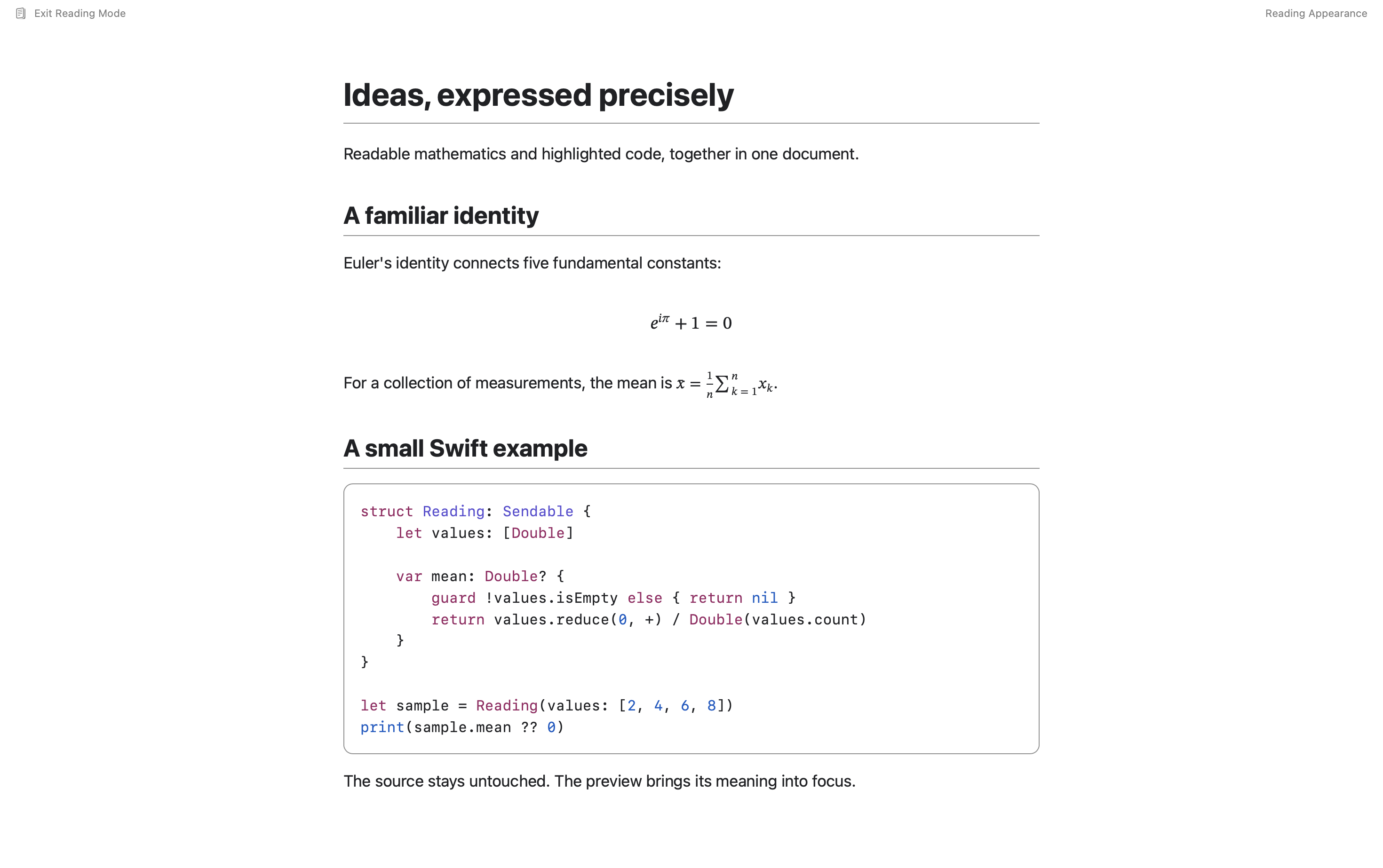
符号,结合上下文
支持直接在文本中阅读并显示符合 LaTeX 风格的数学表达式,并对带围栏的代码块进行语法高亮显示。将推理内容与实现代码紧邻呈现。
明确的语言标签有助于 GlyphGlance 为您的示例选择合适的突出显示方式。
一个熟悉的文件,一种崭新的视角
自动配置文件选择功能可满足日常使用需求。如有需要,您可以为当前窗口选择不同的 Markdown 配置文件,包括 CommonMark、GitHub 风格的 Markdown、MultiMarkdown、Pandoc、Markdown Extra、原始 Markdown 以及基于 RFC 的预览模式。
对于格式不明确的 .mmd 文件,系统会检查其中是否包含 Mermaid 内容;若无,则以 MultiMarkdown 格式进行预览。系统还支持 Fountain 剧本预览。语法支持因配置文件而异。
是的。GlyphGlance 1.4 是 Obscure Essentials® 提供的一款免费的 Mac 工具。该 帮助专区 介绍了阅读模式、外观与排版、图表共享、语音功能、PDF和Word导出、AI元数据以及自动化功能。
GlyphGlance 需要搭载 Apple 硅的 Mac 设备,并运行 macOS 26 或更高版本(包括 macOS 27)。不支持 Intel 版 Mac。
GlyphGlance 是一个只读查看器。阅读、选择预览配置文件、放大图表以及导出操作均不会更改您的源文件。如需进行修改,请使用您惯用的编辑器。
不。字体、间距、边距、外观和主题都会影响 GlyphGlance 的文档窗口。Finder 的“快速查看”、PDF 和 Word 的导出文件,以及共享或复制的图表都会保留各自的格式。源文件保持不变。
文档工具栏中的“共享”控件用于共享原始文件。若要共享已转换的文档,请导出 PDF 或 Word;而图表本身的“共享”和“复制”控件仅传输该图形。目标应用会从提供的格式中进行选择,并遵循其自身的隐私政策。
不。阅读、Finder 快速预览和导出功能在未启用该功能时仍可正常使用。可选的主题和摘要生成功能需要启用 Apple Intelligence,其设备端模型已就绪,且文档语言受支持。如果无法生成,导出操作将跳过这些可选字段继续进行。
导出文件将保留源文档的结构标签、内容语言以及图片或图表的原始描述。这有助于实现无障碍阅读,但并不意味着已通过 PDF /UA 认证,也不保证每个源文档都符合无障碍标准。
需要文档方面的帮助,或者对 GlyphGlance 有什么想法吗?请联系 Sascha。