GlyphGlance

VERSION 1.4 / KOSTENLOS / JETZT VERFÜGBAR

Deine Dokumente.
Besser lesbar.

Markdown, Mermaid-Diagramme und Fountain-Dokumente – wunderschön dargestellt. Neu in Version 1.4: Lese Seiten oder Doppelseiten, navigiere mithilfe von Inhaltsverzeichnis und Übersicht und passe die App in sechs Sprachen ganz nach deinen Wünschen an. Deine Originaldatei bleibt dabei unverändert.

Was ist neu in 1.4 ↓

Kostenlos erhältlich auf dem Mac App Store für Macs mit Apple Silicon. Erfordert macOS 26 oder neuer, einschließlich macOS 27.

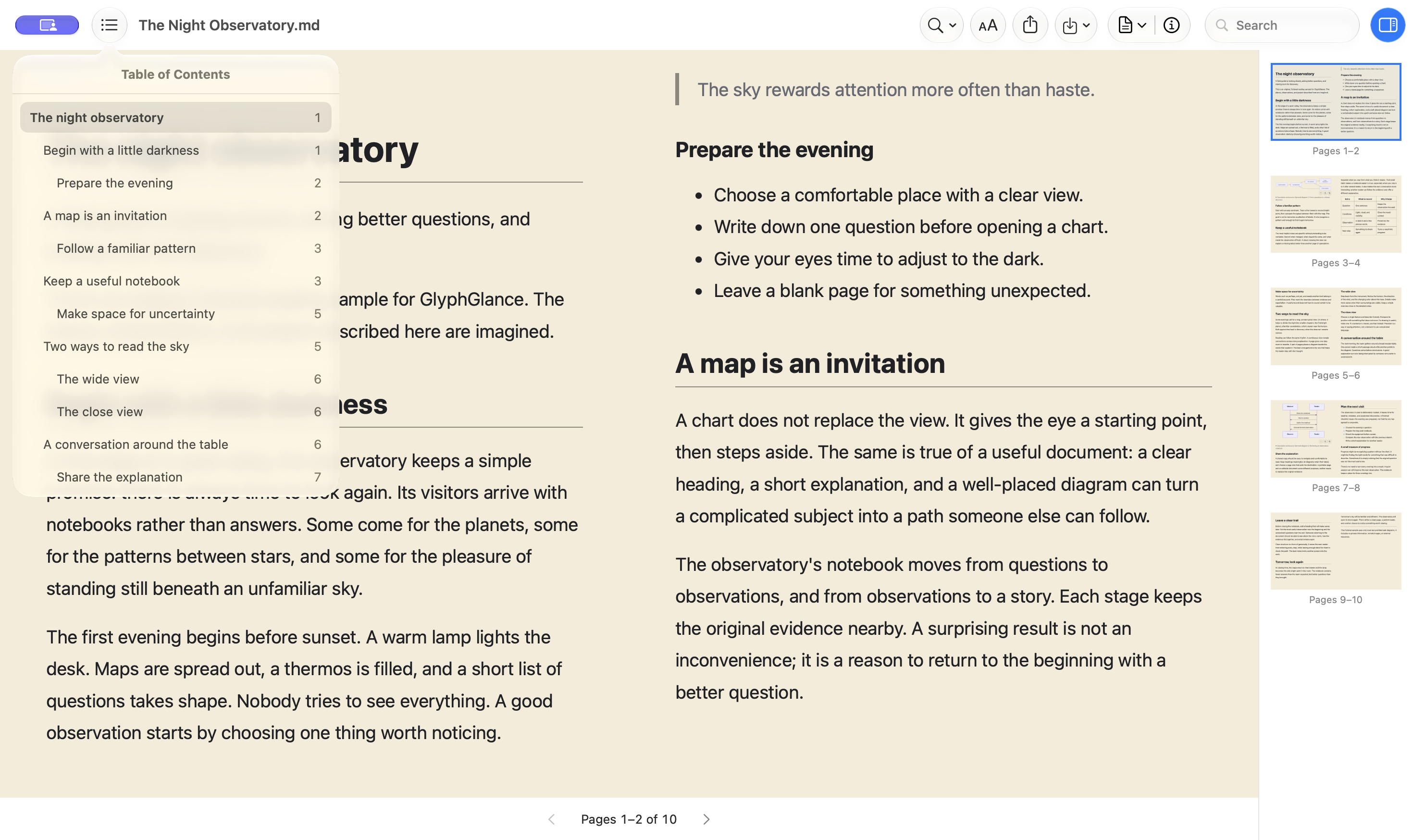
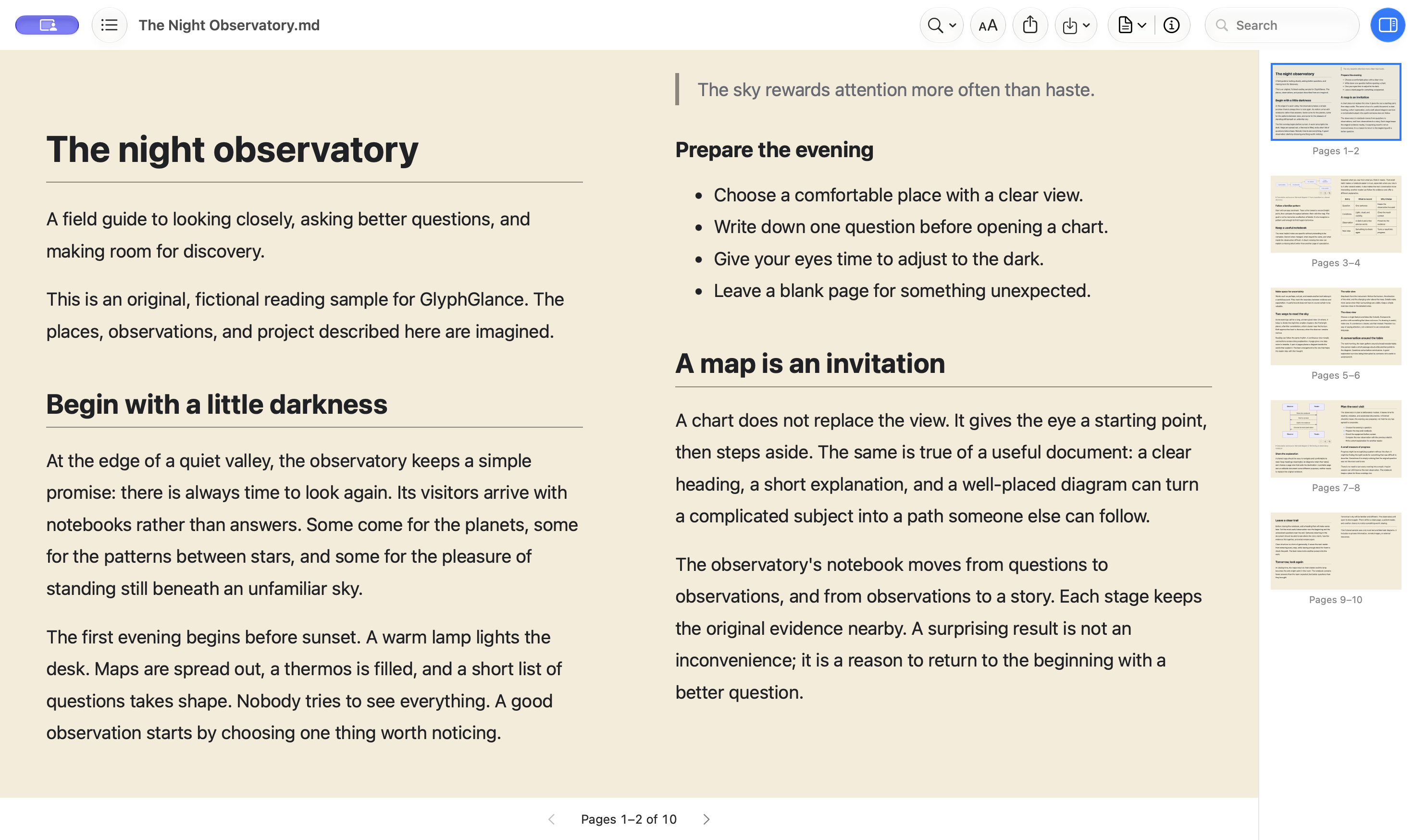
GlyphGlance 1.4 zeigt dir eine Doppelseite mit der integrierten Leseleiste und dem Sepia-Design.
GLYPHGLANCE 1.4 / ZWEISEITIGE ANSICHT Native 1.4 (9), aufgenommen am 25. Oktober 2026. Klick einfach, um zu erkunden.

NEU IN 1.4 / JETZT VERFÜGBAR

Noch mehr Möglichkeiten zum
Lesen. In deiner Sprache.

GlyphGlance 1.4 ist ab sofort kostenlos auf Mac App Store verfügbar. Wähle ein Leselayout aus, navigiere mithilfe von Inhaltsverzeichnis und Übersicht durch die Dokumente und nutze die Benutzeroberfläche sowie die Hilfe in denselben sechs Sprachen wie auf dieser Website.

Seiten, Doppelseiten und eine klare Dokumentenübersicht.

Scrolle kontinuierlich weiter, lies eine Seite oder öffne eine Doppelseite. Springe mithilfe des Inhaltsverzeichnisses zu den Überschriften oder finde deine Stelle mithilfe einer interaktiven Minikarte und Seitenminiaturen. Die Größe von „Dokumentenübersicht“ und „Info“ lässt sich unabhängig voneinander anpassen.

Stell die Seite vor dem Export ein.

Wähle Papierformat, Ausrichtung, Ränder und Skalierung mit den nativen Seiteneinstellungen aus, die beim Export mit PDF und Word verwendet werden. Die Leseeinstellungen lassen dein Originaldokument weiterhin unverändert.

Sechs Sprachen. Eine vertraute App.

Du kannst die Benutzeroberfläche und die integrierte Hilfe auf Englisch, Deutsch, Französisch, Spanisch, Hindi oder vereinfachtem Chinesisch nutzen. Das System passt sich automatisch der Systemsprache an, oder du wählst eine Sprache in den Einstellungen aus und übernimmst sie, indem du die App neu startest. Deine Dokumente behalten ihre ursprüngliche Sprache bei.

Der Leitfaden orientiert sich an den Hilfethemen und Formulierungen der veröffentlichten App in den jeweiligen Sprachen der Website.

GlyphGlance 1.4-Build mit sepiafarbenen Zweiseitenansichten und Miniaturansichten der Doppelseiten.
Zweiseitige Leseversion 1.4 (9), erfasst am 25. Oktober 2026.
GlyphGlance 1.4-Build zeigt dir das native Inhaltsverzeichnis mit Überschriften und Seitenzahlen für den Leser an.
Inhalt auf einen Blick – Version 1.4 (9), erfasst am 25. Oktober 2026.
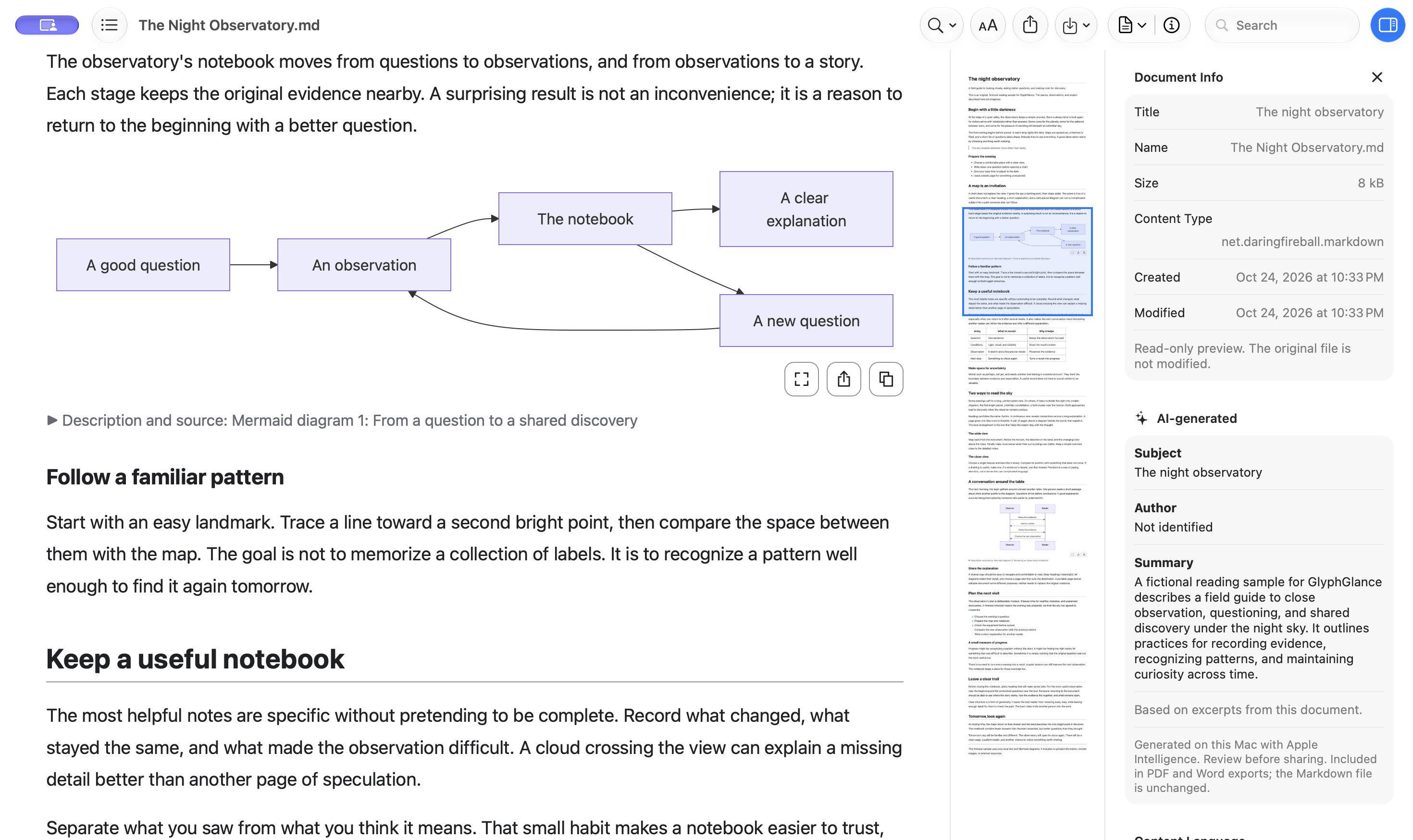
GlyphGlance 1.4-Build, bei dem eine durchgehende Minikarte neben den Dokumentinformationen in frei wählbarer Größe angezeigt wird.
Übersicht und Infos, nebeneinander. Version 1.4 (9), Stand: 25. Oktober 2026.
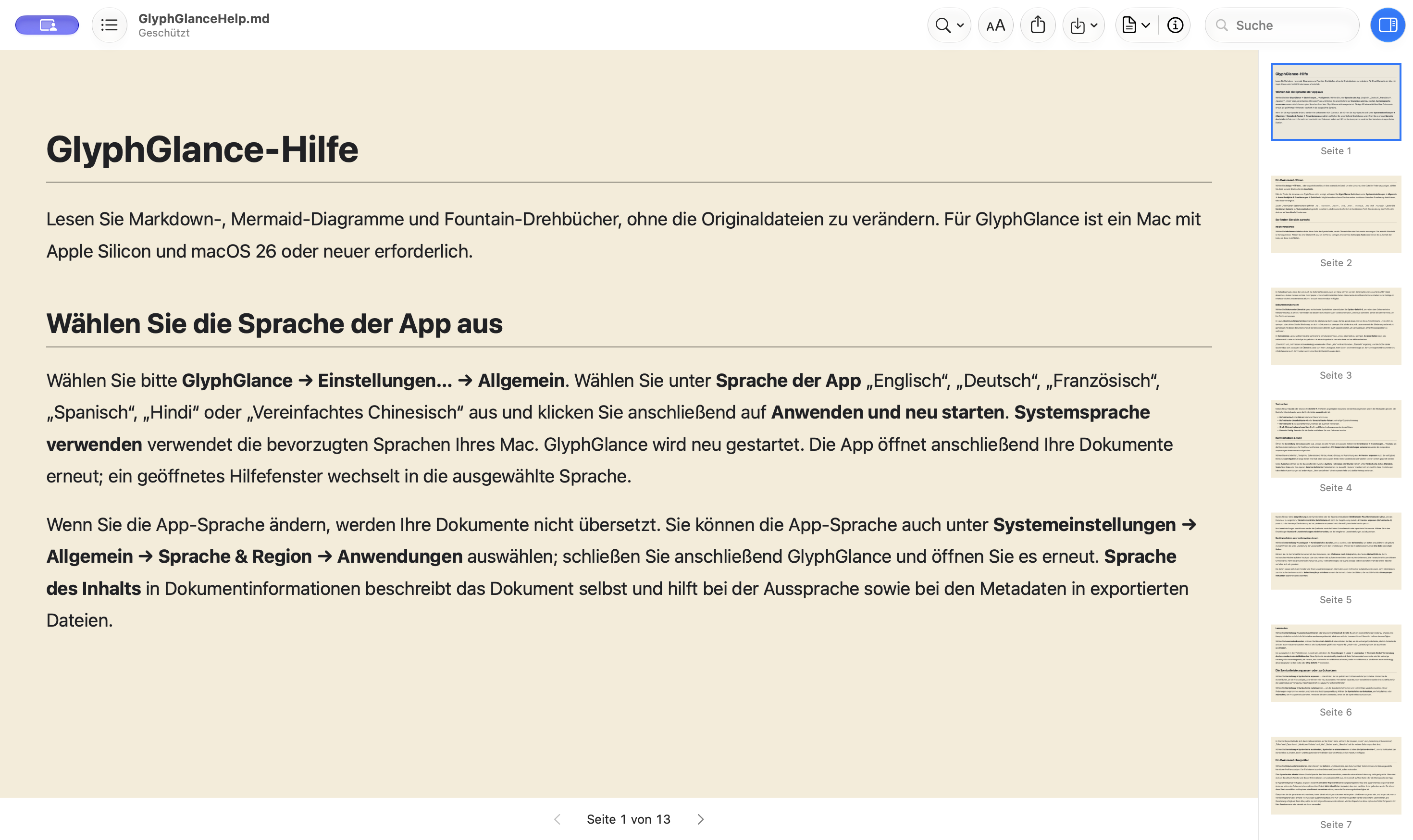
GlyphGlance 1.4 – Build mit der echten deutschen Benutzeroberfläche und der mitgelieferten deutschen Hilfe.
Die App und ihre Hilfe auf Deutsch, Version 1.4 (9), Stand: 25. Oktober 2026.

EIN KURZER BLICK KANN VIEL BEWIRKEN

Wähle eine Datei aus.
Drücke die Leertaste.

Lies eine README-Datei, schau dir einen Architekturhinweis an oder sieh dir einen Forschungsbericht direkt im Finder an. Unterstützte Diagramme, Formeln und hervorgehobener Code werden neben der Erklärung angezeigt.

  1. Aktiviere die Erweiterung.

    Aktiviere „GlyphGlance Quick Look“ in den macOS-Systemeinstellungen. Falls eine andere Markdown-Vorschau-Erweiterung Vorrang hat, musst du diese konkurrierende Erweiterung möglicherweise deaktivieren.

  2. Wähle dein Dokument aus.

    Wähle im Finder eine unterstützte Markdown-, Mermaid- oder Fountain-Datei aus.

  3. Schau es dir mal genauer an.

    Presse Space um die Inline-Vorschau zu lesen. Öffne das Dokument in GlyphGlance, um darin zu suchen, Diagramme zu vergrößern und es als PDF oder Word zu exportieren.

LESEN – GANZ NACH DEINEM GESCHMACK

Ein bisschen weniger um dich
herum. Mehr Platz für die Idee.

Gestalte das Leseerlebnis ganz nach deinem Geschmack – von einer ruhigen Seite bis hin zur passenden Schriftart, dem richtigen Zeilenabstand und der richtigen Farbe. Deine Einstellungen verändern die Darstellung, während das Originaldokument genau so bleibt, wie es war.

01

Blende die Ablenkungen aus.
Bleib bei der Sache.

Rufe den Lesemodus mit Umschalt–Befehl–R auf, um die Hauptsymbolleiste und die Info-Seitenleiste auszublenden. „Inhalt“, „Darstellung“ und „Übersicht“ bleiben oben weiterhin verfügbar, ebenso wie die Suche, die Textauswahl, Links, Diagramme und die Vorlesefunktion. Verlasse den Lesemodus, um zur vorherigen Darstellung zurückzukehren.

Optional kannst du in den nativen Vollbildmodus wechseln und beim Verlassen wieder das vorherige Fenster anzeigen lassen. Diese Einstellung ist standardmäßig deaktiviert. Der Lesemodus ist in der App verfügbar, nicht jedoch in der Finder-Schnellansicht. Lies die Anleitung zum Lesemodus.

02

Deine
Schriftart. Dein Lesetempo.

Wähle zwischen „System“, „Georgia“, „Palatino“, „Verdana“ oder dem gebündelten Offline-Paket „OpenDyslexic“. Passe Schriftgröße, Zeilenabstand, Einzüge, Ausrichtung und Ränder an. „An Fenster anpassen“ richtet sich nach der Fensterbreite; „Lesbare Spalte“ begrenzt die Zeilenlänge.

Speichere die Standardeinstellungen unter „Einstellungen“ oder passe ein Fenster über „Darstellung im Lesemodus“ an. Die Änderungen werden sofort auf geöffnete Dokumente angewendet, auch außerhalb des Lesemodus. „Quick Look“, PDF- und Word-Exporte sowie freigegebene Diagramme behalten ihre eigene Formatierung bei. Entdecke Typografie und Layout.

03

Ein vertrautes Erscheinungsbild.
Eine eigene Seite.

Wähle das Erscheinungsbild „System“, „Hell“ oder „Dunkel“ unabhängig von den Seiten-Themen „Standard“, „Sepia“, „Grau“ oder „Benutzerdefiniert“ aus. Bei benutzerdefinierten Themen bleiben helle und dunkle Hintergründe getrennt, während sich die Farben von Text und Benutzeroberfläche kontrastoptimiert anpassen.

Mermaid-Leinwände passen sich dem Seitenhintergrund an, wobei die im Diagramm festgelegten Farben beibehalten werden. Diese Einstellungen wirken sich auf das Lesefenster von GlyphGlance aus; dein globales macOS-Erscheinungsbild bleibt so, wie du es festgelegt hast. Finde deinen Look.

Basiert auf Version 1.3: Du profitierst von einer verbesserten adaptiven Textbreite und „Zoom to Fit“, Wiederholungsversuchen und Wiederherstellung in der Vorschau, abgestimmter Diagrammdarstellung und -export sowie begrenzter optionaler Generierung von KI-Metadaten. Der Markdown-Parser enthält eine Korrektur für ein Denial-of-Service-Problem beim Parsen.

DAS GLEICHE DOKUMENT, IN EINEM ANDEREN LICHT

Mach es dir mit deiner
eigenen Sichtweise gemütlich.

Folge macOS automatisch oder wähle ein helles oder dunkles Lesefenster aus. Verleihe der Seite eine warme Sepia-Farbpalette, neutrales Grau oder benutzerdefinierte Farben, ohne deine Schriftart oder dein Layout zu ändern.

Wähle „Lesedarstellung“, um vorübergehende Anpassungen an einem Fenster vorzunehmen. Wähle „Gespeicherte Einstellungen verwenden“, um die Standardeinstellungen wiederherzustellen.

Mach es dir bequem ↗

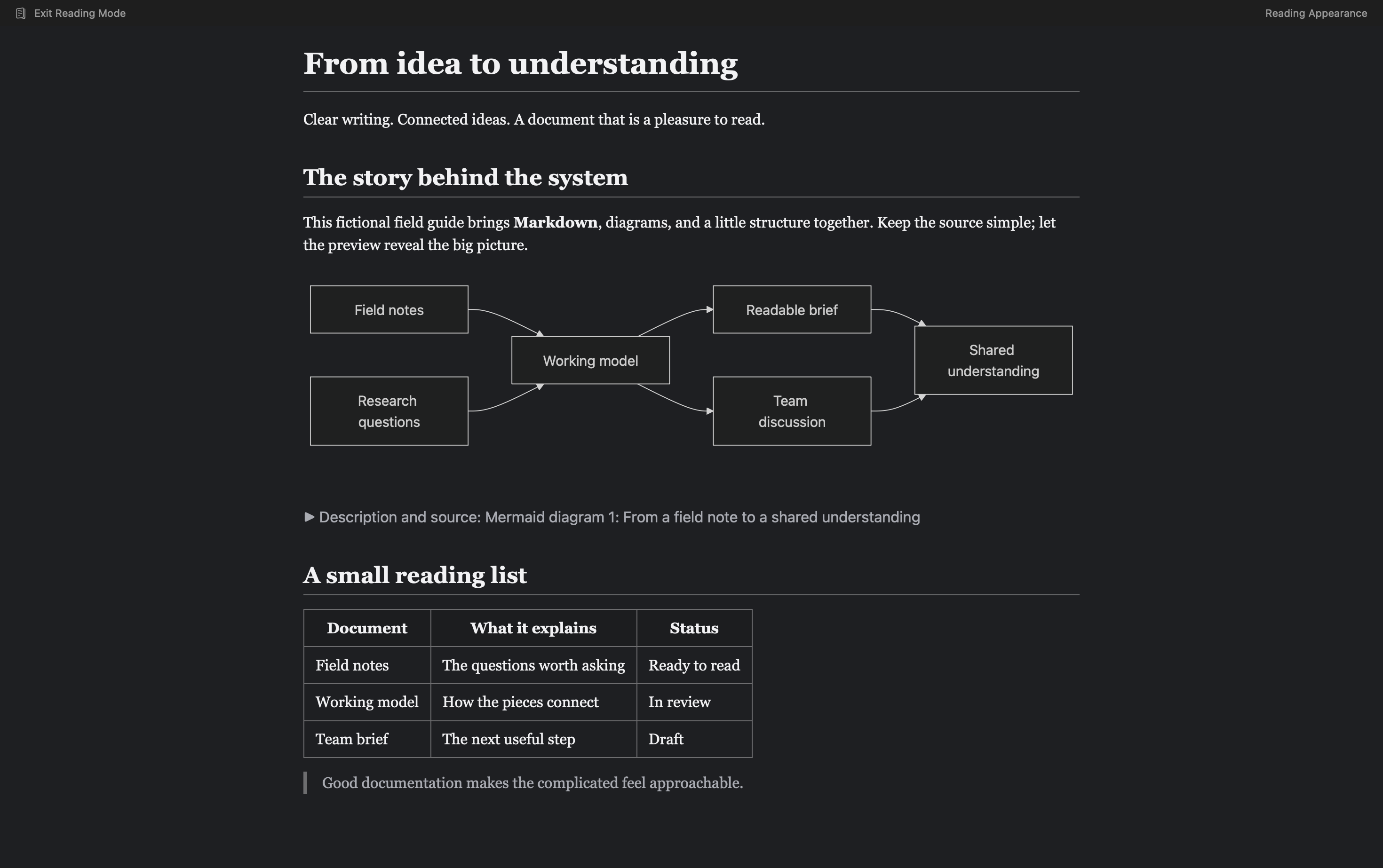
GlyphGlance 1.3: Das „Field Notes“-Dokument wird im dunklen Lesemodus angezeigt, mit einem Mermaid-Flussdiagramm, einer Tabelle und der minimalen Lesedarstellungsleiste.
DARK READING MODE / GLYPHGLANCE 1.3 Das gleiche fiktive Dokument, aufgenommen am 22. Oktober 2026.

LIES ES. VERWENDE ES WIEDER.

Erkenne die Zusammenhänge.
Behalte den Kontext im Blick.

Mach den nächsten Schritt mit dem, was du gelesen hast: Verwende ein bearbeitbares Dokument wieder, teile das Diagramm, das es erklärt, oder sieh dir eine lokal erstellte Zusammenfassung an, bevor du den Export startest.

01

Von Markdown zu
bearbeitbarem Word.

Exportiere .docx-Dateien mit nativen Überschriftenformaten, bearbeitbaren Listen und Tabellen, Links und gängigen mathematischen Formeln. Mermaid-Diagramme bleiben als SVG-Vektorgrafiken gestochen scharf, mit Kompatibilitätsbildern für ältere Reader.

Word steuert den Zeilenumbruch und die Paginierung. Diagramme sind Grafiken und keine bearbeitbaren Flussdiagramm-Formen. Entdecke den Word-Export.

02

Ein Diagramm.
Bereit für die Reise.

Teile ein einzelnes Mermaid-Diagramm als SVG oder eine an die Grafik angepasste PDF-Seite. Die Kopierfunktion bietet neben SVG und PDF auch PNG- und TIFF-Optionen für kompatible Apps und Zwischenablage-Manager.

Vergrößere ein Diagramm in einer separaten Ansicht in Bildschirmgröße. „Finder Quick Look“ behält die Inline-Vorschau bei; die Funktionen „Teilen“, „Kopieren“ und die Steuerelemente zum Vergrößern sind in der App verfügbar. Lies die Anleitung mit den Abbildungen.

03

Ein bisschen Hintergrundinfo.
Erstellt auf deinem Mac.

Wenn das geräteinterne Modell von Apple Intelligence für die Dokumentsprache verfügbar ist, kann Info einen generierten Titel und eine kurze Zusammenfassung anzeigen. Auch die Exporte von PDF und Word können diese enthalten. Für die Nennung des Autors ist eine explizite Quellenangabe erforderlich.

Die Generierung bleibt auf deinem Mac. KI-Beschreibungen können ungenau sein; überprüfe sie, bevor du sie teilst. Das Lesen und Exportieren funktioniert auch dann noch, wenn das Modell nicht verfügbar ist. So funktionieren Metadaten.

04

Ein scharfes PDF.
Ein klarer Weg hindurch.

Exportiere paginierte PDFs mit auswählbarem, durchsuchbarem Text und einem auf Überschriften basierenden Inhaltsverzeichnis. Mathematische Formeln und Mermaid-Diagramme bleiben, soweit möglich, Vektorinhalte; Bitmap-Quellbilder bleiben Bilder.

Die unterstützte Dokumentstruktur, die Sprache und die vom Autor erstellten Beschreibungen bleiben erhalten. Dein Lesezoom hat keinen Einfluss auf das exportierte Layout. Lies die Anleitung zu PDF.

05

Finde deinen Platz. Mach
eine Pause, wenn du sie brauchst.

Mit Befehlstaste–F kannst du den gerenderten Text durchsuchen, die Ansicht an die Bildschirmgröße anpassen, Dateidetails anzeigen und die native Symbolleiste anpassen. Du kannst die Vorlesefunktion unterbrechen und fortsetzen, wenn du eine Pause brauchst. Auf dem macOS 27 kannst du das aktive Lesen über „Aktuelle Wiedergabe“ steuern.

Die Sprachausgabe nutzt die Systemstimme und deine Spracheinstellungen. Vorlesefunktion einrichten.

06

Deine Quelle bleibt
genau so, wie sie war.

Du kannst das Diagramm anzeigen, das Vorschau-Profil ändern, es vergrößern oder exportieren, ohne die Originaldatei zu bearbeiten. Das Rendern erfolgt lokal mithilfe der mitgelieferten Ressourcen – ganz ohne In-App-Konto oder gehosteten Rendering-Dienst.

Lokale Inhalte funktionieren offline. Externe Ressourcen werden blockiert, und HTML-Dokumente werden als Text angezeigt, anstatt ausgeführt zu werden.

07

Integriere das Lesen in
deinen Arbeitsablauf.

Nutze die nativen Shortcuts-Aktionen „Datei in der Vorschau anzeigen“, „Als PDF exportieren“, „Als Word exportieren“ und „Dokumentinformationen abrufen“. Ein optionaler lokaler MCP-Dienst bietet kompatiblen Clients dieselben Funktionen an – und zwar innerhalb der Dokument- und Exportordner, die du ausdrücklich zulässt.

MCP ist standardmäßig deaktiviert, verfügt über keinen Netzwerk-Listener und überschreibt niemals einen bestehenden Export. Die Clients entscheiden selbst, wie sie die zurückgegebenen Inhalte nutzen. Lies den Leitfaden zur Automatisierung.

NOTATION IM KONTEXT

Die Formel.
Der Code.
Die ganze Idee.

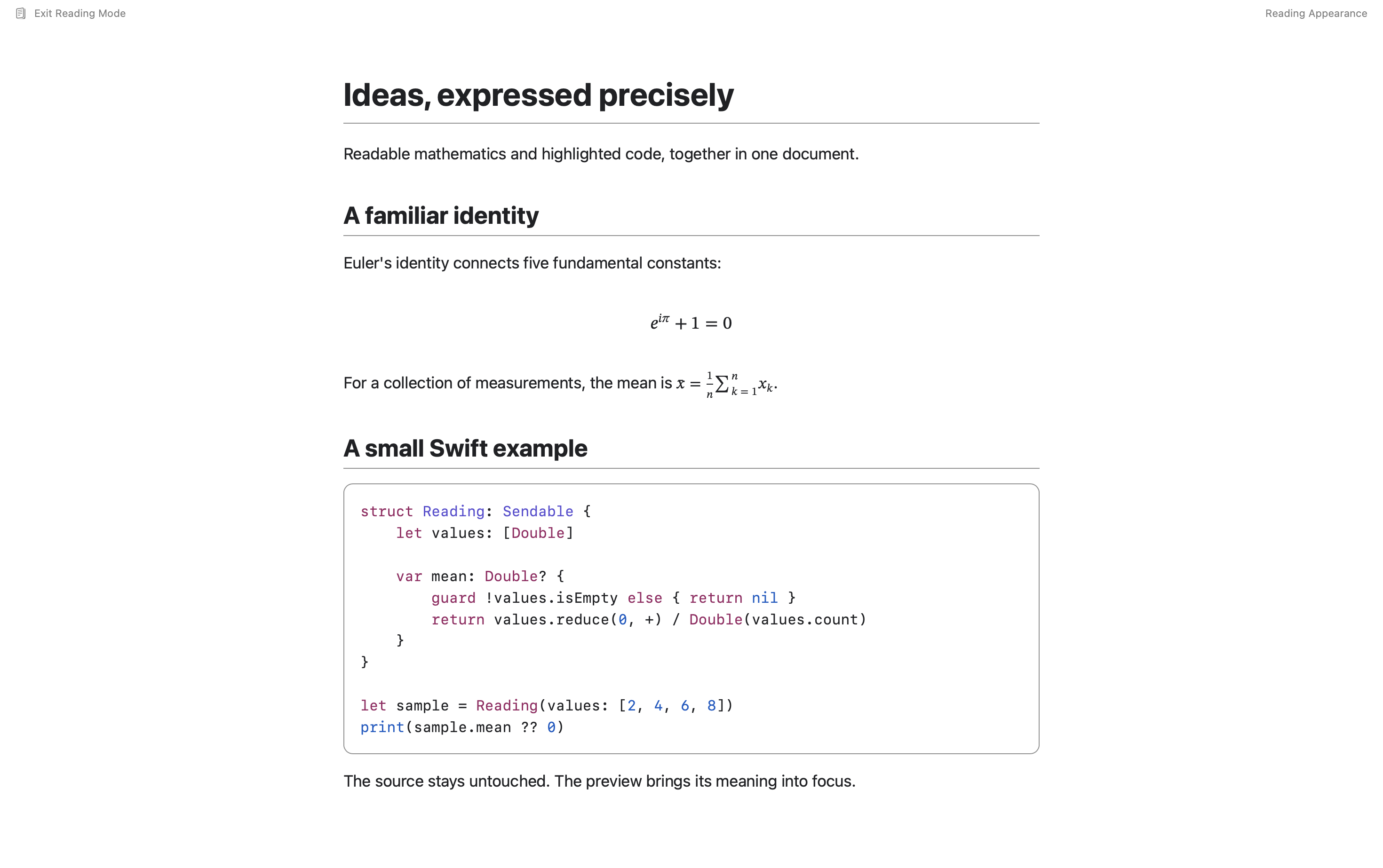
Lies mathematische Formeln direkt im Text ein und zeige sie anhand der unterstützten LaTeX-ähnlichen Syntax an, mit Syntaxhervorhebung für umschlossene Code-Blöcke. Halte die Begründung direkt neben der Umsetzung.

Explizite Sprachkennzeichnungen helfen GlyphGlance dabei, die richtige Hervorhebung für deine Beispiele zu wählen.

GlyphGlance 1.3 im „Light Reading“-Modus mit Eulers Identitätsgleichung, einer Mittelwertformel und syntaxhervorgehobenem Swift-Code, oben mit den minimalen Lesesteuerelementen.
MATHEMATIK + HERGESTELLTER CODE – „Light Reading“-Modus in 1.3 (8), aufgenommen am 22. Oktober 2026.

EINE BEKANNTE DATEI, EINE NEUE PERSPEKTIVE

Genau richtig für die Dokumente,
die du bereits hast.

Die automatische Profilauswahl deckt den normalen Gebrauch ab. Wähle bei Bedarf ein anderes Markdown-Profil für das aktuelle Fenster aus, darunter CommonMark, GitHub Flavored Markdown, MultiMarkdown, Pandoc, Markdown Extra, Original Markdown und RFC-orientierte Vorschauen.

.md.markdown.mdown.mkd.mkdn.mermaid.mmd.Brunnen

Mehrdeutige .mmd-Dateien werden auf Mermaid-Inhalte überprüft und ansonsten als MultiMarkdown in der Vorschau angezeigt. Fountain-Drehbuch-Vorschauen werden ebenfalls unterstützt. Die Syntaxunterstützung variiert je nach Profil.

Ist GlyphGlance kostenlos?

Ja. GlyphGlance 1.4 ist ein kostenloses Mac-Tool von Obscure Essentials®. Hilfe-Bereich erklärt den Lesemodus, das Erscheinungsbild und die Typografie, das Teilen von Diagrammen, Sprachausgabe, den Export als PDF und Word, AI-Metadaten und Automatisierung.

Auf welchen Macs läuft es?

Für GlyphGlance brauchst du einen Apple-Silicon-Computer mit Mac, auf dem macOS 26 oder neuer läuft, einschließlich macOS 27. Intel-Macs werden nicht unterstützt.

Kann ich mein Dokument in GlyphGlance bearbeiten?

GlyphGlance ist ein reiner Anzeige-Viewer. Das Lesen, die Auswahl eines Vorschau-Profils, das Vergrößern von Diagrammen und das Exportieren haben keine Auswirkungen auf deine Quelldatei. Verwende deinen bevorzugten Editor, wenn du Änderungen vornehmen möchtest.

Haben meine Leseeinstellungen Auswirkungen auf „Quick Look“ oder Exporte?

Nein. Schriftarten, Abstände, Ränder, Darstellung und Designs wirken sich auf die Dokumentfenster von GlyphGlance aus. „Quick Look“ im Finder, Exporte in PDF und Word sowie freigegebene oder kopierte Diagramme behalten ihre eigene Formatierung bei. Deine Quelldatei bleibt unverändert.

Was passiert, wenn ich ein Dokument freigebe?

Über die Schaltfläche „Teilen“ in der Dokument-Symbolleiste wird die Originaldatei geteilt. Wähle „PDF“ oder „Word“ zum Exportieren, wenn du ein konvertiertes Dokument teilen möchtest; die Schaltflächen „Teilen“ und „Kopieren“ eines Diagramms übertragen nur diese Grafik. Die Ziel-App wählt aus den bereitgestellten Formaten aus und hat ihre eigenen Datenschutzrichtlinien.

Braucht GlyphGlance Apple Intelligence?

Nein. Lesen, „Finder Quick Look“ und der Export funktionieren auch ohne diese Funktion. Für die optionale Erstellung von Betreff und Zusammenfassung muss „Apple Intelligence“ aktiviert sein, das entsprechende Modell auf dem Gerät muss bereit sein und es muss eine unterstützte Dokumentsprache vorliegen. Ist die Erstellung nicht möglich, wird der Export ohne diese optionalen Felder fortgesetzt.

Werden beim Export mit PDF die Barrierefreiheitsinformationen beibehalten?

Bei der Exportierung bleiben die Tags der unterstützten Dokumentstruktur, die Sprache des Inhalts sowie die vom Autor erstellten Bild- oder Diagrammbeschreibungen erhalten. Dies unterstützt barrierefreies Lesen, stellt jedoch keine PDF/UA-Zertifizierung dar und ist auch keine Garantie dafür, dass jedes Quelldokument barrierefrei ist.
Fragen? Sprich
mit dem Hersteller.

Brauchst du Hilfe bei einem Dokument oder hast du eine Idee für GlyphGlance? Dann melde dich bei Sascha.