GlyphGlance

VERSIÓN 1.4 / GRATIS / YA DISPONIBLE

Tus documentos. Una
lectura más clara.

Markdown, diagramas Mermaid y documentos Fountain, con una visualización impecable. Novedades de la versión 1.4: lee páginas sueltas o pliegues de dos páginas, navega con el índice y la vista general, y personaliza la app en seis idiomas. Tu archivo original no sufre ningún cambio.

Novedades de la versión 1.4

Disponible gratis en el Mac App Store para Macs con Apple Silicon. Requiere macOS 26 o una versión más reciente, incluida la macOS 27.

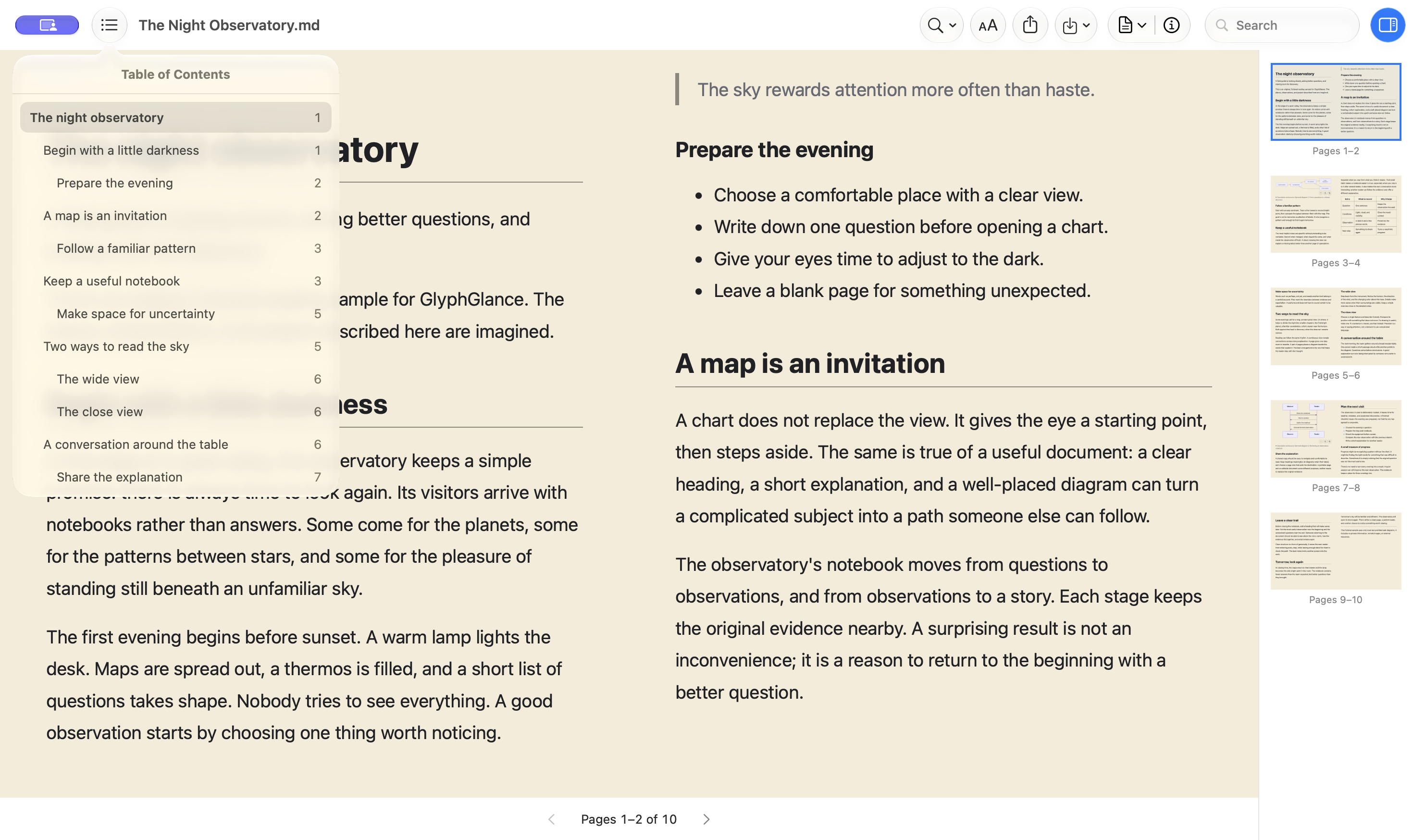
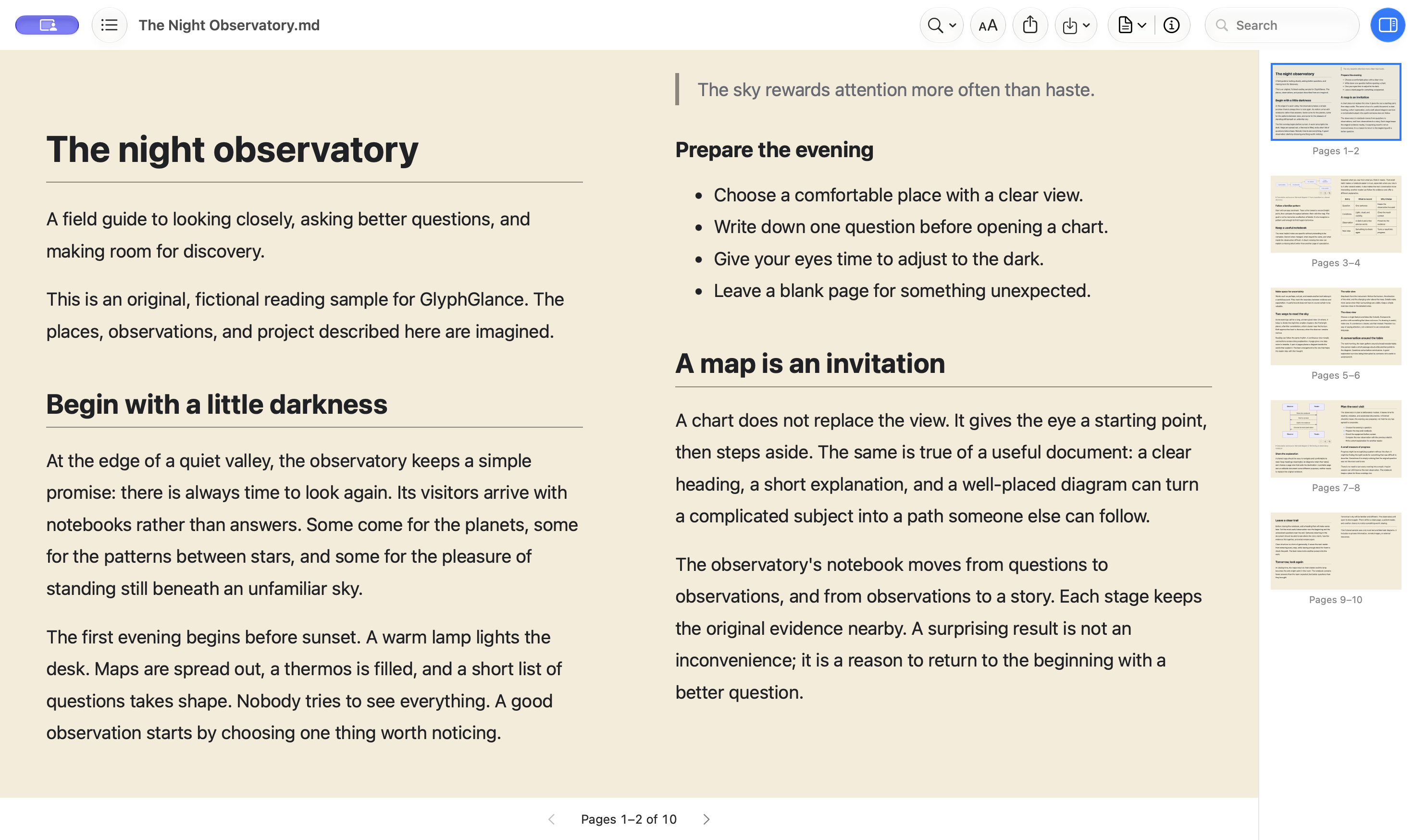
GlyphGlance 1.4 muestra una doble página con su barra de herramientas de lectura nativa y el tema en tonos sepia.
GLYPHGLANCE 1.4 / LECTURA DE DOS PÁGINAS Native 1.4 (9), capturada el 25 de octubre de 2026. Haz clic para explorar.

NOVEDADES EN LA VERSIÓN 1.4 / YA DISPONIBLE

Más formas de leer.
En tu idioma.

GlyphGlance 1.4 ya está disponible, gratis en Mac App Store. Elige un formato de lectura, navega por los documentos con el índice y la vista general, y usa la interfaz y la ayuda en los mismos seis idiomas que esta web.

Páginas, pliegos y una vista general clara.

Desplázate sin parar, lee una página o abre una doble página. Navega por los títulos con el Índice o encuentra dónde estás en un minimapa interactivo y con miniaturas de las páginas. La Vista general y la información se ajustan de forma independiente.

Configura la página antes de exportarla.

Elige el tamaño del papel, la orientación, los márgenes y la escala con los ajustes de página nativos que comparten las exportaciones PDF y Word. Las preferencias de lectura siguen sin modificar tu documento original.

Seis idiomas. Una app que ya conoces.

Usa la interfaz y la ayuda integrada en inglés, alemán, francés, español, hindi o chino simplificado. Puedes seguir el idioma del sistema o elegir uno en «Ajustes» y aplicarlo reiniciando la app. Tus documentos conservarán su idioma original.

La guía sigue los temas de ayuda y la redacción de la propia aplicación, tal y como aparecen en cada idioma del sitio web.

GlyphGlance, versión 1.4, que muestra miniaturas de lectura en dos páginas y de páginas dobles en tono sepia.
Lectura de dos páginas. Versión 1.4 (9), capturada el 25 de octubre de 2026.
GlyphGlance 1.4: versión que muestra el índice nativo con títulos y números de página para el lector.
Resumen del contenido. Versión 1.4 (9), capturada el 25 de octubre de 2026.
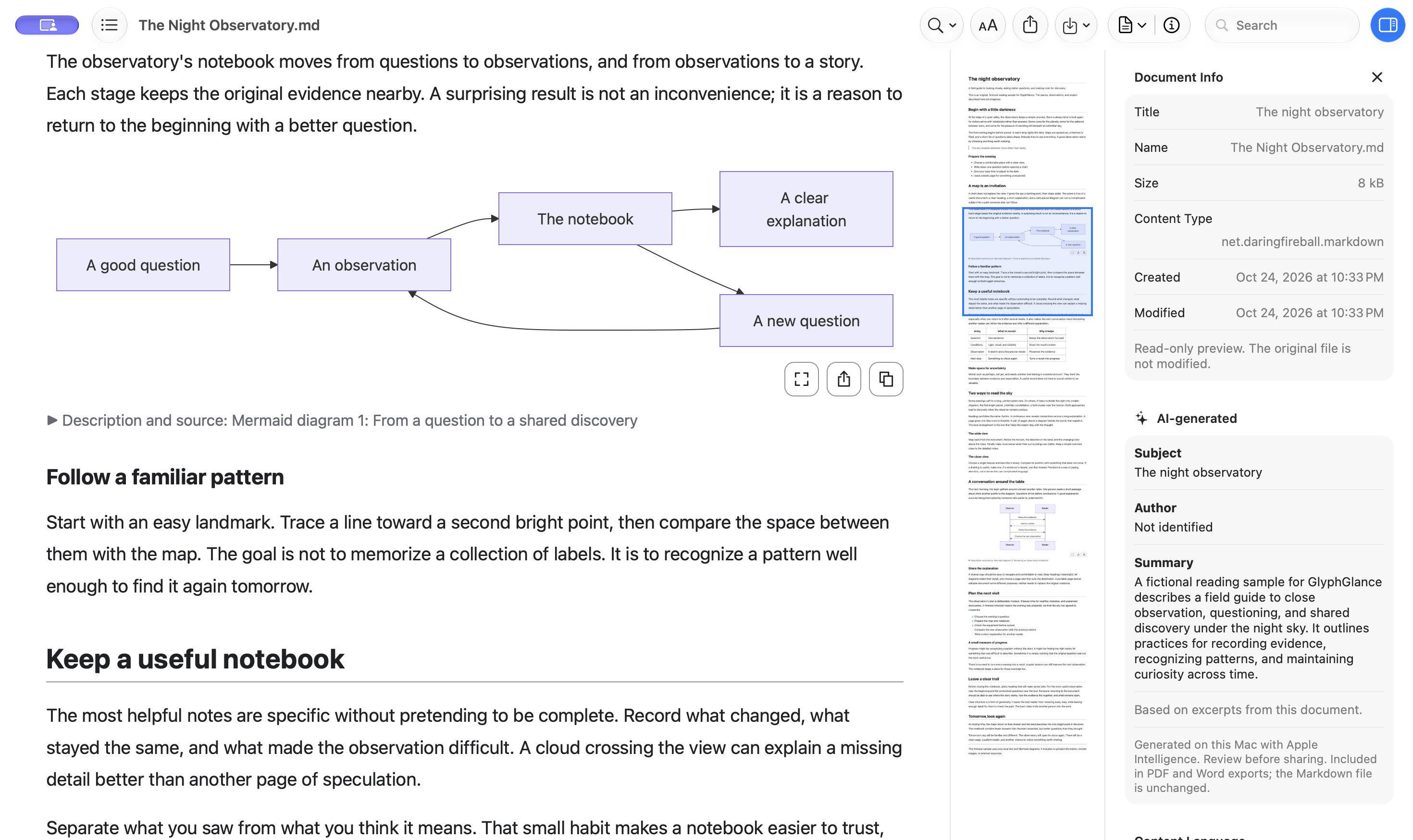
Versión 1.4 de GlyphGlance, que muestra un minimapa continuo junto a la información del documento, cuyo tamaño se puede ajustar de forma independiente.
Resumen e información, en paralelo. Versión 1.4 (9), capturada el 25 de octubre de 2026.
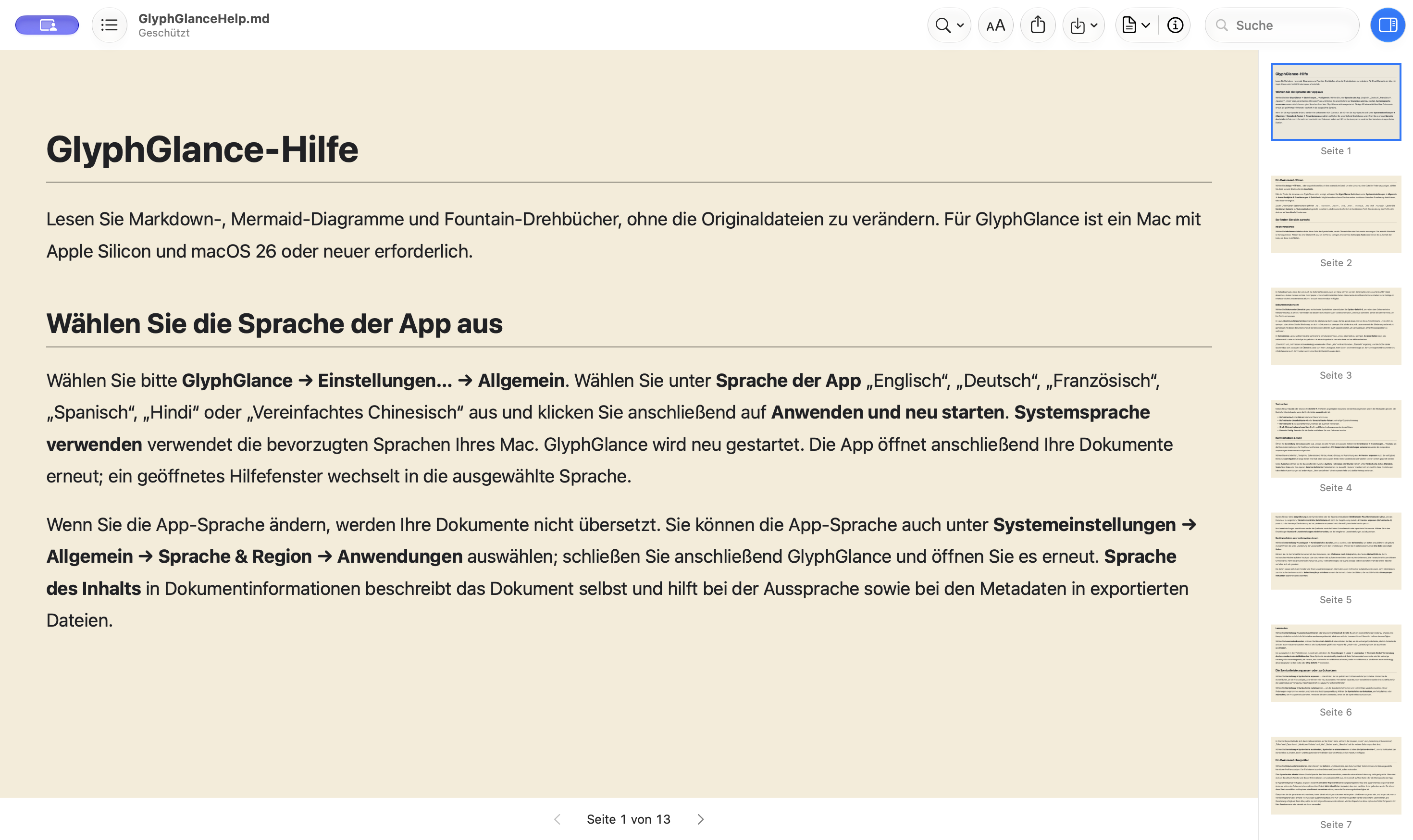
GlyphGlance versión 1.4, con su interfaz original en alemán y la guía de ayuda en alemán incluida.
La app y su sección de ayuda en alemán, versión 1.4 (9), capturada el 25 de octubre de 2026.

UNA MIRADA RÁPIDA VALE MUCHO

Selecciona un archivo. Pulsa
la barra espaciadora.

Lee un archivo README, revisa una nota sobre arquitectura o echa un vistazo a un artículo de investigación directamente en el Finder. Los diagramas, fórmulas y fragmentos de código resaltados compatibles aparecen junto a la explicación.

  1. Activa la extensión.

    Activa «GlyphGlance Quick Look» en los ajustes del sistema de macOS. Si hay otra extensión de vista previa de Markdown con prioridad, quizá tengas que desactivarla.

  2. Elige tu documento.

    Selecciona en el Finder un archivo compatible con Markdown, Mermaid o Fountain.

  3. Fíjate bien.

    Prensa Space para ver la vista previa en la página. Abre el documento en GlyphGlance para realizar búsquedas, ampliar diagramas y exportarlo a PDF o Word.

LEER, A TU MANERA

Un poco menos a tu alrededor.
Más espacio para la idea.

Personaliza tu lectura, desde una página tranquila hasta la tipografía, el espaciado y el color que más te gusten. Tus elecciones cambian la apariencia, mientras que el documento original se mantiene exactamente igual que antes.

01

Esconde las distracciones.
Mantén tu espacio.

Activa el modo de lectura con Mayús + Comando + R para ocultar la barra de herramientas principal y la barra lateral de información. Los apartados «Contenido», «Apariencia de lectura» y «Resumen» siguen estando disponibles en la parte superior, junto con la búsqueda, la selección de texto, los enlaces, los diagramas y la función «Leer en voz alta». Sal del modo de lectura para volver a la presentación anterior.

Si quieres, puedes activar el modo de pantalla completa nativo y recuperar la ventana anterior al salir. Esta opción está desactivada por defecto. El «Modo de lectura» está disponible en la app, en lugar de en «Vista rápida» del Finder. Lee la guía del modo de lectura.

02

Tu tipo de
letra. Tu ritmo de lectura.

Elige entre «Sistema», «Georgia», «Palatino», «Verdana» o el paquete sin conexión «OpenDyslexic». Ajusta el tamaño del texto, el interlineado, las sangrías, la alineación y los márgenes. La opción «Ajustar a la ventana» se adapta al ancho de la ventana; la opción «Columna legible» limita la longitud de las líneas.

Guarda la configuración predeterminada en «Ajustes» o modifica una ventana con «Apariencia de lectura». Los cambios se aplican al instante a los documentos abiertos, incluso fuera del «Modo de lectura». «Vista rápida», las exportaciones PDF y Word, y los diagramas compartidos conservan su propio formato. Explora la tipografía y la maquetación.

03

Un aspecto que te resultará familiar.
Una página solo para ti.

Elige el aspecto «Sistema», «Claro» o «Oscuro» independientemente de los temas de página «Predeterminado», «Sepia», «Gris» o «Personalizado». Los temas personalizados mantienen fondos claros y oscuros por separado, mientras que los colores del texto y de la interfaz se adaptan para garantizar el contraste.

Los lienzos Mermaid se adaptan al fondo de la página, pero mantienen los colores de los diagramas que hayas creado. Estas opciones afectan a la ventana de lectura de GlyphGlance; el aspecto general de macOS se mantiene tal y como lo hayas configurado. Descubre tu estilo.

Compilado con la versión 1.3: se ha mejorado el ancho de texto adaptativo y la función «Zoom to Fit», se han mejorado el reintento y la recuperación de la vista previa, se ha coordinado la representación y exportación de diagramas, y se ha limitado la generación opcional de metadatos de IA. El analizador de Markdown incluye una corrección para un problema de denegación de servicio en el análisis.

EL MISMO DOCUMENTO, BAJO UNA LUZ DIFERENTE

Disfruta de tus
propias vistas.

Sigue a macOS automáticamente o elige un modo de lectura claro u oscuro. Dale a la página una cálida paleta en tonos sepia, un gris neutro o colores personalizados sin cambiar la fuente ni el diseño.

Usa «Apariencia de lectura» para hacer ajustes temporales en una sola ventana. Elige «Usar preferencias guardadas» para volver a aplicar tus ajustes predeterminados.

Ponte cómodo ↗

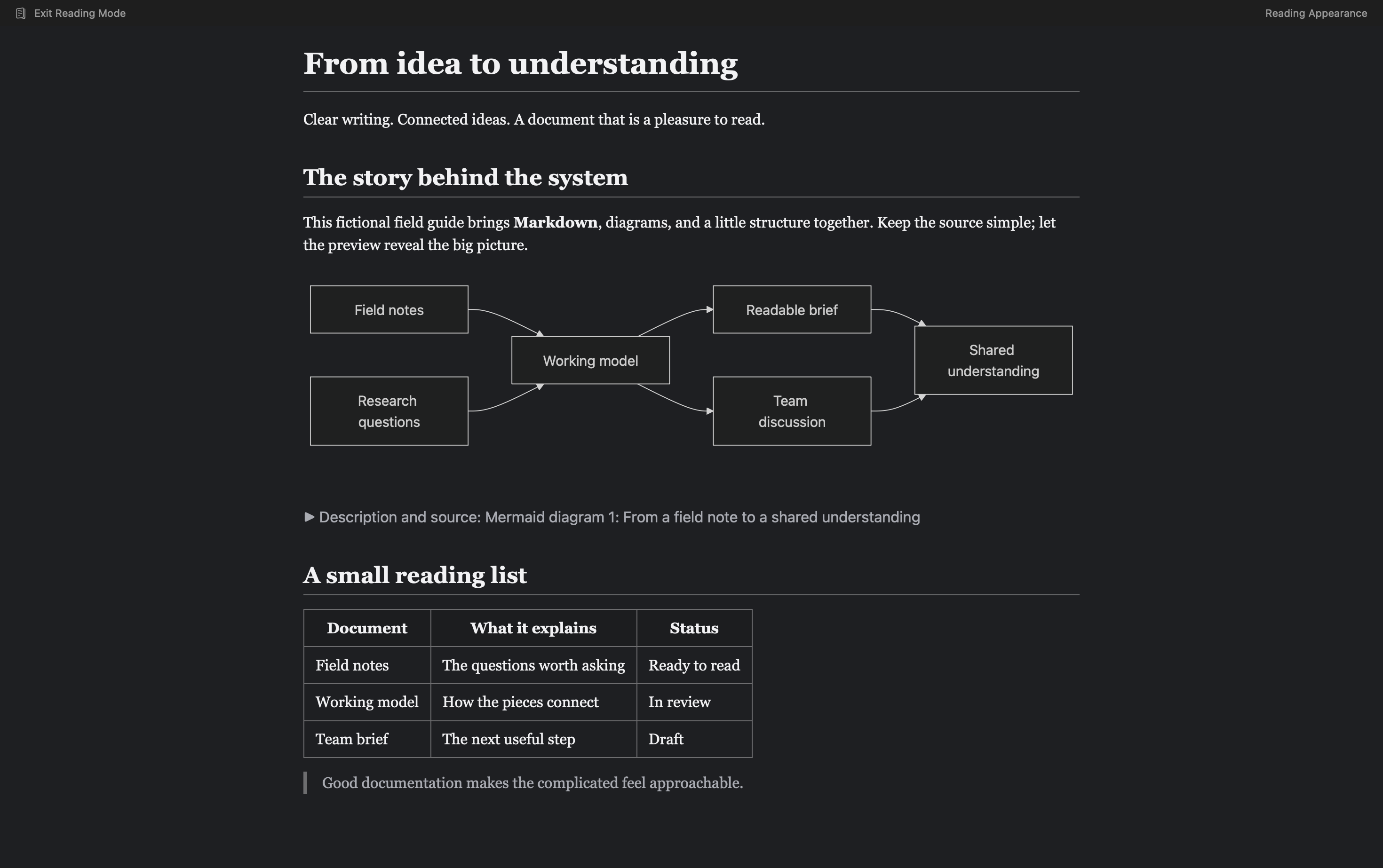
GlyphGlance 1.3: muestra el documento «Field Notes» en el modo de lectura oscuro, con un diagrama de flujo Mermaid, una tabla y la barra de apariencia de lectura mínima.
MODO DE LECTURA OSCURA / GLYPHGLANCE 1.3 El mismo documento ficticio, capturado el 22 de octubre de 2026.

LÉELO. REÚSALO.

Fíjate en las conexiones. No
pierdas de vista el contexto.

Da el siguiente paso con lo que acabas de leer: reutiliza un documento editable, comparte el diagrama que lo explica o revisa un resumen generado localmente antes de exportarlo.

01

De Markdown
a Word editable.

Exporta archivos .docx con estilos de encabezado nativos, listas y tablas editables, enlaces y ecuaciones matemáticas habituales. Los diagramas Mermaid se mantienen nítidos como vectores SVG, con imágenes compatibles para lectores más antiguos.

Word controla el reajuste y la paginación. Los diagramas son imágenes, no figuras de diagramas de flujo editables. Explora la exportación de Word.

02

Un esquema.
Listo para viajar.

Comparte un diagrama Mermaid individual en formato SVG o una página PDF ajustada al gráfico. La función de copiar ofrece los formatos SVG y PDF, además de las opciones PNG y TIFF, para aplicaciones compatibles y gestores de portapapeles.

Amplía un diagrama en una vista independiente del tamaño de la pantalla. La función «Vista rápida» del Finder mantiene la vista previa integrada; los controles para compartir, copiar y ampliar están disponibles en la app. Lee la guía con los diagramas.

03

Un poco de contexto.
Generado en tu Mac.

Cuando el modelo integrado de Apple Intelligence esté disponible para el idioma del documento, Info puede mostrar un título y un breve resumen generados automáticamente. Las exportaciones de PDF y Word también pueden incluirlos. Para atribuir la autoría, hace falta indicar explícitamente el nombre del autor.

La generación se mantiene en tu Mac. Las descripciones generadas por IA pueden ser inexactas; revísalas antes de compartirlas. La lectura y la exportación siguen funcionando aunque el modelo no esté disponible. Cómo funcionan los metadatos.

04

Un PDF nítido. Un
camino claro a través de él.

Exporta archivos PDF paginados con texto seleccionable y en el que se pueden realizar búsquedas, además de un índice basado en los encabezados. Las fórmulas matemáticas y los diagramas Mermaid se mantienen como contenido vectorial siempre que sea posible; las imágenes de mapa de bits originales se conservan como imágenes.

Se conservan la estructura del documento, el idioma y las descripciones creadas por el autor. El zoom de lectura no modifica el diseño exportado. Lee la guía de PDF.

05

Encuentra tu sitio. Tómate
un respiro cuando lo necesites.

Busca en el texto renderizado con Comando+F, ajusta el zoom para que quepa la pantalla, revisa los detalles del archivo y personaliza la barra de herramientas nativa. Pausa y reanuda la función «Leer en voz alta» cuando necesites un descanso. En macOS 27, controla la lectura activa a través de «Ahora en reproducción».

La función de voz utiliza la voz del sistema y tus preferencias de voz. Configurar la lectura en voz alta.

06

Tu fuente se queda
exactamente igual que antes.

Lee, cambia el perfil de vista previa, amplía un diagrama o exporta sin editar el archivo original. El renderizado se realiza de forma local utilizando los recursos incluidos, sin necesidad de una cuenta en la aplicación ni de un servicio de renderizado alojado.

El contenido local compatible funciona sin conexión. Los recursos remotos se bloquean y el código HTML de los documentos se muestra como texto en lugar de ejecutarse.

07

Incorpora la lectura a tu
rutina de trabajo.

Usa las acciones de atajos nativos «Previsualizar archivo», «Exportar como PDF», «Exportar como Word» y «Obtener información del documento». Un servicio local opcional MCP ofrece las mismas operaciones a los clientes compatibles, dentro de las carpetas de documentos y de exportación que tú autorices explícitamente.

MCP está desactivado por defecto, no tiene ningún listener de red y nunca sobrescribe una exportación ya existente. Los clientes controlan cómo usan el contenido que se les devuelve. Lee la guía de automatización.

NOTACIÓN, EN CONTEXTO

La fórmula.
El código.
Toda la idea.

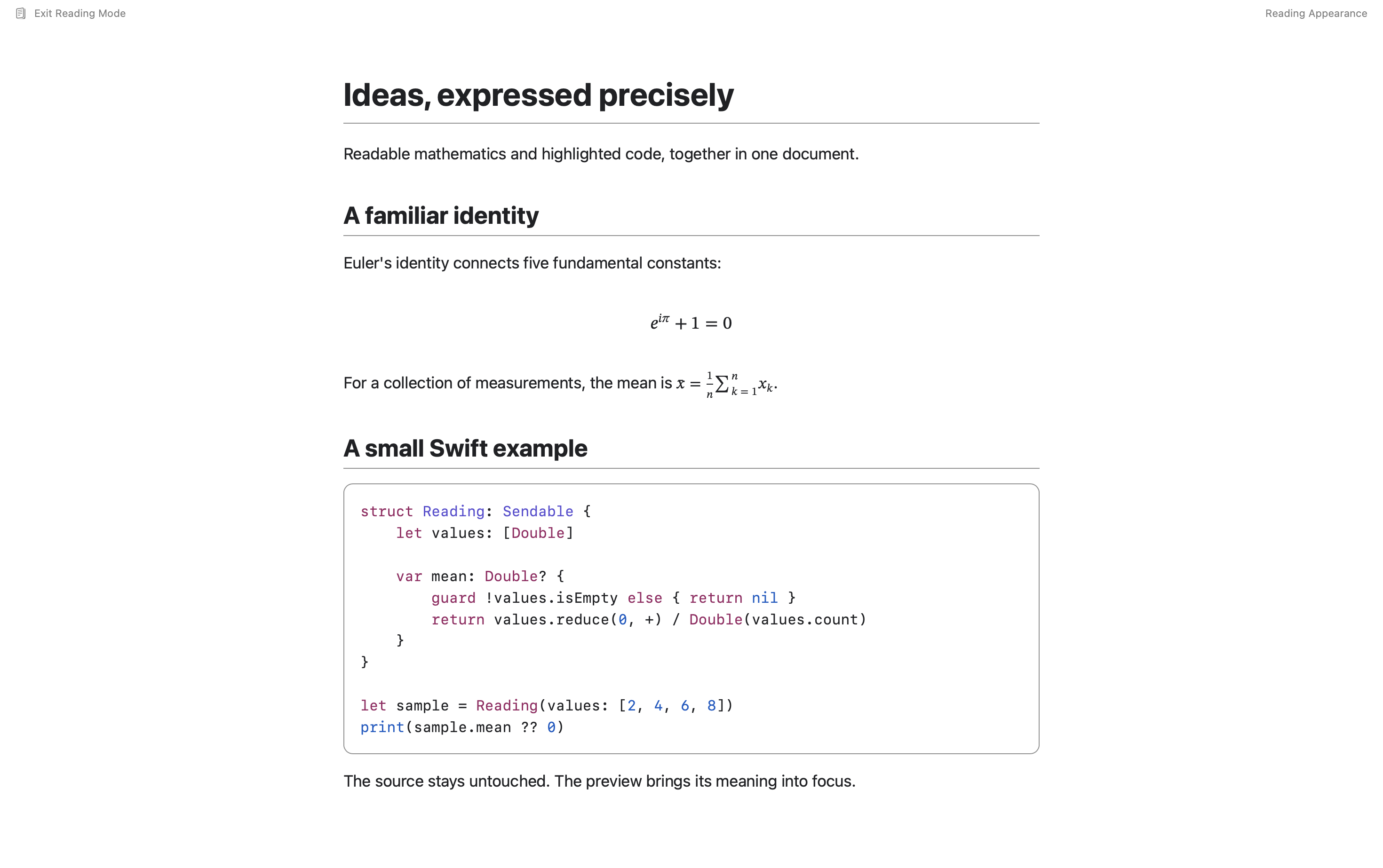
Lee y muestra fórmulas matemáticas directamente en el texto utilizando la sintaxis de estilo LaTeX compatible, con resaltado de sintaxis para los bloques de código entre corchetes. Mantén el razonamiento junto a la implementación.

Las etiquetas de lenguaje explícito ayudan a GlyphGlance a elegir el resaltado adecuado para tus ejemplos.

GlyphGlance 1.3 en modo de lectura ligera, donde se muestra la identidad de Euler, una fórmula media y código Swift con sintaxis resaltada, con los controles mínimos de lectura en la parte superior.
MATEMÁTICAS + CÓDIGO RESALTADO: Modo de lectura ligera en la versión 1.3 (8), captura del 22 de octubre de 2026.

UN ARCHIVO CONOCIDO, UNA NUEVA PERSPECTIVA

Diseñado para los documentos
que ya tienes.

La selección automática de perfiles se encarga del uso habitual. Elige un perfil de Markdown diferente para la ventana actual cuando lo necesites, como CommonMark, GitHub Flavored Markdown, MultiMarkdown, Pandoc, Markdown Extra, Original Markdown y vistas previas orientadas a RFC.

.md.markdown.mdown.mkd.mkdn.sirena.mmd.fountain

Los archivos .mmd ambiguos se comprueban en busca de contenido Mermaid y, en caso contrario, se previsualizan como MultiMarkdown. También se admiten las previsualizaciones de guiones Fountain. La compatibilidad con la sintaxis varía según el perfil.

¿GlyphGlance es gratis?

Sí. GlyphGlance 1.4 es una herramienta gratuita de Mac, de Obscure Essentials®. La Sección de ayuda explica el modo de lectura, el aspecto y la tipografía, cómo compartir diagramas, el habla, la exportación a PDF y Word, los metadatos de AI y la automatización.

¿En qué Macs funciona?

GlyphGlance requiere un Mac con Apple Silicon que ejecute macOS 26 o una versión posterior, incluida la macOS 27. Los Mac con Intel no son compatibles.

¿Puedo editar mi documento en GlyphGlance?

GlyphGlance es un visor de solo lectura. Leer, seleccionar un perfil de vista previa, ampliar diagramas y exportar no modifican tu archivo original. Usa tu editor favorito cuando quieras hacer cambios.

¿Mis preferencias de lectura afectan a «Vista rápida» o a las exportaciones?

No. Las fuentes, el espaciado, los márgenes, el aspecto y los temas afectan a las ventanas de los documentos de GlyphGlance. La vista rápida del Finder, las exportaciones de PDF y Word, y los diagramas compartidos o copiados conservan su propio formato. Tu archivo original no sufre ningún cambio.

¿Qué pasa cuando comparto un documento?

El botón «Compartir» de la barra de herramientas del documento comparte el archivo original. Exporta PDF o Word cuando quieras compartir un documento convertido; los botones «Compartir» y «Copiar» del propio diagrama solo transfieren ese gráfico. La aplicación de destino elige entre los formatos disponibles y tiene sus propias políticas de privacidad.

¿GlyphGlance requiere a Apple Intelligence?

No. La lectura, la vista previa rápida de Finder y la exportación funcionan sin ello. La generación opcional del asunto y el resumen requiere que Apple Intelligence esté activado, que su modelo en el dispositivo esté listo y que el documento esté en un idioma compatible. Si la generación no está disponible, la exportación continúa sin esos campos opcionales.

¿La exportación con PDF conserva la información de accesibilidad?

Las exportaciones conservan las etiquetas de estructura del documento, el idioma del contenido y las descripciones de las imágenes o diagramas creadas por el autor. Esto facilita la lectura accesible, pero no supone una certificación PDF /UA ni garantiza que todos los documentos de origen sean accesibles.
¿Tienes alguna
duda? Habla con el creador.

¿Necesitas ayuda con un documento o tienes alguna idea para GlyphGlance? Ponte en contacto con Sascha.