Numériser des PDF pour la chimie
Trouve des noms chimiques et des schémas de structure dans un fichier PDF grâce à l'assistance IA intégrée, valide-les toi-même et jette un œil à la page source à côté des résultats.
Lancer la numérisation d'un document
Choisis « Scan PDF » dans la bibliothèque, ou « Ajouter > Scan PDF » pour la chimie dans un document. Sélectionne un fichier PDF dans « Fichiers » ou chez un autre fournisseur. La numérisation s'ouvre au-dessus de ton écran actuel ; la touche « Retour » te ramène à cet écran. Si tu quittes la fenêtre de sélection de fichiers, cet écran reste inchangé.
Le fichier PDF sélectionné reste en lecture seule. La numérisation ne modifie pas le document source.
Pour les fichiers PDF de plus de 10 pages, choisis la première et la dernière page avant de les numériser. Par défaut, ce sont les pages 1 à 10 ; l'option « Toutes les pages » sélectionne l'intégralité du document. Les vignettes t'aident à choisir une plage de pages. Les résultats conservent la numérotation originale des pages PDF.
- Sélectionne un résultat pour l'afficher et le mettre en surbrillance sur la page PDF. Le texte utilise sa plage source ; un dessin utilise son masque d'instance et son cadre de sélection.
- Fais glisser la poignée entre « PDF » et « résultats » pour donner plus d'espace à l'un ou l'autre côté. Les utilisateurs de VoiceOver peuvent ajuster la barre de séparation en balayant vers le haut ou vers le bas.
- Appuie sur les lignes de résultats pour effectuer une sélection multiple, ou utilise « Tout sélectionner » pour sélectionner tous les résultats visibles.
- Utilise les commandes de zoom PDF et le champ de recherche pour te concentrer sur les termes qui t'intéressent. Appuie sur une zone mise en surbrillance PDF pour afficher la ligne de résultats correspondante ; un filtre actif peut masquer cette ligne.
- L'option « Afficher uniquement les lignes dont les noms IUPAC ont été validés » est activée par défaut. Désactive-la pour examiner les textes non traduisibles et les schémas reconnus qui n'ont pas de nom correspondant.
- L'importation dans le référentiel géré regroupe uniquement les structures sélectionnées et confirmées portant l'identifiant « Fixed-H InChIKey », ignore et signale les occurrences sélectionnées qui ne portent pas cet identifiant, ignore les structures dont l'identifiant est déjà présent, et enregistre le nom de fichier analysé « PDF » comme nom de fichier source pour chaque ajout.
- Une fois les résultats de la numérisation importés, « Voir la bibliothèque » t'amène aux structures enregistrées. Efface une recherche ou un filtre si les nouveaux éléments ne s'affichent pas. La touche « Retour » te ramène à l'écran depuis lequel tu as lancé la numérisation.
- Le tableau des résultats répertorie les occurrences dans l'ordre où elles apparaissent dans le document. Un nom et un dessin identiques situés à proximité partagent une même ligne ; les occurrences indépendantes qui se répètent restent séparées.
Comment se déroule un examen d'imagerie ?
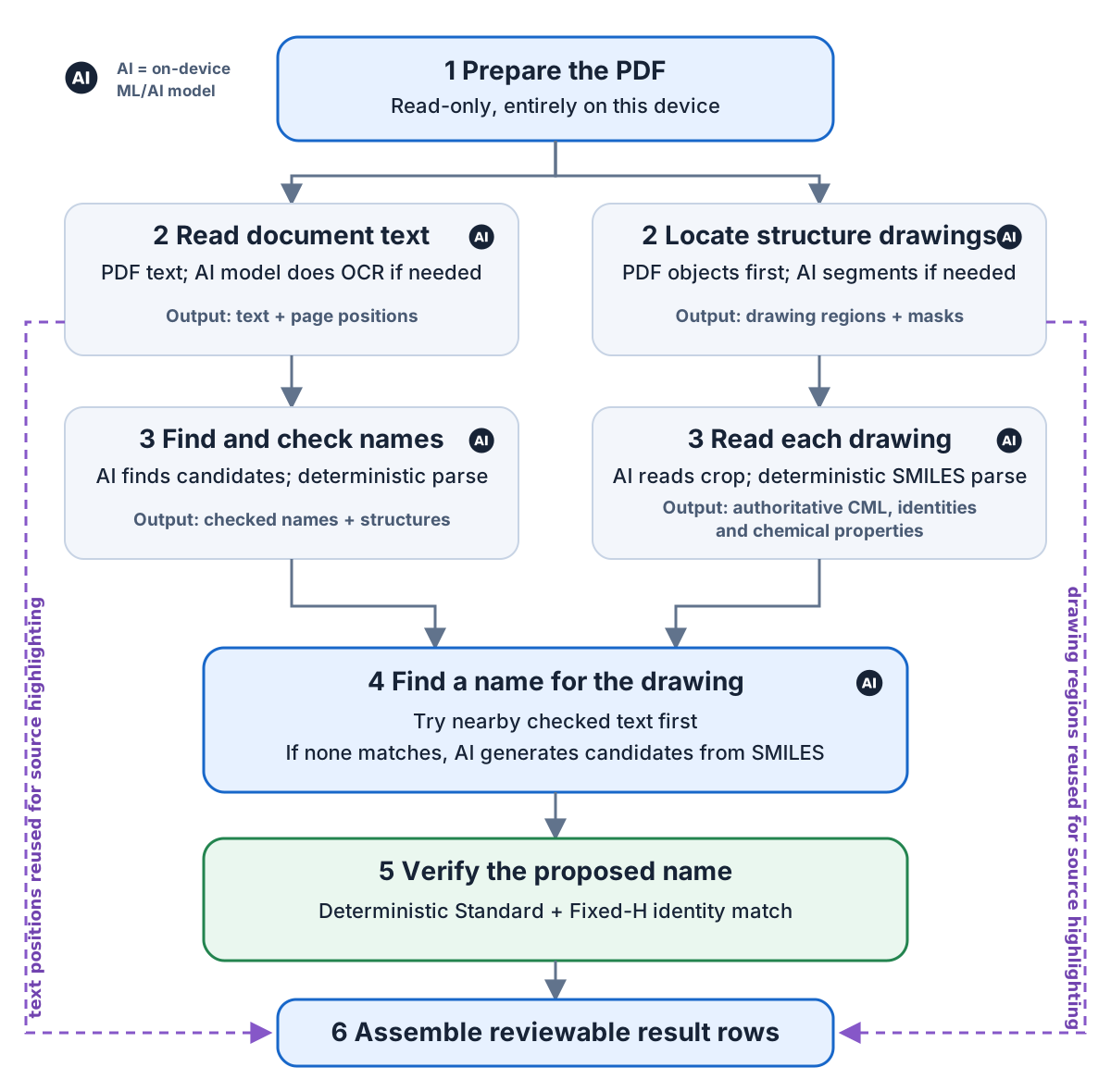
L'analyse suit une série d'étapes sur l'appareil. Les résultats intermédiaires sont réutilisés pour que les noms, les dessins, la validation et la mise en évidence des sources restent liés entre eux.
Traitement assisté par IA : des modèles d'apprentissage automatique intégrés à l'appareil assurent la reconnaissance optique de caractères (OCR) de secours, la reconnaissance des noms chimiques, la segmentation et la reconnaissance des dessins, ainsi que la génération de noms de secours. La lecture des objets PDF intégrés, l'analyse des descriptions chimiques, le calcul des propriétés, la comparaison des identités, l'assemblage des résultats et la mise en évidence de la source sont des étapes déterministes.
- Prépare le PDF : lis le texte intégré et note ses positions sur les pages ; utilise un modèle d'IA intégré à l'appareil pour faire de la reconnaissance optique de caractères (OCR) uniquement sur les pages qui ne contiennent pas de texte exploitable.
- Recherche de noms : un modèle d'IA intégré détecte les noms chimiques probables ; AtomLens corrige avec précaution le texte et les sauts de ligne de PDF, puis un analyseur de noms déterministe vérifie chaque candidat.
- Localiser les dessins : commence par inspecter les images intégrées et les objets vectoriels ; utilise un modèle de segmentation IA intégré à l'appareil, localement ou sur une page entière, uniquement si c'est nécessaire.
- Lecture des dessins : un modèle d'IA intégré à l'appareil convertit chaque découpe en SMILES, que AtomLens analyse de manière indépendante et déterministe pour en extraire la structure de référence, les identités « Standard » et « Fixed-H », ainsi que les propriétés disponibles.
- Attribuer un nom : commence par essayer les noms détectés à proximité, puis utilise un modèle d'IA hors ligne distinct pour générer des propositions à partir du SMILES reconnu, uniquement si nécessaire. L'analyse déterministe des noms doit reproduire les deux identités du dessin avant que AtomLens n'accepte un nom.
- Regrouper les résultats : associe un nom et un dessin correspondants situés à proximité dans une même ligne, conserve toutes les positions d'origine, puis utilise-les pour la mise en évidence, l'aperçu, le filtrage et l'importation.
Lire les aperçus de validation et de structure
Un modèle linguistique d'IA intégré trouve des noms potentiels, puis une analyse déterministe des noms les vérifie de manière indépendante. AtomLens repère d'abord les dessins imprimés à partir des objets image et vectoriels propres à PDF. Un modèle de segmentation basé sur l'IA examine les objets appropriés ou s'exécute en tant que solution de secours en pleine page, tandis qu'un modèle de reconnaissance de dessins basé sur l'IA convertit les recadrages avec marges en SMILES, que AtomLens analyse de manière indépendante.
- Les résultats traduits par Green ont été validés par une analyse syntaxique déterministe des noms et comprennent un aperçu de la structure.
- Les résultats « Green Adjacent name » associent un dessin reconnu par l'IA à un nom écrit à proximité dont les identités « Standard » et « Fixed-H » correspondent.
- Les résultats de « Green Generated » n'utilisent un modèle d'IA hors ligne que s'il n'y a pas de nom correspondant à proximité ; l'analyse déterministe du nom doit reproduire les deux identités du dessin avant que le nom ne s'affiche.
- Les résultats de reconnaissance « Green » correspondent à des dessins imprimés dont la structure SMILES a été analysée par l'IA, mais pour lesquels aucun nom n'a passé le contrôle d'identité.
- Orange : les résultats non traduits correspondent à des noms potentiels ou à des dessins détectés qui n'ont pas pu être convertis. La reconnaissance par IA n'est pas une référence absolue ; vérifie donc la source mise en évidence « PDF » avant de t'y fier.
Précision, confidentialité et utilisation hors ligne
Les pages numérisées, les polices inhabituelles, les schémas, les tables de caractères PDF endommagées, les mises en page à plusieurs colonnes et les étiquettes adjacentes peuvent encore entraîner des candidats manquants, fractionnés ou fusionnés.
La reconnaissance des dessins imprimés est conçue pour les structures imprimées, pas pour les dessins faits à la main. Les pages bien remplies, les étiquettes, les schémas de réaction, la numérisation matricielle et les scans de mauvaise qualité peuvent quand même entraîner des résultats erronés ou l'absence de reconnaissance.
Le PDF, l'extraction de texte, la reconnaissance de noms assistée par IA, la segmentation par IA, la reconnaissance de dessins par IA, la génération de noms assistée par IA, la validation déterministe de la structure et les vignettes sont traitées sur ce iPad. Tous les modèles d'apprentissage automatique/IA et les tokeniseurs sont intégrés au AtomLens ; aucun modèle ni contenu de document n'est téléchargé ou mis en ligne pendant l'exécution.