Escanear archivos PDF de química
Encuentra nombres químicos y esquemas de estructuras en un PDF con la ayuda de la IA integrada en el dispositivo, compruébalos por tu cuenta y echa un vistazo a la página de origen junto a los resultados.
Iniciar un escaneo de documentos
Elige «Escanear PDF» en la biblioteca, o «Añadir > Escanear PDF» para Química en un documento. Selecciona un PDF de «Archivos» o de otro proveedor. El escaneo se abre encima de tu pantalla actual; con «Atrás» vuelves allí. Si cancelas el selector de archivos, esa pantalla se queda igual.
El PDF seleccionado sigue siendo de solo lectura. El escaneo no modifica el documento original.
Para archivos PDF de más de 10 páginas, elige la primera y la última página antes de escanear. Por defecto, se seleccionan las páginas 1 a 10; la opción «Todas las páginas» selecciona el documento completo. Las miniaturas te ayudan a elegir un rango. Los resultados conservan los números de página originales PDF.
- Selecciona un resultado para mostrarlo y resaltarlo en la página PDF. El texto utiliza su rango de origen; un dibujo utiliza su máscara de instancia y su cuadro delimitador.
- Arrastra el controlador que hay entre «PDF» y «resultados» para dejar más espacio a cualquiera de los dos lados. Si usas VoiceOver, puedes ajustar el separador deslizando el dedo hacia arriba o hacia abajo.
- Toca las filas de resultados para hacer una selección múltiple, o usa «Seleccionar todo» para seleccionar todos los resultados visibles.
- Usa los controles de zoom PDF y el campo de búsqueda para centrarte en los términos que te interesen. Toca una región resaltada PDF para mostrar su fila de resultados; un filtro activo puede ocultar esa fila.
- La opción «Mostrar solo filas con nombres IUPAC validados» está activada por defecto. Desactívala para revisar los textos que no se pueden traducir y los dibujos reconocidos que no tengan un nombre que coincida con su identidad.
- La importación al repositorio gestionado unifica las estructuras seleccionadas y confirmadas que tengan exclusivamente la identidad «Fixed-H InChIKey», omite y señala las ocurrencias seleccionadas que no tengan esa identidad, omite las estructuras en las que ya exista esa identidad y registra el nombre de archivo escaneado «PDF» como nombre de archivo de origen para cada incorporación.
- Una vez importados los resultados del escaneo, «Ver biblioteca» te lleva a las estructuras guardadas. Borra cualquier búsqueda o filtro si no ves los nuevos elementos. Con «Atrás», en cambio, vuelves a la pantalla desde la que empezaste a escanear.
- La tabla de resultados muestra las apariciones en el orden en que aparecen en el documento. Un nombre y un dibujo cercanos que coincidan en identidad comparten una misma fila; las apariciones independientes que se repiten se mantienen separadas.
¿Qué pasa durante una exploración?
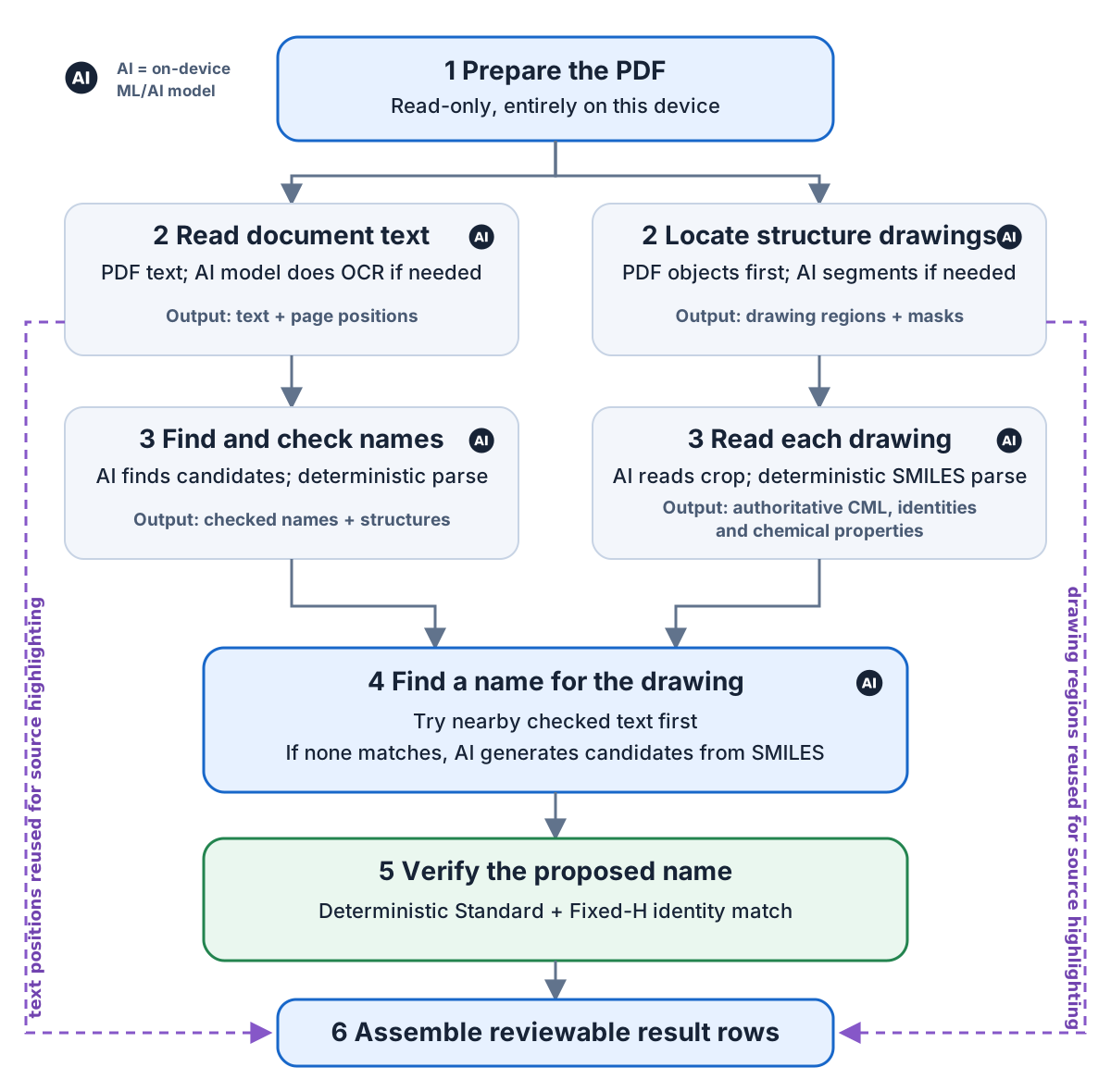
El escaneo sigue una serie de pasos que se realizan directamente en el dispositivo. Los resultados intermedios se reutilizan para que los nombres, los dibujos, la validación y el resaltado de la fuente sigan estando vinculados entre sí.
Procesamiento asistido por IA: los modelos de aprendizaje automático integrados en el dispositivo se encargan del OCR de reserva, el reconocimiento de nombres químicos, la segmentación y el reconocimiento de dibujos, y la generación de nombres de reserva. La lectura de objetos PDF incrustados, el análisis de descripciones químicas, el cálculo de propiedades, la comparación de identidades, la recopilación de resultados y el resaltado de la fuente son pasos determinísticos.
- Prepara el PDF: lee el texto incrustado y las posiciones de las páginas; usa un modelo de IA integrado en el dispositivo para el OCR solo en las páginas que no tengan texto utilizable.
- Buscar nombres: un modelo de IA integrado en el dispositivo detecta posibles nombres químicos; AtomLens corrige con cuidado el texto y los saltos de línea de PDF, y luego un analizador sintáctico determinista de nombres comprueba cada candidato.
- Localiza los dibujos: revisa primero las imágenes incrustadas y los objetos vectoriales; usa un modelo de segmentación con IA integrado en el dispositivo, ya sea de forma local o en toda la página, solo cuando sea necesario.
- Interpretación de dibujos: un modelo de IA integrado en el dispositivo convierte cada recorte en SMILES, y AtomLens lo analiza de forma independiente y determinista para obtener la estructura de referencia, las identidades «Standard» y «Fixed-H», y las propiedades disponibles.
- Asigna un nombre: prueba primero con los nombres detectados en las cercanías y, solo si hace falta, usa un modelo de IA independiente sin conexión para generar candidatos a partir del «SMILES» reconocido. El análisis determinístico del nombre debe reproducir ambas identidades del dibujo antes de que «AtomLens» acepte un nombre.
- Agrupa los resultados: junta en una misma fila los nombres y dibujos cercanos que coincidan, conserva todas las posiciones originales y utilízalos para resaltar, previsualizar, filtrar e importar.
Lee las vistas previas de validación y estructura
Un modelo de lenguaje de IA integrado busca nombres candidatos, y un análisis sintáctico determinista de nombres los comprueba por separado. AtomLens localiza primero los dibujos impresos a partir de los propios objetos de imagen y vectoriales de PDF. Un modelo de segmentación de IA examina los objetos adecuados o se ejecuta como alternativa a página completa, y un modelo de reconocimiento de dibujos de IA convierte los recortes rellenados a SMILES, que AtomLens analiza por su cuenta.
- Los resultados traducidos de Green se han validado mediante un análisis sintáctico determinista de nombres e incluyen una vista previa de la estructura.
- Los resultados de «Green Adjacent name» combinan un dibujo reconocido por IA con un nombre escrito cerca cuyo estilo «Standard» y «Fixed-H» coinciden.
- Los resultados de nombres generados por Green utilizan un modelo de IA sin conexión solo cuando no hay nombres cercanos que coincidan; el análisis determinista del nombre debe reproducir ambas identidades del dibujo antes de que se muestre el nombre.
- Los resultados de dibujo «Green Recognized» son dibujos impresos cuyo código SMILES, reconocido por IA, se ha analizado como una estructura, pero para los que ningún nombre ha superado la comprobación de identidad.
- Los resultados en naranja son posibles nombres o dibujos detectados que no se han podido convertir. El reconocimiento por IA no es una referencia definitiva, así que revisa la fuente resaltada «PDF» antes de fiarte de ellos.
Precisión, privacidad y uso sin conexión
Las páginas escaneadas, las fuentes poco habituales, los diagramas, los mapas de caracteres PDF dañados, los diseños de varias columnas y las etiquetas adyacentes pueden seguir dando lugar a candidatos que falten, estén divididos o se hayan combinado.
El reconocimiento de dibujos impresos está pensado para estructuras impresas, no para dibujos hechos a mano. Las páginas con mucha información, las etiquetas, los esquemas de reacción, la rasterización y los escaneos de mala calidad pueden seguir provocando que se pasen por alto dibujos o que los resultados sean erróneos.
El PDF, el texto extraído, el reconocimiento de nombres asistido por IA, la segmentación por IA, el reconocimiento de dibujos por IA, la generación de nombres asistida por IA, la validación determinista de estructuras y las miniaturas se procesan en este iPad. Todos los modelos de ML/IA y los tokenizadores vienen integrados en el AtomLens; no se descarga ni se sube ningún modelo ni contenido de documentos durante la ejecución.