PDFs für Chemie einscannen
Finde chemische Bezeichnungen und abgebildete Strukturformeln in einem PDF mithilfe der integrierten KI-Unterstützung, überprüfe sie selbstständig und schau dir die Quellseite neben den Ergebnissen an.
Dokumentenscan starten
Wähle in der Bibliothek „Scan PDF“ aus oder wähle „Hinzufügen > Scan PDF für Chemie“ in einem Dokument. Wähle eine PDF-Datei aus „Dateien“ oder einem anderen Anbieter aus. Der Scan öffnet sich über deinem aktuellen Bildschirm; mit „Zurück“ gelangst du dorthin zurück. Wenn du die Dateiauswahl abbrichst, bleibt der Bildschirm unverändert.
Das ausgewählte PDF bleibt schreibgeschützt. Das Scannen verändert das Quelldokument nicht.
Bei PDF-Dateien mit mehr als 10 Seiten wählst du vor dem Scannen die erste und die letzte Seite aus. Standardmäßig sind die Seiten 1–10 ausgewählt; mit „Alle Seiten“ wird das gesamte Dokument ausgewählt. Miniaturansichten helfen dir bei der Auswahl eines Seitenbereichs. Die Ergebnisse behalten die ursprünglichen PDF-Seitenzahlen bei.
- Wähle ein Ergebnis aus, um es auf der Seite „PDF“ anzuzeigen und hervorzuheben. Bei Text wird der Quellbereich verwendet; bei einer Zeichnung die Instanzmaske und der Begrenzungsrahmen.
- Zieh den Griff zwischen „PDF“ und „Ergebnisse“, um auf einer der beiden Seiten mehr Platz zu schaffen. VoiceOver-Nutzer können die Trennlinie durch Wischen nach oben oder unten anpassen.
- Tippe auf die Ergebniszeilen, um eine Mehrfachauswahl zu erstellen, oder nutze „Alle auswählen“, um alle sichtbaren Ergebnisse auszuwählen.
- Nutze die PDF-Zoomsteuerung und das Suchfeld, um dich auf Begriffe zu konzentrieren, die dich interessieren. Tippe auf einen hervorgehobenen PDF-Bereich, um die dazugehörige Ergebniszeile anzuzeigen; ein aktiver Filter kann diese Zeile ausblenden.
- Die Option „Nur Zeilen mit validierten IUPAC-Namen anzeigen“ ist standardmäßig aktiviert. Deaktiviere sie, um nicht übersetzbare Textvorschläge und erkannte Zeichnungen ohne einen passenden Namen zu überprüfen.
- Beim Import in das verwaltete Repository werden ausschließlich die ausgewählten, bestätigten Strukturen mit der festen Kennung „H InChIKey“ zusammengeführt, ausgewählte Vorkommen ohne diese Kennung werden übersprungen und gemeldet, Strukturen, bei denen diese Kennung bereits vorhanden ist, werden übersprungen, und der gescannte Dateiname „PDF“ wird für jeden Eintrag als Quelldateiname gespeichert.
- Nach dem Importieren der Scanergebnisse führt dich „Bibliothek anzeigen“ zu den gespeicherten Strukturen. Lösche eine Suche oder einen Filter, wenn die neuen Elemente nicht sichtbar sind. Mit „Zurück“ gelangst du wieder zu dem Bildschirm, von dem aus du mit dem Scannen begonnen hast.
- Die Ergebnistabelle listet die Vorkommen in der Reihenfolge des Dokuments auf. Ein Name und eine Zeichnung, die identisch sind und nahe beieinander stehen, teilen sich eine Zeile; wiederholte, voneinander unabhängige Vorkommen bleiben getrennt.
Was passiert während einer Untersuchung?
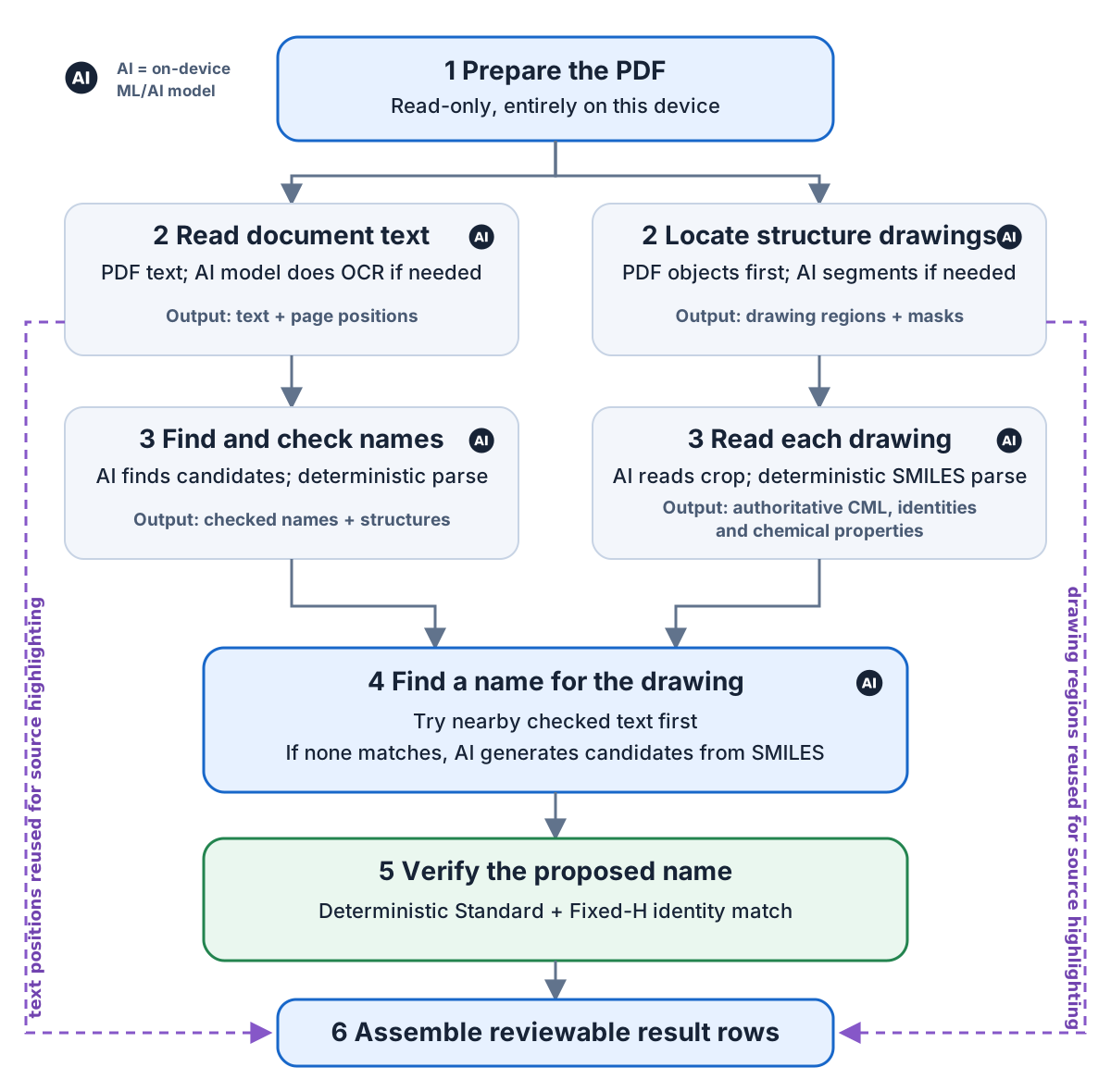
Der Scan umfasst eine Reihe von Schritten direkt auf dem Gerät. Zwischenergebnisse werden wiederverwendet, sodass Namen, Zeichnungen, Validierung und Hervorhebung der Quellen miteinander verknüpft bleiben.
KI-gestützte Verarbeitung: On-Device-Modelle für maschinelles Lernen übernehmen OCR-Fallback, die Erkennung chemischer Bezeichnungen, die Segmentierung und Erkennung von Zeichnungen sowie die Generierung von Fallback-Bezeichnungen. Das Einlesen eingebetteter PDF-Objekte, das Parsen chemischer Beschreibungen, das Berechnen von Eigenschaften, das Vergleichen von Identitäten, das Zusammenführen der Ergebnisse und das Hervorheben der Quelle sind deterministische Schritte.
- Bereite das PDF vor: Lies den eingebetteten Text und seine Seitenpositionen aus; verwende ein geräteinternes KI-Modell für die OCR nur auf Seiten ohne verwertbaren Text.
- Namen finden: Ein geräteinternes KI-Modell erkennt mögliche chemische Bezeichnungen; AtomLens korrigiert PDF-Text und Zeilenumbrüche behutsam, anschließend überprüft ein deterministischer Namensparser jeden Kandidaten.
- Zeichnungen lokalisieren: Überprüfe zuerst eingebettete Bild- und Vektorobjekte; nutze ein geräteinternes KI-Segmentierungsmodell lokal oder seitenweit nur, wenn es nötig ist.
- Zeichnungen lesen: Ein geräteinternes KI-Modell wandelt jeden Ausschnitt in „SMILES“ um, was „AtomLens“ eigenständig und deterministisch in die maßgebliche Struktur, Standard- und Fixed-H-Identitäten sowie verfügbare Eigenschaften zerlegt.
- Einen Namen zuweisen: Versuche es zuerst mit Namen aus der Umgebung, die erkannt wurden, und nutze dann nur bei Bedarf ein separates Offline-KI-Modell, um aus dem erkannten „SMILES“ Kandidaten zu generieren. Die deterministische Namensanalyse muss beide Zeichnungsidentitäten reproduzieren, bevor „AtomLens“ einen Namen akzeptiert.
- Ergebnisse zusammenführen: Füge einen passenden Namen aus der Umgebung und eine Zeichnung zu einer Zeile zusammen, behalte alle Ursprungspositionen bei und nutze sie zum Hervorheben, zur Vorschau, zum Filtern und zum Importieren.
Validierungsergebnisse und Strukturvorschau anzeigen
Ein eingebettetes KI-Sprachmodell findet Namensvorschläge, und eine deterministische Namensanalyse prüft diese unabhängig davon. AtomLens sucht zunächst nach gedruckten Zeichnungen aus den eigenen Bild- und Vektorobjekten von PDF. Ein KI-Segmentierungsmodell untersucht geeignete Objekte oder läuft als ganzseitige Ausweichlösung, und ein KI-Zeichnungserkennungsmodell wandelt aufgefüllte Ausschnitte in SMILES um, die AtomLens dann unabhängig analysiert.
- Die von Green übersetzten Ergebnisse wurden durch deterministische Namensanalyse akzeptiert und enthalten eine Strukturübersicht.
- Die Ergebnisse unter „Green Adjacent name“ kombinieren eine von der KI erkannte Zeichnung mit einem nahegelegenen Textnamen, dessen Identitäten in den Schriftarten „Standard“ und „Fixed-H“ übereinstimmen.
- Die Ergebnisse der Namensgenerierung durch „Green“ greifen erst dann auf ein Offline-KI-Modell zurück, wenn keine passenden Namen in der Nähe gefunden werden; bei der deterministischen Namensanalyse müssen beide Zeichnungsidentitäten reproduziert werden, bevor der Name angezeigt wird.
- Als „Green Recognized“ gekennzeichnete Zeichnungsergebnisse sind gedruckte Zeichnungen, deren AI-erkannte SMILES-Struktur zwar analysiert wurde, bei denen jedoch kein Name die Identitätsprüfung bestanden hat.
- Orange Nicht übersetzte Ergebnisse sind mögliche Namen oder erkannte Zeichnungen, die nicht konvertiert werden konnten. Die KI-Erkennung ist keine „Ground Truth“ – überprüfe daher die hervorgehobene Quelle „PDF“, bevor du dich darauf verlässt.
Genauigkeit, Datenschutz und Offline-Nutzung
Gescannte Seiten, ungewöhnliche Schriftarten, Diagramme, beschädigte PDF-Zeichentabellen, mehrspaltige Layouts und nebeneinander liegende Beschriftungen können immer noch dazu führen, dass Kandidaten fehlen, geteilt oder zusammengefügt werden.
Die Erkennung gedruckter Zeichnungen ist für gedruckte Strukturen gedacht, nicht für handgezeichnete Eingaben. Überfüllte Seiten, Beschriftungen, Reaktionsschemata, Rasterungen und schlechte Scans können immer noch dazu führen, dass Zeichnungen übersehen oder falsch erkannt werden.
Der PDF, extrahierter Text, KI-gestützte Namenserkennung, KI-Segmentierung, KI-Zeichnungserkennung, KI-gestützte Namensgenerierung, deterministische Strukturvalidierung und Miniaturansichten werden auf diesem iPad verarbeitet. Alle ML-/KI-Modelle und Tokenizer sind im AtomLens enthalten; zur Laufzeit werden weder Modelle noch Dokumentinhalte herunter- oder hochgeladen.