Aide GlyphGlance
Lisez des fichiers Markdown, des diagrammes Mermaid et des scénarios Fountain sans modifier les fichiers d'origine. GlyphGlance nécessite un Mac équipé d'un processeur Apple Silicon et fonctionnant sous macOS 26 ou une version plus récente.
Choisissez la langue de l'application
Sélectionnez GlyphGlance → Réglages… → Général. Sous Langue de l’application, choisissez l’anglais, l’allemand, le français, l’espagnol, l’hindi ou le chinois simplifié, puis sélectionnez Appliquer et relancer. Utiliser la langue du système utilise les langues par défaut de votre Mac. GlyphGlance redémarre. L’application rouvre ensuite vos documents ; une fenêtre d’Aide ouverte s’affiche dans la langue sélectionnée.
La modification de la langue de l’application n’entraîne pas la traduction de vos documents. Vous pouvez également choisir la langue de l’application dans Réglages Système → Général → Langue et région → Applications, puis fermer et rouvrir GlyphGlance. Langue du contenu dans Informations sur le document décrit le document lui-même et facilite la prononciation ainsi que la gestion des métadonnées dans les fichiers exportés.
Ouvrir un document
Sélectionnez Fichier → Ouvrir… ou double-cliquez sur un fichier pris en charge. Pour prévisualiser un fichier dans le Finder, sélectionnez-le et appuyez sur la barre d’espace.
Si le Finder ne montre pas l’aperçu GlyphGlance, activez GlyphGlance Quick Look dans Réglages Système → Général → Éléments de connexion et extensions → Quick Look. Vous devrez peut-être désactiver une autre extension d’aperçu Markdown si elle est prioritaire.
Les extensions de fichiers prises en charge sont notamment .md, .markdown, .mdown, .mkd, .mkdn, .mermaid, .mmd et .fountain. Laissez Variante Markdown sur Automatique, sauf si un document nécessite un profil particulier. La modification du profil n’affecte que la fenêtre actuelle.
Lorsqu’une autre application modifie un fichier ouvert, GlyphGlance vérifie sa date de modification dès que le document redevient actif et le recharge si cette date a changé. Votre position de lecture est restaurée dans la mesure du possible. Les aperçus temporaires créés par les raccourcis restent des instantanés.
Si des images locales sont manquantes, utilisez Autoriser les images du dossier… et sélectionnez le dossier contenant le document et ses images. Une autorisation d'accès à un document ne s'étend pas à tous les fichiers associés. Les images distantes ne sont pas téléchargées automatiquement.
Liens et références de documents
Cliquez sur un lien Markdown local pour ouvrir son document dans le même lecteur. Les chemins relatifs et les fragments de titres sont pris en charge. Utilisez les boutons Précédent et Suivant de la barre d’outils, ou Commande–[ et Commande–], pour revenir sur les documents et passages déjà consultés.
Pour prévisualiser d’abord un document lié, cliquez sur son lien tout en maintenant la touche Option enfoncée, choisissez son aperçu dans le menu contextuel ou maintenez la touche Commande enfoncée tout en survolant le lien. Un lien sélectionné prend également en charge la combinaison Option–Retour. L’aperçu s’adapte au thème de votre lecteur. Choisissez Ouvrir le lien pour y accéder, ou Échap pour fermer l’aperçu.
Si un accès est nécessaire, choisissez Autoriser les documents liés du dossier… et sélectionnez le dossier concerné. Cette autorisation est limitée à la fenêtre actuelle du lecteur. GlyphGlance n’accède pas en silence à des dossiers sans rapport.
Les liens wiki tels que [[Guide]] et [[Guide#overview|Overview]] peuvent pointer vers d’autres documents Markdown. Ouvrez Références des documents, sélectionnez Choisir le dossier de références…, puis sélectionnez le dossier à parcourir. Liens entrants vers ce document répertorie les documents qui font référence au document actuel. Références rompues dans le dossier répertorie les cibles locales manquantes ou ambiguës ; Actualiser relance l’analyse du dossier. Une analyse incomplète est signalée comme telle. Cette fonction ne vérifie pas les sites Web et ne développe pas les documents intégrés.
MyST Markdown
Automatique reconnaît les directives, cibles et rôles MyST distinctifs situés au début d’un fichier Markdown. S’ils n’apparaissent qu’ultérieurement, sélectionnez MyST Markdown dans Variante Markdown, ou utilisez un nom de fichier de type .myst.md ou .myst.markdown.
Le lecteur prend en charge le formatage MyST, notamment les remarques, les figures, les tableaux, les directives de code, les références locales et les formules mathématiques. Il utilise hors ligne l’analyseur MyST open source fourni. Les cellules de code ne sont pas exécutées ; les inclusions, la configuration de projet et la résolution des références bibliographiques ne sont pas prises en charge. Les directives non prises en charge restent visibles sous forme de code source, et les clés de citation restent visibles. GlyphGlance est un lecteur destiné à des documents individuels, et non un environnement de publication MyST complet.
Se repérer
Table des matières
Sélectionnez Table des matières à gauche de la barre d’outils pour afficher les titres du document. La section actuelle est mise en surbrillance. Sélectionnez un titre pour y accéder ; appuyez sur Échap ou cliquez en dehors de la liste pour la fermer.
En mode de lecture paginé, la liste affiche également les numéros de page du lecteur. Ceux-ci peuvent différer des numéros de page du PDF exporté, car la fenêtre et le format d’exportation ont des tailles différentes. Les documents sans titres ne comportent aucune entrée dans la table des matières. La table des matières est également disponible en mode de lecture.
Aperçu du document
Sélectionnez Aperçu du document à l’extrême droite de la barre d’outils, ou appuyez sur Option-Commande-S, pour ouvrir un aperçu miniature à côté du document. Utilisez le même bouton ou le même raccourci pour le fermer. Faites glisser la ligne de séparation pour modifier sa largeur.
En mise en page Défilement continu, le plan indique le passage que vous êtes en train de lire. Cliquez sur la mini-carte pour y accéder directement, ou faites glisser le plan pour vous déplacer dans le document. La mini-carte défile en même temps que le plan, les deux atteignant le bas simultanément. Vous pouvez également faire défiler la bande seule pour anticiper la suite sans déplacer votre position de lecture.
En mise en page Pagination, choisissez une vignette numérotée pour accéder à une page. Avec l’option Deux pages, chaque vignette affiche un double-page complet. La dernière double-page peut présenter une moitié droite vide.
L’aperçu et les informations s’ouvrent indépendamment. Les informations s’affichent à droite de l’aperçu, et la taille des deux colonnes peut être modifiée. L’aperçu suit votre mise en page de lecture, votre niveau de zoom et votre thème. Les documents très volumineux peuvent être lisibles même lorsque leur aperçu ne peut pas être généré.
Rechercher du texte
Cliquez sur Rechercher ou appuyez sur Commande + F. Les occurrences dans le document affiché sont mises en surbrillance et mises en évidence. La recherche fonctionne également lorsque la barre d’outils est masquée.
- Commande–G ou Retour : occurrence suivante.
- Commande–Maj–G ou Maj–Retour : occurrence précédente.
- Commande–E : utiliser le texte sélectionné dans le document comme texte de recherche.
- Distinguer majuscules et minuscules : rechercher exactement les majuscules et les minuscules.
- Échap ou Terminé : quittez la recherche et revenez au document.
Optimiser le confort de lecture
Ouvrez Apparence de la lecture (Aa) pour ajuster la fenêtre actuelle. Choisissez GlyphGlance → Réglages… → Lecture pour enregistrer les paramètres par défaut de vos fenêtres de document. Utiliser les préférences enregistrées supprime les réglages temporaires d’une fenêtre.
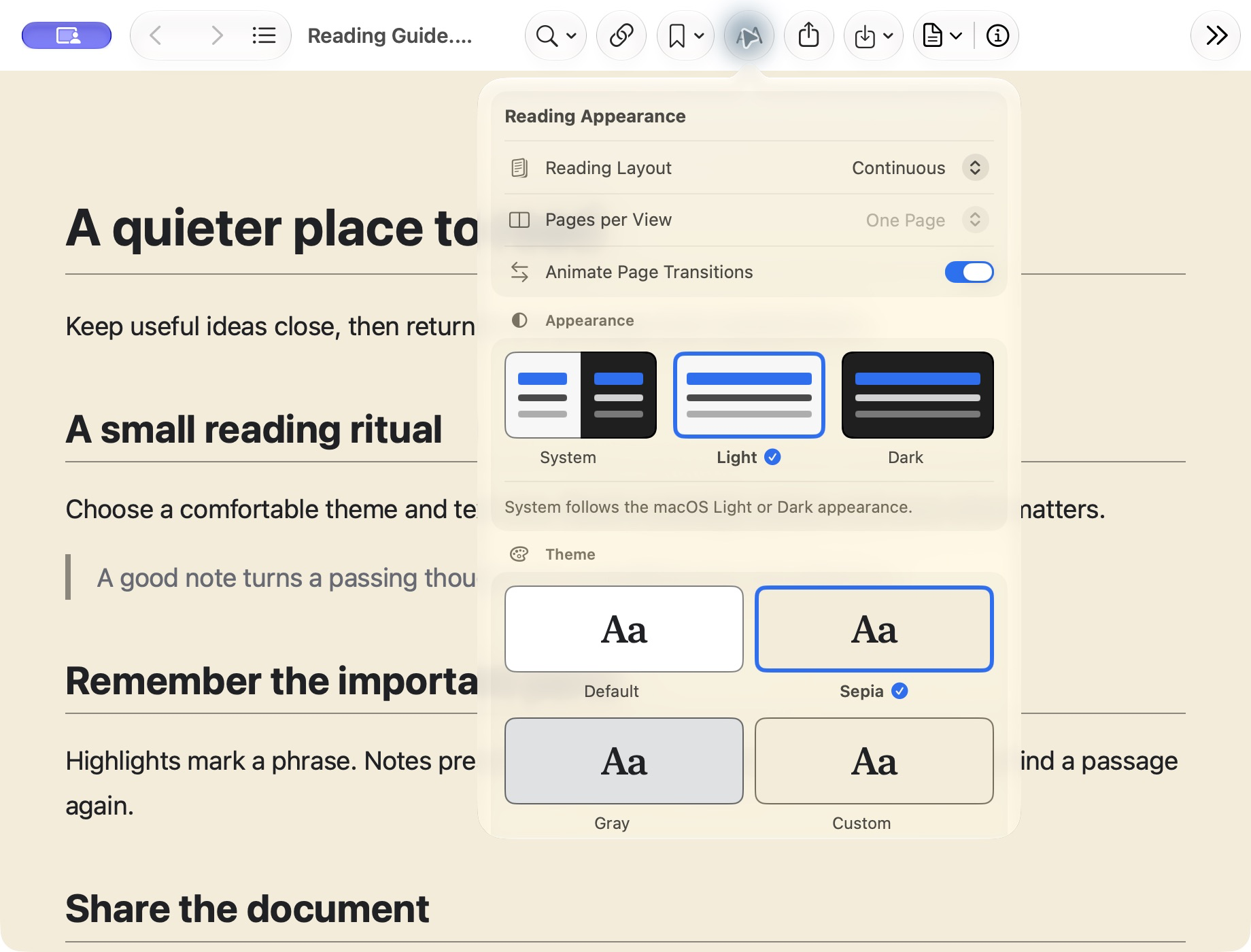
L’option « Apparence de lecture » regroupe les commandes de mise en page, d’apparence, de thème et de typographie. Les illustrations montrent l’interface en anglais ; les libellés s’adaptent à la langue que vous avez choisie pour l’application.
Choisissez une police, une taille de texte, un interligne, des marges, un retrait de paragraphe et un alignement. L’option Ajuster à la fenêtre utilise la largeur disponible ; l’option Colonne lisible maintient les longues lignes dans une largeur prédéfinie. Les blocs de code et les tableaux larges peuvent défiler latéralement.
Apparence permet de choisir entre Système, Mode clair ou Sombre pour la fenêtre de lecture. Thème de couleur permet de choisir entre Par défaut, Tonalité sépia, Gris ou vos propres couleurs de page Personnalisé. L’option Système suit les paramètres de macOS ; ces choix n’affectent pas les autres applications. L’option Personnalisé propose des couleurs d’arrière-plan claires et foncées distinctes.
Utilisez le menu Grossissement de la barre d’outils ou les raccourcis Commande + / Commande – pour agrandir le document. Taille réelle (Commande + 0) réinitialise le grossissement. Ajuster à la fenêtre (Commande + 9) suit le redimensionnement de la fenêtre ; l’option Ajuster à la fenêtre utilise déjà la largeur disponible.
Vos préférences de lecture n’altèrent ni le fichier source, ni l’aperçu rapide du Finder, ni les documents exportés. Dans les Réglages, sélectionnez Rétablir les paramètres de lecture par défaut pour retrouver les paramètres intégrés.
GlyphGlance mémorise votre position localement. Chaque fenêtre conserve sa propre position ; une nouvelle fenêtre reprend la position de lecture la plus récente. La synchronisation iCloud, en option, permet de partager l’état de lecture et les annotations avec vos autres appareils.
Lecture continue ou par pages
Sélectionnez Présentation → Mise en page de lecture → Défilement continu pour faire défiler le texte, ou Pagination pour tourner les pages. Ce même choix apparaît dans « Apparence de lecture » et dans les Réglages. En mode « Pagination », choisissez Une page ou Deux pages.
Tournez les pages à l’aide des boutons situés sous le document, des flèches gauche/droite, des touches Page précédente/Page suivante, d’un balayage horizontal sur le trackpad ou d’un clic dans la marge blanche gauche ou droite de la page. Les commandes de page du clavier fonctionnent lorsque le document est actif. Les liens, la sélection de texte, la recherche et le défilement latéral à l’intérieur de tableaux larges conservent leur comportement habituel.
Les pages s’adaptent à votre fenêtre et à vos préférences de lecture. Si une mise en page ne peut pas être divisée en toute sécurité, GlyphGlance revient à la lecture continue. L’option Animer les transitions entre les pages contrôle l’animation du changement de page ; la fonction Réduire les animations de macOS la désactive également.
Mode lecture
Sélectionnez Présentation → Passer en mode lecture ou appuyez sur Maj-Commande-R pour obtenir une fenêtre plus épurée. La barre d’outils principale et la barre latérale d’informations disparaissent ; la table des matières, les options d’apparence de lecture et l’aperçu restent disponibles en haut de l’écran.
Sélectionnez Quitter le mode lecture, appuyez sur Maj-Commande-R ou sur la touche Échap pour rétablir la barre d’outils, la barre latérale d’informations et le zoom précédents. La touche Échap ferme d’abord toute fenêtre contextuelle ouverte (Sommaire ou Apparence) ou la barre de recherche.
Pour passer automatiquement en plein écran, activez Réglages → Lecture → Mode lecture → Passer en plein écran lorsque vous utilisez le mode lecture. Cette option est désactivée par défaut. Lorsque vous quittez le mode de lecture, la taille de la fenêtre revient à celle d’auparavant ; une fenêtre qui était déjà en plein écran reste en plein écran. Vous pouvez également utiliser le bouton vert de la fenêtre ou la combinaison Ctrl–Commande–F de manière indépendante.
Personnaliser ou réinitialiser la barre d’outils
Sélectionnez Présentation → Personnaliser la barre d’outils… ou cliquez tout en maintenant la touche Contrôle enfoncée sur la barre d’outils. Faites glisser les boutons pour les ajouter, les supprimer ou les réorganiser. Des boutons de zoom distincts et un bouton « Mode de lecture » sont disponibles ici. macOS mémorise la disposition des fenêtres de document.
Sélectionnez Présentation → Réinitialiser la barre d’outils… pour rétablir les boutons et l’ordre par défaut. Une fenêtre de confirmation s’affiche avant toute modification : sélectionnez Réinitialiser la barre d’outils pour continuer ou Annuler pour conserver votre disposition. Quittez le mode Lecture avant de réinitialiser la barre d’outils.
La barre d’outils comprend la navigation dans le document, la table des matières, le zoom, les références du document, les annotations, l’apparence de lecture, le partage et l’exportation, la variante Markdown et les informations, la recherche et la vue d’ensemble. Les boutons qui ne tiennent pas dans la barre d’outils sont accessibles via le menu déroulant.
Sélectionnez Présentation → Masquer la barre d’outils / Afficher la barre d’outils, ou appuyez sur Option-Commande-T, pour modifier la visibilité de la barre d’outils. Les commandes de recherche et de navigation restent accessibles depuis les menus et le clavier.
Examiner un document
Sélectionnez Informations sur le document ou appuyez sur Commande–I pour afficher les détails du fichier, le titre du document, les statistiques du texte et le profil Markdown sélectionné. Le titre provient d’un en-tête du document, lorsqu’il est disponible.
La commande Langue du contenu vous permet de choisir la langue du document lorsque la détection automatique n’est pas adaptée. Ce paramètre s’applique à la fenêtre actuelle et à ses informations d’aide à la lecture, et non à la langue de votre fichier ni à celle du menu de l’application.
Si Apple Intelligence est disponible, la section Généré par l’IA affiche un sujet et un résumé suggérés, ainsi qu’un auteur lorsque le document en identifie un. Non identifié signifie qu’aucun auteur explicite n’a été trouvé. Vous pouvez sélectionner et copier ces valeurs ou choisir Réessayer lorsque la génération n’est pas disponible.
Vérifiez les informations générées avant de partager un document important : elles peuvent être inexactes, et les documents volumineux peuvent être résumés à partir d’extraits. Les exportations au format PDF et Word réutilisent ces valeurs. La génération s’effectue sur votre Mac ; si elle ne peut pas aboutir, l’exportation se poursuit sans ces champs facultatifs. Le nom de votre compte Mac n’est jamais utilisé comme auteur.
Sur les écrans étroits, les tableaux larges comportant des en-têtes de colonnes peuvent s'afficher sous forme de lignes étiquetées. Cela permet de conserver la lisibilité de l'intégralité du contenu sans avoir à faire défiler horizontalement. Les tableaux numériques compacts conservent leurs colonnes ; les tableaux complexes peuvent toutefois nécessiter un défilement.
Utilisez l’icône « Copier » située au-dessus d’un tableau pour copier l’intégralité de celui-ci afin de le coller dans Microsoft Excel ou Apple Numbers. Le presse-papiers prend en charge les lignes et colonnes adaptées aux tableurs, ainsi que les formats CSV, Markdown et HTML. La copie conserve l’intégralité du tableau, même lorsque l’aperçu utilise des lignes intitulées. L’application destinataire choisit un format pris en charge.
Surlignages, notes et signets
Ouvrez un document enregistré, sélectionnez du texte, puis utilisez Annotations → Surligner la sélection ou Ajouter une note. Vous pouvez également cliquer tout en maintenant la touche Contrôle enfoncée sur la sélection et choisir une couleur de surlignage, ou appuyer sur Contrôle–Commande–H pour ajouter un surlignage jaune. Ajouter une note au document crée une note concernant le document dans son ensemble ; Ajouter un signet au passage enregistre le passage actuel.
Sélectionnez le bouton Annotations en forme de signet, puis Afficher les annotations… pour afficher, modifier, supprimer ou consulter à nouveau les entrées enregistrées. Le sélecteur de documents peut afficher les annotations d’autres documents de votre bibliothèque locale. Les notes peuvent contenir plusieurs paragraphes ; Commande–Retour termine la modification. Les fonctions « Annuler » et « Rétablir » des annotations s’appliquent aux modifications d’annotations enregistrées indépendamment de l’édition du texte.
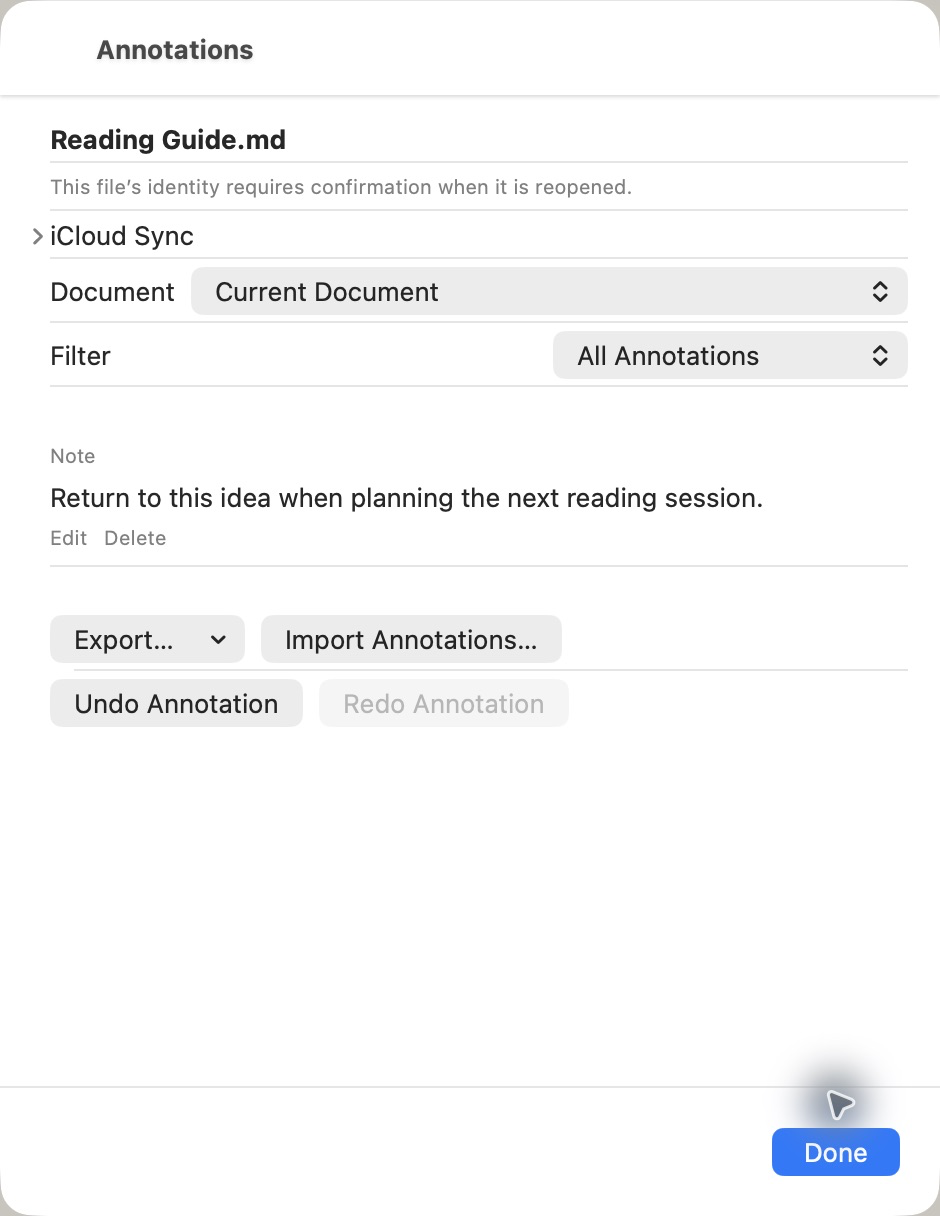
Les annotations sont stockées séparément du fichier d’origine. La liste comprend la sélection de documents, les filtres et les commandes d’archivage des annotations.
Après une modification du document, un passage d’annotation peut nécessiter une attention particulière. Utilisez Passages à rattacher pour trouver ces entrées, puis Rattacher au passage actuel le cas échéant. Si l’identité du fichier ne peut être confirmée, choisissez Associer des annotations existantes… ou Traiter comme un document distinct. GlyphGlance vous demande votre avis avant de fusionner des copies incertaines.
Utilisez Exporter… → Exporter les annotations du document… ou Exporter la bibliothèque d’annotations… pour enregistrer une archive d’annotations. Importer des annotations… vous permet de prévisualiser l’archive et de vérifier les destinations et les conflits avant de l’appliquer. Les archives contiennent le texte des annotations et des notes : ne les partagez qu’avec les destinataires prévus. Les exportations au format PDF, Word et EPUB contiennent le contenu du document, sans cette bibliothèque d’annotations.
Lire sur plusieurs appareils
Ouvrez Lecture sur plusieurs appareils ou développez Synchronisation iCloud dans la section Annotations. Activez le commutateur unique Synchroniser avec iCloud sur les appareils utilisant le même compte Apple. Il est désactivé par défaut et inclut à la fois les positions, les préférences, les surlignages, les notes et les signets. Sélectionnez Synchroniser ce document sur votre premier appareil, puis Associer cette copie pour le fichier local correspondant sur chaque autre appareil. Une seule association relie à la fois l’état de lecture et les annotations.
Sélectionnez une position enregistrée pour reprendre votre lecture après la liaison. Les ouvertures ultérieures restaurent les positions compatibles ; les mises à jour entrantes laissent le lecteur déjà ouvert en place. Les paramètres de lecture enregistrés par défaut et les choix d’apparence des documents liés sont également transférés lors de la synchronisation. Une version modifiée du document ou un profil Markdown peut rendre une position incompatible. L’option Rechercher les mises à jour demande un rafraîchissement ; les modifications effectuées hors ligne restent enregistrées localement et la synchronisation peut reprendre dès que le service est rétabli.
La synchronisation utilise vos données iCloud privées. Elle inclut les titres et identifiants des documents, les préférences et positions de lecture, ainsi que les extraits d’annotations, les notes, les ancres et l’historique conservé. Les fichiers originaux, les chemins d’accès locaux et les autorisations d’accès aux fichiers ou dossiers ne sont pas transférés lors de la synchronisation. Rendez le même document disponible séparément via « Fichiers », le Finder ou le service de fichiers de votre choix.
Les annotations sont actualisées pendant l’exécution de GlyphGlance, lorsque l’application devient active et après des modifications locales. Les modifications simultanées, y compris celles effectuées pendant qu’un autre appareil supprime une note, apparaissent sous Conflits et historique de récupération…. Choisissez Conserver cette version ou Restaurer cette version après avoir examiné les alternatives. Les brouillons de notes non enregistrés sont conservés.
La désactivation de la synchronisation conserve les annotations locales et l’historique iCloud. Dissocier cette copie supprime l’association de cet appareil sans supprimer la copie dans le cloud. La suppression d’une annotation conserve l’historique de récupération. Pour supprimer tout l’historique du cloud, désactivez d’abord la synchronisation sur vos appareils, puis supprimez les données de GlyphGlance dans les réglages de stockage iCloud d’Apple. L’historique supprimé n’est pas recréé automatiquement ; Restaurer l’historique de synchronisation supprimé… nécessite un choix explicite.
La fonctionnalité Handoff suit les paramètres Handoff définis par Apple. GlyphGlance n'ajoute pas de paramètres Handoff spécifiques. Poursuivez la consultation du document actif sur un autre appareil à l'aide de sa bannière Handoff ou de son icône dans le Dock. GlyphGlance ouvre alors la copie locale associée ou vous invite à choisir le fichier correspondant. La synchronisation permanente via iCloud n'est pas nécessaire pour utiliser Handoff.
Afficher et partager des diagrammes
Les diagrammes Mermaid s’affichent à côté du texte du document. Passez la souris sur un diagramme ou placez-y le curseur du clavier pour faire apparaître ses commandes :
- Agrandir ouvre le diagramme dans une fenêtre distincte s'adaptant à la taille de l'écran. Échap permet de revenir au document.
- Partager partage ce diagramme via macOS, sans le document qui l'entoure.
- Copier copie le diagramme ; collez-le dans une autre application à l'aide de Commande–V. Une brève coche confirme la copie.
Le partage propose les formats vectoriels SVG et PDF. La copie inclut également des formats d’image, la source Mermaid et du Markdown « fenced » pour les applications acceptant du texte. L’application destinataire choisit le format qu’elle peut utiliser. Les images de diagrammes partagées et copiées s’affichent sur un fond clair.
Développez la section Description et source située sous un diagramme pour lire sa description ou son texte d’origine. GlyphGlance peut corriger certains types de fautes de frappe ponctuelles et affiche un message d’avertissement lorsqu’il le fait. Les autres erreurs de diagramme doivent être corrigées dans le fichier d’origine à l’aide d’un éditeur. GlyphGlance ne modifie jamais le fichier source.
La fonction « Aperçu rapide » du Finder affiche les diagrammes et leurs descriptions, mais n’inclut pas les commandes « Agrandir », « Partager » ou « Copier » de l’application.
Écouter et utiliser les commandes de lecture accessibles
Sélectionnez Édition → Synthèse vocale → Commencer à lire à voix haute pour écouter le document à voix haute. Sélectionnez d’abord du texte pour ne lire que cette sélection. Les commandes Mettre en pause la lecture, Reprenez la lecture à voix haute et Arrêter la lecture à voix haute se trouvent dans le même menu. Le lancement de la lecture dans un autre document remplace la lecture en cours.
Sous macOS 27 ou version ultérieure, le centre de contrôle « En cours de lecture » affiche le titre du document et propose des commandes de pause/reprise. La fermeture du document en cours de lecture ou la modification de son profil ou de sa langue interrompt la lecture.
Le mot et le passage en cours de lecture sont mis en surbrillance temporairement. Les commandes Passer au passage précédent et Passer au passage suivant permettent de parcourir la lecture. L’option Suivre la lecture maintient ce passage à l’écran, y compris lors du changement de page en mode de mise en page « Pagination ». Désactivez-la pour parcourir le document de manière indépendante tout en écoutant. Ces marquages temporaires ne créent pas de surlignages enregistrés.
Choisissez votre voix dans Réglages Système → Accessibilité → Lire et parler. Les voix « Enhanced » et « Premium » peuvent nécessiter un téléchargement ; sélectionnez la voix téléchargée, puis arrêtez et relancez la lecture dans GlyphGlance. Il n’existe pas de réglage distinct de la voix ou de la vitesse au sein de l’application.
GlyphGlance respecte les réglages macOS Réduire les animations, Augmenter le contraste, Réduire la transparence et Différencier sans couleur. Utilisez la touche Tab pour sélectionner un large bloc de code, un tableau ou une formule, puis les touches fléchées pour y faire défiler le contenu. Les cases à cocher des tâches indiquent leur état mais ne peuvent pas être modifiées.
Les titres, les listes, les tableaux et les formules mathématiques sont accessibles aux technologies d’assistance. Les descriptions des diagrammes dépendent de leur auteur. Pour faciliter la compréhension d’un diagramme Mermaid, son auteur peut inclure un titre et une description, par exemple :
flowchart LR
    accTitle: Read and share a document
    accDescr: Open a document in GlyphGlance, read it, then export a copy to share.
    A[Open] --> B[Read] --> C[Export a copy]
Partager ou exporter un document
Le bouton Partager de la barre d’outils permet de partager le fichier d’origine. Pour partager une copie rendue, exportez d’abord un fichier PDF, un document Word ou un fichier EPUB.
Paramètres de la page
Sélectionnez Fichier → Paramètres de la page… (Maj-Commande-P) pour choisir le format de papier, l’orientation et l’échelle des exportations au format PDF et Word à partir de la fenêtre actuelle. Cliquez sur D’accord pour valider ou sur Annuler pour conserver les paramètres par défaut. La configuration par défaut est le format A4 en mode portrait à 100 %.
Ces paramètres restent actifs jusqu’à la fermeture de la fenêtre du document. Ils ne modifient pas la mise en page de lecture ni le partage des diagrammes individuels. Les formats Word et PDF peuvent insérer des sauts de page différemment.
Exporter un PDF
Sélectionnez Fichier → Exporter au format PDF…, l’option Exporter → Exporter au format PDF… de la barre d’outils, ou Commande–Maj–E.
Le texte reste sélectionnable, et les diagrammes et formules mathématiques pris en charge conservent leur netteté lorsqu’ils sont agrandis. Le zoom de la visionneuse ne modifie pas la mise en page du PDF. Les titres deviennent des entrées cliquables dans la table des matières ; dans Aperçu d’Apple, sélectionnez Présentation → Table des matières. Aucune page de table des matières supplémentaire n’est insérée.
La structure du document, la langue et les descriptions d’auteur prises en charge sont conservées. Le résultat dépend toutefois des descriptions et de la structure du document source ; l’exportation ne garantit pas une accessibilité totale.
Exporter un document Word
Sélectionnez Fichier → Exporter au format Word… ou Exporter → Exporter au format Word…, puis enregistrez le fichier .docx.
Le texte, les titres, les listes, les tableaux et les équations courantes restent modifiables. Les titres sont pris en charge par le volet de navigation de Word et sa commande de table des matières. Les diagrammes Mermaid restent des graphiques redimensionnables ; leurs formes individuelles ne sont pas des objets de diagramme de flux modifiables dans Word.
Word gère le réagencement du texte et la pagination. Utilisez le format PDF lorsque vous avez besoin d’une mise en page fixe. Les notes de bas de page apparaissent sous forme de notes liées à la fin du document, et le code conserve un style à espacement fixe sans couleurs de syntaxe. Si une image ou un diagramme ne peut pas être exporté, GlyphGlance vous explique le problème au lieu de l’omettre sans rien indiquer.
Les deux formats incluent le titre du document et les dates d’exportation. Les informations facultatives d’Apple Intelligence peuvent être consultées dans « Info » avant l’exportation. Word place le résumé dans sa propriété Commentaires ; Aperçu affiche le sujet et l’auteur du PDF, mais n’affiche pas le résumé séparément.
Exporter au format EPUB
Sélectionnez Fichier → Exporter au format EPUB… ou Exporter → Exporter au format EPUB…, puis enregistrez le fichier .epub. Ouvrez-le dans Apple Books ou dans un autre lecteur EPUB. Les titres forment une table des matières hiérarchisée, et les images, schémas, formules mathématiques et notes liées pris en charge sont inclus via le pipeline de publication partagé.
Le format EPUB s’adapte à l’écran et aux paramètres de lecture du lecteur destinataire. Le format de papier, les marges de page et la numérotation fixe des pages ne s’appliquent pas. L’exportation ne contient que le contenu du document : les surlignages, notes et signets enregistrés dans GlyphGlance ne sont pas convertis en annotations Apple Books.
Automatisez les tâches répétitives
Dans Raccourcis, ajoutez l’action Prévisualiser un fichier, Exporter au format PDF, Exporter au format Word ou Obtenir des informations sur le document de GlyphGlance. Indiquez le document comme entrée de l’action. Après une action d’exportation, ajoutez l’action Enregistrer le fichier de Raccourcis pour choisir l’emplacement d’enregistrement du résultat.
Pour une application de confiance utilisant MCP, ouvrez GlyphGlance → Réglages… → Automatisation. Sélectionnez les dossiers de documents qu’elle est autorisée à lire ainsi que des dossiers distincts pour les nouvelles exportations, activez MCP, puis copiez la configuration client affichée dans cette application. L’autorisation d’ouvrir des fenêtres d’aperçu fait l’objet d’un choix distinct.
N’autorisez que les dossiers que vous souhaitez que ce client puisse lire. Le client peut envoyer le texte du document récupéré vers ses propres services. Désactivez MCP ou supprimez les autorisations d’accès aux dossiers pour révoquer l’accès. La fermeture des fenêtres de document n’arrête pas un client connecté. MCP ne remplace jamais une exportation existante.
Obtenir de l’aide et signaler un problème
Sélectionnez Aide → Diagnostics… pour consulter l’activité récente. Actualiser met à jour le rapport ; Enregistrer le rapport… enregistre le rapport affiché. Aucune donnée n’est téléchargée automatiquement. Le rapport exclut les noms de documents, les chemins d’accès, les contenus et les identifiants. Il couvre l’activité récente de la session actuelle de l’application ; le redémarrage de GlyphGlance l’efface.
Rendez-vous sur la page d’assistance de GlyphGlance et indiquez les versions de l’application et de macOS, les étapes qui ont conduit au problème, ainsi qu’un petit exemple non confidentiel si possible. Un rapport de diagnostic peut aider à expliquer une opération qui a échoué.
Sélectionnez Aide → Évaluer GlyphGlance… pour ouvrir la page d’évaluation de l’application sur le Mac App Store. Une invite vous demandant de noter l’application peut également s’afficher après que vous l’avez utilisée pendant un certain temps ; vous pouvez la fermer sans attribuer de note.
Confidentialité et licences
GlyphGlance affiche les documents en local à l’aide des ressources intégrées. L’application ne télécharge pas de documents pour les afficher, et aucune image distante n’est chargée. Les liens que vous ouvrez et les fichiers que vous partagez utilisent les applications et services externes de votre choix, qui disposent de leurs propres politiques de confidentialité.
L'option Synchroniser avec iCloud permet de partager l'état de lecture et les annotations décrites ci-dessus via votre compte Apple. Si vous désactivez la synchronisation, vous pouvez toujours lire et ajouter des annotations en local. La synthèse effectuée sur l'appareil n'envoie pas votre document à un service de synthèse distant. Les illustrations d'aide sont intégrées à l'application et fonctionnent hors ligne.
Sélectionnez Aide → Politique de confidentialité… pour consulter la politique de confidentialité, ou Aide → Mentions relatives aux tiers pour les licences open source incluses avec GlyphGlance.
Copier le code
Sélectionnez Copier au-dessus d'un bloc de code pour copier le code affiché dans le presse-papiers afin de le réutiliser dans une autre application. Le texte copié conserve les espaces et les sauts de ligne, sans les balises Markdown ni les couleurs de syntaxe.
Le presse-papiers propose également du Markdown entre balises et du code source saisi avec le nom du langage de programmation lorsqu’il est connu. Il n’existe pas de format de code unique accepté par toutes les applications ; une destination en texte brut reçoit le code tel quel. La copie d’une sélection de texte ordinaire à l’aide de Commande–C propose également du Markdown. Le Markdown d’origine exact est utilisé lorsque le passage sélectionné dispose d’un mappage de source fiable ; dans le cas contraire, GlyphGlance reconstitue le Markdown à partir de la sélection affichée, y compris pour MyST.
À propos de Markdown
Markdown a été créé en 2004 par John Gruber, en collaboration avec Aaron Swartz.
Gruber, J. (2004). *Markdown*. Daring Fireball.
À propos de Sascha Losko
GlyphGlance a été développé par Sascha Losko, un développeur de logiciels indépendant basé à Munich, en Allemagne. Il crée des applications natives axées sur la chimie, la gestion de documents et les tâches quotidiennes, et propose ses applications sur l'App Store sous sa marque déposée Obscure Essentials®.
Pour en savoir plus sur Sascha Losko et ses applications, dont GlyphGlance, rendez-vous sur Obscure Essentials®. Pour obtenir de l'aide, contactez support@losko.de.