GlyphGlance – Hilfe
Lesen Sie Markdown-, Mermaid-Diagramme und Fountain-Drehbücher, ohne die Originaldateien zu verändern. Für GlyphGlance ist ein Mac mit Apple Silicon und macOS 26 oder neuer erforderlich.
Wählen Sie die Sprache der App aus
Wählen Sie bitte GlyphGlance → Einstellungen… → Allgemein. Wählen Sie unter Sprache der App „Englisch“, „Deutsch“, „Französisch“, „Spanisch“, „Hindi“ oder „Vereinfachtes Chinesisch“ aus und klicken Sie anschließend auf Anwenden und neu starten. Systemsprache verwenden verwendet die bevorzugten Sprachen Ihres Mac. GlyphGlance wird neu gestartet. Die App öffnet anschließend Ihre Dokumente erneut; ein geöffnetes Hilfefenster wechselt in die ausgewählte Sprache.
Wenn Sie die App-Sprache ändern, werden Ihre Dokumente nicht übersetzt. Sie können die App-Sprache auch unter Systemeinstellungen → Allgemein → Sprache & Region → Anwendungen auswählen; schließen Sie anschließend GlyphGlance und öffnen Sie es erneut. Sprache des Inhalts in Dokumentinformationen beschreibt das Dokument selbst und hilft bei der Aussprache sowie bei den Metadaten in exportierten Dateien.
Ein Dokument öffnen
Wählen Sie Ablage → Öffnen… oder doppelklicken Sie auf eine unterstützte Datei. Um eine Vorschau einer Datei im Finder anzuzeigen, wählen Sie diese aus und drücken Sie die Leertaste.
Falls der Finder die Vorschau von GlyphGlance nicht anzeigt, aktivieren Sie GlyphGlance Quick Look unter Systemeinstellungen → Allgemein → Anmeldeobjekte & Erweiterungen → Quick Look. Möglicherweise müssen Sie eine andere Markdown-Vorschau-Erweiterung deaktivieren, falls diese Vorrang hat.
Zu den unterstützten Dateiendungen gehören .md, .markdown, .mdown, .mkd, .mkdn, .mermaid, .mmd und .fountain. Lassen Sie Markdown-Variante auf Automatisch eingestellt, es sei denn, ein Dokument erfordert ein bestimmtes Profil. Eine Änderung des Profils wirkt sich nur auf das aktuelle Fenster aus.
Wenn eine andere App eine geöffnete Datei ändert, überprüft GlyphGlance das Änderungsdatum, sobald das Dokument wieder im Fokus steht, und lädt die Datei neu, falls sich dieses Datum geändert hat. Ihre Leseposition wird nach Möglichkeit wiederhergestellt. Vorübergehende Vorschauen, die mit „Shortcuts“ erstellt wurden, bleiben als Momentaufnahmen erhalten.
Sollten lokale Bilder fehlen, verwenden Sie Bilder aus Ordner zulassen … und wählen Sie den Ordner aus, der das Dokument und dessen Bilder enthält. Eine Dokumentberechtigung umfasst nicht alle benachbarten Dateien. Remote-Bilder werden nicht automatisch heruntergeladen.
Links und Dokumentverweise
Klicken Sie auf einen lokalen Markdown-Link, um das zugehörige Dokument im selben Reader zu öffnen. Relative Pfade und Überschriftenfragmente werden unterstützt. Verwenden Sie Zurück und Vorwärts in der Symbolleiste oder Befehl–[ und Befehl–], um durch bereits besuchte Dokumente und Passagen zu navigieren.
Um ein verlinktes Dokument zunächst anzusehen, klicken Sie bei gedrückter Optionstaste auf den Link, wählen Sie die Vorschau aus dem Kontextmenü oder halten Sie die Befehlstaste gedrückt, während Sie mit der Maus darüber fahren. Ein aktiver Link unterstützt zudem Option–Return. Die Vorschau passt sich Ihrem Reader-Design an. Wählen Sie Link öffnen, um zum Dokument zu navigieren, oder Esc, um die Vorschau zu schließen.
Falls Zugriff erforderlich ist, wählen Sie Verknüpfte Dokumente aus Ordner zulassen … und wählen Sie den entsprechenden Ordner aus. Diese Berechtigung ist auf das aktuelle Reader-Fenster beschränkt. GlyphGlance erlangt nicht unbemerkt Zugriff auf nicht relevante Ordner.
Wiki-Links wie [[Guide]] und [[Guide#overview|Overview]] können auf andere Markdown-Dokumente verweisen. Öffnen Sie Dokumentverweise, wählen Sie Ordner für Verweise auswählen … und wählen Sie den zu durchsuchenden Ordner aus. Unter Rückverweise auf dieses Dokument werden Dokumente aufgelistet, die auf das aktuelle Dokument verweisen. Unter Fehlerhafte Verweise im Ordner werden fehlende oder mehrdeutige lokale Ziele aufgelistet; mit Aktualisieren wird der Ordner erneut gescannt. Ein unvollständiger Scan wird als unvollständig gekennzeichnet. Dabei werden weder Websites überprüft noch eingebettete Dokumente erweitert.
MyST Markdown
Automatisch erkennt charakteristische MyST-Direktiven, Ziele und Rollen am Anfang einer Markdown-Datei. Sollten diese erst später auftreten, wählen Sie unter MyST Markdown die Option Markdown-Variante aus oder verwenden Sie einen Dateinamen im Format .myst.md oder .myst.markdown.
Der Reader unterstützt MyST-Formatierungen wie Hinweise, Abbildungen, Tabellen, Code-Anweisungen, lokale Verweise und mathematische Formeln. Er nutzt den mitgelieferten Open-Source-MyST-Parser im Offline-Modus. Code-Zellen werden nicht ausgeführt; Includes, Projektkonfiguration und die Auflösung von Literaturangaben werden nicht unterstützt. Nicht unterstützte Anweisungen bleiben als Quelltext sichtbar, und Zitierkennungen bleiben sichtbar. GlyphGlance ist ein Reader für einzelne Dokumente und keine vollständige MyST-Publishing-Umgebung.
So finden Sie sich zurecht
Inhaltsverzeichnis
Wählen Sie Inhaltsverzeichnis auf der linken Seite der Symbolleiste, um die Überschriften des Dokuments anzuzeigen. Der aktuelle Abschnitt ist hervorgehoben. Wählen Sie eine Überschrift aus, um dorthin zu springen; drücken Sie die Esc oder klicken Sie außerhalb der Liste, um diese zu schließen.
Im Seitenlesemodus zeigt die Liste auch die Seitenzahlen des Lesers an. Diese können von den Seitenzahlen der exportierten PDF-Datei abweichen, da das Fenster und das Exportpapier unterschiedliche Größen haben. Dokumente ohne Überschriften enthalten keine Einträge im Inhaltsverzeichnis. Das Inhaltsverzeichnis ist auch im Lesemodus verfügbar.
Dokumentenübersicht
Wählen Sie Dokumentenübersicht ganz rechts in der Symbolleiste oder drücken Sie Option–Befehl–S, um neben dem Dokument eine Miniaturvorschau zu öffnen. Verwenden Sie dieselbe Schaltfläche oder Tastenkombination, um sie zu schließen. Ziehen Sie die Trennlinie, um ihre Breite anzupassen.
Im Layout Kontinuierliches Scrollen markiert die Gliederung die Passage, die Sie gerade lesen. Klicken Sie auf die Minikarte, um dorthin zu springen, oder ziehen Sie die Gliederung, um sich im Dokument zu bewegen. Die Minikarte scrollt zusammen mit der Gliederung und erreicht gemeinsam mit dieser den unteren Rand. Sie können den Streifen auch separat scrollen, um vorzuschauen, ohne Ihre Leseposition zu verändern.
Im Seitenweise-Layout wählen Sie eine nummerierte Miniaturansicht aus, um zu einer Seite zu springen. Bei Zwei Seiten zeigt jede Miniaturansicht eine vollständige Doppelseite. Die letzte Doppelseite kann eine leere rechte Hälfte aufweisen.
„Übersicht“ und „Info“ lassen sich unabhängig voneinander öffnen. „Info“ wird rechts neben „Übersicht“ angezeigt, und die Größe beider Spalten lässt sich anpassen. Die Übersicht passt sich Ihrem Leselayout, Ihrem Zoom und Ihrem Design an. Sehr umfangreiche Dokumente sind möglicherweise auch dann lesbar, wenn keine Übersicht erstellt werden kann.
Text suchen
Klicken Sie auf Suche oder drücken Sie Befehl–F. Treffer im angezeigten Dokument werden hervorgehoben und in den Blickpunkt gerückt. Die Suche funktioniert auch, wenn die Symbolleiste ausgeblendet ist.
- Befehlstaste–G oder Return: nächste Übereinstimmung.
- Befehlstaste–Umschalttaste–G oder Umschalttaste–Return: vorherige Übereinstimmung.
- Befehlstaste–E: Ausgewählten Dokumenttext als Suchtext verwenden.
- Groß-/Kleinschreibung beachten: Groß- und Kleinschreibung genau berücksichtigen.
- Esc oder Fertig: Beenden Sie die Suche und kehren Sie zum Dokument zurück.
Komfortables Lesen
Öffnen Sie Darstellung der Leseansicht (Aa), um das aktuelle Fenster anzupassen. Wählen Sie GlyphGlance → Einstellungen… → Lesen, um die Standardeinstellungen für Ihre Dokumentfenster zu speichern. Mit Gespeicherte Einstellungen verwenden werden die temporären Anpassungen eines Fensters aufgehoben.
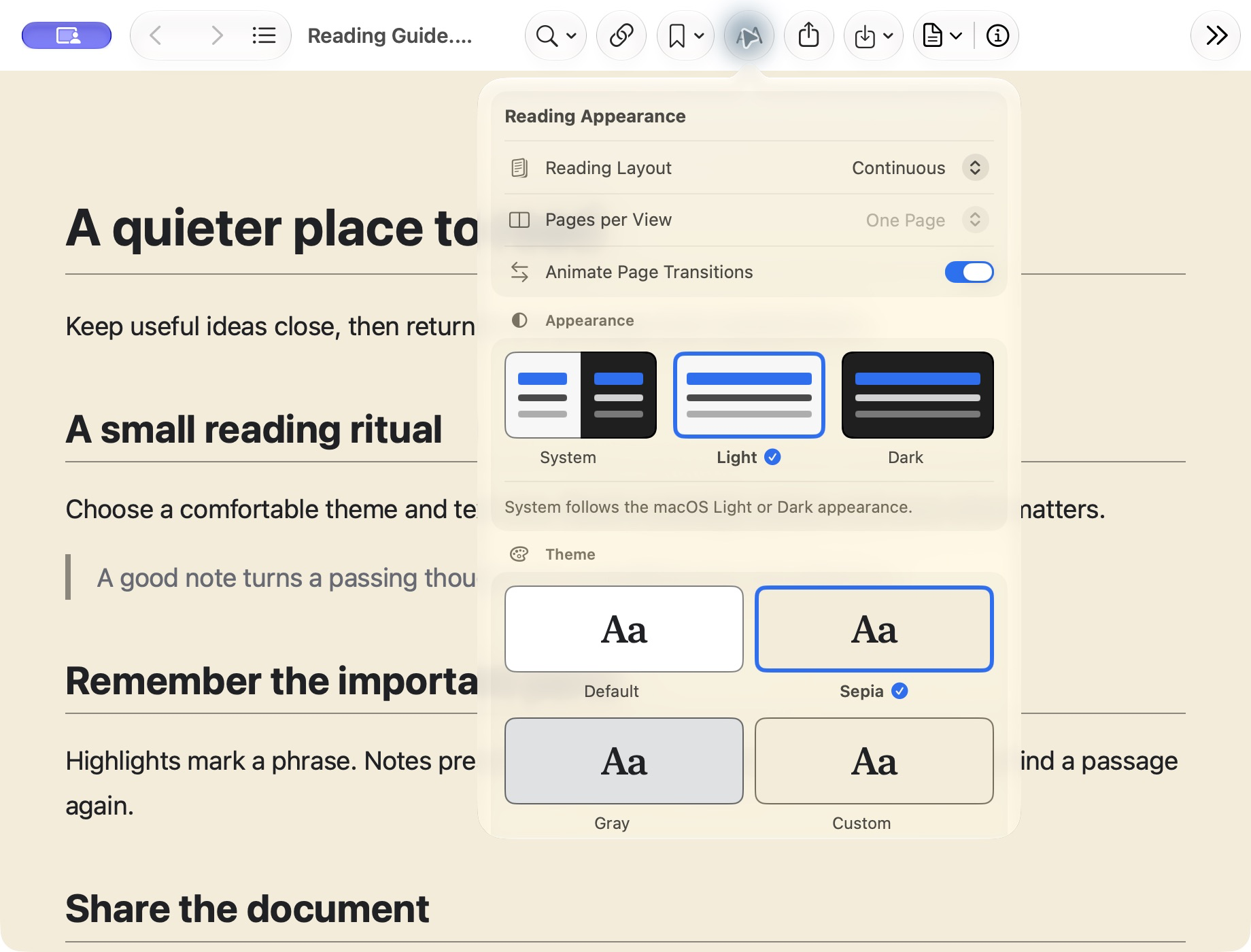
„Darstellung beim Lesen“ fasst Steuerelemente für Layout, Darstellung, Design und Typografie zusammen. Die Abbildungen zeigen die englische Benutzeroberfläche; die Bezeichnungen entsprechen der von Ihnen gewählten App-Sprache.
Wählen Sie eine Schriftart, Textgröße, Zeilenabstand, Ränder, Absatz-Einzug und Ausrichtung aus. An Fenster anpassen nutzt die verfügbare Breite; Lesbare Spalte hält lange Zeilen innerhalb einer bevorzugten Breite. Breite Codeblöcke und Tabellen können seitlich gescrollt werden.
Unter Aussehen können Sie für das Lesefenster zwischen System, Hellmodus oder Dunkel wählen. Unter Farbschema stehen Standard, Sepia-Ton, Grau oder Ihre eigenen Benutzerdefiniert Seitenfarben zur Auswahl. „System“ orientiert sich an macOS; diese Einstellungen haben keine Auswirkungen auf andere Apps. „Benutzerdefiniert“ bietet separate helle und dunkle Hintergrundfarben.
Nutzen Sie das Menü Vergrößerung in der Symbolleiste oder die Tastenkombinationen Befehlstaste–Plus / Befehlstaste–Minus, um das Dokument zu vergrößern. Tatsächliche Größe (Befehlstaste–0) setzt die Vergrößerung zurück. An Fenster anpassen (Befehlstaste–9) passt sich der Fenstergrößenänderung an; bei „An Fenster anpassen“ wird die verfügbare Breite bereits genutzt.
Ihre Leseeinstellungen beeinflussen weder die Quelldatei noch die Finder-Schnellansicht oder exportierte Dokumente. Wählen Sie in den Einstellungen Standard-Leseeinstellungen wiederherstellen, um die integrierten Leseeinstellungen zurückzusetzen.
GlyphGlance speichert Ihre Position lokal. Jedes Fenster behält seine eigene Position bei; ein neues Fenster setzt die zuletzt gelesene Position fort. Durch die optionale iCloud-Synchronisierung können Sie den Lesestatus und Anmerkungen mit Ihren anderen Geräten teilen.
Kontinuierliches oder seitenweises Lesen
Wählen Sie Darstellung → Leselayout → Kontinuierliches Scrollen, um zu scrollen, oder Seitenweise, um Seiten umzublättern. Die gleiche Auswahl finden Sie unter „Darstellung der Leseansicht“ und in den Einstellungen. Wählen Sie im seitenweisen Layout Eine Seite oder Zwei Seiten.
Blättern Sie mit den Schaltflächen unterhalb des Dokuments, den Pfeiltasten nach links/rechts, den Tasten Bild auf/Bild ab, durch horizontales Wischen auf dem Trackpad oder durch einen Klick auf den leeren linken oder rechten Seitenrand. Die Tastaturbefehle zum Blättern funktionieren, wenn das Dokument den Fokus hat. Links, Textmarkierungen, die Suche und das seitliche Scrollen innerhalb breiter Tabellen verhalten sich wie gewohnt.
Die Seiten passen sich Ihrem Fenster und Ihren Leseeinstellungen an. Wenn ein Layout nicht sicher aufgeteilt werden kann, kehrt GlyphGlance zum fortlaufenden Lesen zurück. Seitenübergänge animieren steuert die Animation beim Umblättern; die macOS-Funktion Bewegung reduzieren deaktiviert diese ebenfalls.
Lesemodus
Wählen Sie Darstellung → Lesemodus aktivieren oder drücken Sie Umschalt–Befehl–R, um ein übersichtlicheres Fenster zu erhalten. Die Hauptsymbolleiste und die Info-Seitenleiste werden ausgeblendet; Inhaltsverzeichnis, Leseansicht und Übersicht bleiben oben verfügbar.
Wählen Sie Lesemodus beenden, drücken Sie Umschalt–Befehl–R oder drücken Sie Esc, um die vorherige Symbolleiste, die Info-Seitenleiste und den Zoom wiederherzustellen. Mit Esc wird zunächst ein geöffnetes Popover für „Inhalt“ oder „Darstellung“ bzw. die Suchleiste geschlossen.
Um automatisch in den Vollbildmodus zu wechseln, aktivieren Sie Einstellungen → Lesen → Lesemodus → Wechseln Sie bei Verwendung des Lesemodus in den Vollbildmodus. Diese Option ist standardmäßig deaktiviert. Beim Verlassen des Lesemodus wird die vorherige Fenstergröße wiederhergestellt; ein Fenster, das sich bereits im Vollbildmodus befand, bleibt im Vollbildmodus. Sie können auch unabhängig davon die grüne Fenster-Taste oder Strg–Befehl–F verwenden.
Die Symbolleiste anpassen oder zurücksetzen
Wählen Sie Darstellung → Symbolleiste anpassen … oder klicken Sie bei gedrückter Ctrl-Taste auf die Symbolleiste. Ziehen Sie die Schaltflächen, um sie hinzuzufügen, zu entfernen oder neu anzuordnen. Hier stehen separate Zoom-Schaltflächen sowie eine Schaltfläche für den Lesemodus zur Verfügung. macOS speichert das Layout für Dokumentfenster.
Wählen Sie Darstellung → Symbolleiste zurücksetzen…, um die Standardschaltflächen und -reihenfolge wiederherzustellen. Bevor Änderungen vorgenommen werden, erscheint eine Bestätigungsmeldung: Wählen Sie Symbolleiste zurücksetzen, um fortzufahren, oder Abbrechen, um Ihr Layout beizubehalten. Verlassen Sie den Lesemodus, bevor Sie die Symbolleiste zurücksetzen.
Die Symbolleiste umfasst Dokumentnavigation, Inhaltsverzeichnis, Zoom, Dokumentverweise, Anmerkungen, Darstellung im Lesemodus, Teilen und Exportieren, Markdown-Variante und Info, Suche sowie Übersicht. Schaltflächen, die nicht Platz finden, sind über das Überlauf-Menü verfügbar.
Wählen Sie Darstellung → Symbolleiste ausblenden / Symbolleiste einblenden oder drücken Sie Option–Befehl–T, um die Sichtbarkeit der Symbolleiste zu ändern. Such- und Navigationsbefehle bleiben über die Menüs und die Tastatur verfügbar.
Ein Dokument überprüfen
Wählen Sie Dokumentinformationen oder drücken Sie Befehl–I, um Dateidetails, den Dokumenttitel, Textstatistiken und das ausgewählte Markdown-Profil anzuzeigen. Der Titel stammt aus einer Dokumentüberschrift, sofern vorhanden.
Über Sprache des Inhalts können Sie die Sprache des Dokuments auswählen, wenn die automatische Erkennung nicht geeignet ist. Dies wirkt sich auf das aktuelle Fenster und dessen Informationen zur Lesebarrierehilfe aus, nicht jedoch auf Ihre Datei oder die Menüsprache der App.
Ist Apple Intelligence verfügbar, zeigt der Abschnitt Von einer KI generiert einen vorgeschlagenen Titel, eine Zusammenfassung sowie einen Autor an, sofern das Dokument einen solchen identifiziert. Nicht identifiziert bedeutet, dass kein expliziter Autor gefunden wurde. Sie können diese Werte auswählen und kopieren oder Erneut versuchen wählen, wenn die Generierung nicht verfügbar ist.
Überprüfen Sie die generierten Informationen, bevor Sie ein wichtiges Dokument weitergeben: Sie können ungenau sein, und lange Dokumente werden möglicherweise anhand von Auszügen zusammengefasst. Bei PDF- und Word-Exporten werden diese Werte übernommen. Die Generierung erfolgt auf Ihrem Mac; sollte sie nicht abgeschlossen werden können, wird der Export ohne diese optionalen Felder fortgesetzt. Ihr Mac-Benutzername wird niemals als Autor verwendet.
Auf schmalen Bildschirmen können breite Tabellen mit Spaltenüberschriften als beschriftete Zeilen angezeigt werden. Dadurch bleibt der gesamte Inhalt ohne horizontales Scrollen lesbar. Kompakte Zahlentabellen behalten ihre Spalten bei; bei komplexen Tabellen kann es dennoch zu einem Bildlauf kommen.
Verwenden Sie das Kopiersymbol oberhalb einer Tabelle, um die gesamte Tabelle zu kopieren und in Microsoft Excel oder Apple Numbers einzufügen. Die Zwischenablage enthält tabellenkalkulationskompatible Zeilen und Spalten sowie CSV-, Markdown- und HTML-Formate. Bei der Kopie bleibt die vollständige Tabelle erhalten, auch wenn in der Vorschau beschriftete Zeilen verwendet werden. Die Zielanwendung wählt ein unterstütztes Format aus.
Markierungen, Notizen und Lesezeichen
Öffnen Sie ein gespeichertes Dokument, markieren Sie Text und wählen Sie anschließend Anmerkungen → Auswahl hervorheben oder Notiz hinzufügen …. Sie können auch bei gedrückter Ctrl-Taste auf die Auswahl klicken und eine Hervorhebungsfarbe auswählen oder Ctrl–Befehl–H drücken, um eine gelbe Hervorhebung hinzuzufügen. Mit Dokumentnotiz hinzufügen … erstellen Sie eine Notiz zum gesamten Dokument; mit Textstelle mit Lesezeichen versehen … speichern Sie die aktuelle Passage.
Wählen Sie die Lesezeichen-förmige Schaltfläche Anmerkungen und anschließend Anmerkungen anzeigen …, um gespeicherte Einträge anzuzeigen, zu bearbeiten, zu löschen oder erneut aufzurufen. Die Dokumentenauswahl kann Anmerkungen zu anderen Dokumenten in Ihrer lokalen Bibliothek anzeigen. Notizen können mehrere Absätze umfassen; mit Befehl–Return beenden Sie die Bearbeitung. Die Funktionen „Rückgängig“ und „Wiederherstellen“ für Anmerkungen gelten für gespeicherte Änderungen an Anmerkungen unabhängig von der Textbearbeitung.
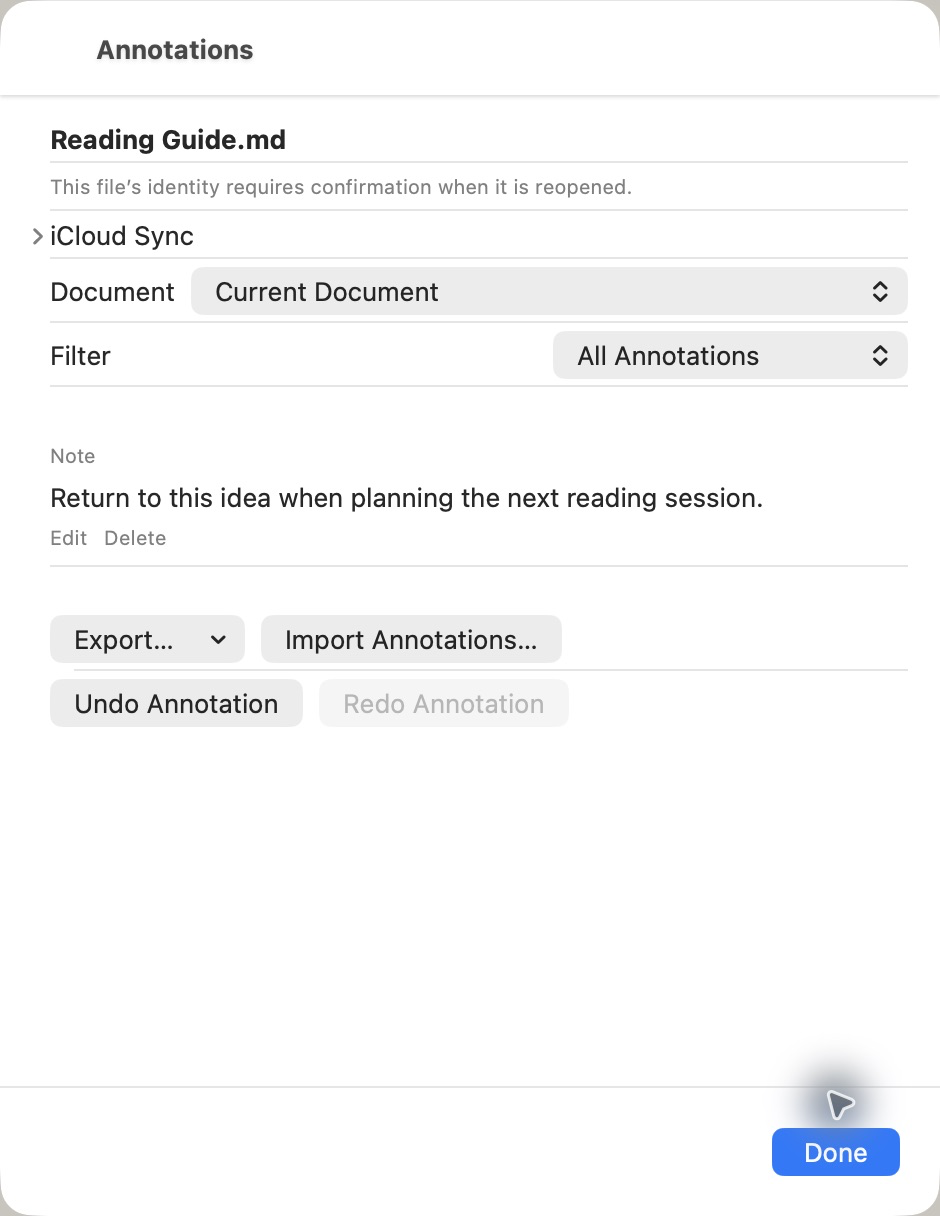
Anmerkungen werden getrennt von der Originaldatei gespeichert. Die Liste umfasst die Dokumentauswahl, Filter sowie Steuerelemente für das Anmerkungsarchiv.
Nach einer Änderung am Dokument muss möglicherweise eine Passage einer Anmerkung überprüft werden. Verwenden Sie Nicht zugeordnete Textstellen, um diese Einträge zu finden, und wählen Sie anschließend gegebenenfalls Der aktuellen Textstelle neu zuordnen. Wenn die Dateiidentität nicht bestätigt werden kann, wählen Sie Vorhandene Anmerkungen verknüpfen … oder Als separates Dokument behandeln. GlyphGlance fragt nach, bevor unklare Kopien zusammengeführt werden.
Verwenden Sie Exportieren … → Dokumentanmerkungen exportieren … oder Anmerkungsbibliothek exportieren …, um ein Anmerkungsarchiv zu speichern. Mit Anmerkungen importieren … können Sie eine Vorschau des Archivs anzeigen und Zielorte sowie Konflikte überprüfen, bevor Sie den Import durchführen. Archive enthalten Anmerkungstext und Notizen: Geben Sie diese nur an die vorgesehenen Empfänger weiter. PDF-, Word- und EPUB-Exporte enthalten den Dokumentinhalt, jedoch ohne diese Anmerkungsbibliothek.
Geräteübergreifendes Lesen
Öffnen Sie Geräteübergreifendes Lesen oder erweitern Sie iCloud-Synchronisierung unter „Anmerkungen“. Aktivieren Sie den Schalter Mit iCloud synchronisieren auf Geräten, die dasselbe Apple-Konto verwenden. Diese Option ist standardmäßig deaktiviert und umfasst Lesepositionen, Einstellungen, Markierungen, Notizen und Lesezeichen. Wählen Sie auf Ihrem ersten Gerät Dieses Dokument synchronisieren und anschließend auf jedem weiteren Gerät Diese Kopie verknüpfen für die entsprechende lokale Datei. Durch diese Verknüpfung werden sowohl der Lesefortschritt als auch die Anmerkungen miteinander verknüpft.
Wählen Sie nach der Verknüpfung eine gespeicherte Position aus, um die Lektüre fortzusetzen. Beim späteren Öffnen werden kompatible Positionen wiederhergestellt; eingehende Aktualisierungen lassen einen bereits geöffneten Reader unverändert. Gespeicherte Leseeinstellungen und Darstellungsoptionen für verknüpfte Dokumente werden ebenfalls synchronisiert. Eine geänderte Dokumentversion oder ein geändertes Markdown-Profil kann dazu führen, dass eine Position nicht mehr kompatibel ist. Mit Nach Aktualisierungen suchen wird eine Aktualisierung angefordert; Offline-Änderungen bleiben lokal gespeichert und die Synchronisierung kann fortgesetzt werden, sobald der Dienst wieder verfügbar ist.
Die Synchronisierung nutzt Ihre privaten iCloud-Daten. Dazu gehören Dokumenttitel und -kennungen, Leseeinstellungen und -positionen sowie Auszüge aus Anmerkungen, Notizen, Anker und der gespeicherte Verlauf. Originaldokumentdateien, lokale Pfade sowie Zugriffsberechtigungen für Dateien oder Ordner werden bei der Synchronisierung nicht hochgeladen. Stellen Sie dasselbe Dokument separat über „Dateien“, den Finder oder einen Dateidienst Ihrer Wahl zur Verfügung.
Anmerkungen werden aktualisiert, während GlyphGlance läuft, wenn die App aktiv wird sowie nach lokalen Änderungen. Gleichzeitige Bearbeitungen, einschließlich einer Bearbeitung, die vorgenommen wurde, während auf einem anderen Gerät eine Notiz gelöscht wurde, werden unter Konflikte und Wiederherstellungsverlauf … angezeigt. Wählen Sie Diese Version beibehalten oder Diese Version wiederherstellen, nachdem Sie die Alternativen geprüft haben. Ungespeicherte Notizentwürfe bleiben erhalten.
Wenn Sie die Synchronisierung deaktivieren, bleiben lokale Anmerkungen und der iCloud-Verlauf erhalten. Verknüpfung dieser Kopie aufheben hebt die Verknüpfung dieses Geräts auf, ohne die Cloud-Kopie zu löschen. Beim Löschen einer Anmerkung bleibt der Wiederherstellungsverlauf erhalten. Um den gesamten Cloud-Verlauf zu entfernen, deaktivieren Sie zunächst die Synchronisierung auf Ihren Geräten und löschen Sie anschließend die Daten von GlyphGlance in den iCloud-Speichereinstellungen von Apple. Der entfernte Verlauf wird nicht automatisch wiederhergestellt; Entfernten Synchronisierungsverlauf wiederherstellen … erfordert eine explizite Auswahl.
Handoff folgt den Handoff-Einstellungen von Apple. GlyphGlance fügt keine eigenen Handoff-Einstellungen hinzu. Setzen Sie das aktive Dokument auf einem anderen Gerät über dessen Handoff-Banner oder das Dock-Symbol fort. GlyphGlance öffnet die verknüpfte lokale Kopie oder fordert Sie auf, die entsprechende Datei auszuwählen. Eine permanente iCloud-Synchronisierung ist für Handoff nicht erforderlich.
Diagramme anzeigen und teilen
Mermaid-Diagramme werden neben dem Text des Dokuments angezeigt. Bewegen Sie den Mauszeiger über ein Diagramm oder setzen Sie den Tastaturfokus darauf, um die Steuerelemente anzuzeigen:
- Vergrößern öffnet das Diagramm in einem separaten, bildschirmgroßen Fenster. Mit Esc kehren Sie zum Dokument zurück.
- Teilen teilt dieses Diagramm über macOS, ohne das umgebende Dokument.
- Kopieren kopiert das Diagramm; fügen Sie es mit Befehl–V in eine andere App ein. Ein kurzes Häkchen bestätigt das Kopieren.
Beim Teilen stehen die Vektorformate SVG und PDF zur Verfügung. Das Kopieren umfasst zudem Bildformate, den Mermaid-Quellcode sowie „Fenced Markdown“ für Apps, die Text verarbeiten können. Die empfangende App wählt das Format aus, das sie verarbeiten kann. Geteilte und kopierte Diagrammbilder werden auf hellem Hintergrund dargestellt.
Erweitern Sie den Abschnitt „Beschreibung und Quelle“ unterhalb eines Diagramms, um dessen Beschreibung oder den Originaltext zu lesen. GlyphGlance kann bestimmte Arten von Interpunktionsfehlern beheben und zeigt in diesem Fall einen Hinweis an. Andere Diagrammfehler müssen in der Originaldatei mit einem Editor korrigiert werden. GlyphGlance bearbeitet die Quelle niemals.
„Finder Quick Look“ zeigt Diagramme und deren Beschreibungen an, enthält jedoch nicht die App-Steuerelemente „Vergrößern“, „Teilen“ oder „Kopieren“.
Anhören und barrierefreie Lesesteuerelemente verwenden
Wählen Sie Bearbeiten → Text-zu-Sprache → Mit dem Vorlesen beginnen, um das Dokument vorlesen zu lassen. Markieren Sie zunächst Text, um nur diese Auswahl vorlesen zu lassen. Die Optionen Sprechen unterbrechen, Weiter vorlesen und Nicht mehr vorlesen befinden sich im selben Menü. Das Starten der Sprachausgabe in einem anderen Dokument ersetzt die aktuelle Wiedergabe.
Unter macOS 27 oder höher zeigt „Aktuelle Wiedergabe“ den Dokumenttitel an und bietet Steuerelemente zum Anhalten und Fortsetzen. Das Schließen des vorgelesenen Dokuments oder das Ändern seines Profils bzw. seiner Sprache beendet die Wiedergabe.
Das aktuell vorgelesene Wort und der Abschnitt werden vorübergehend hervorgehoben. Mit Vorherige Passage und Nächste Passage können Sie durch den Vorlesetext navigieren. Die Funktion Vorlesen folgen hält diesen Abschnitt im Blickfeld, einschließlich des Umblätterns im Seitenlayout. Deaktivieren Sie diese Funktion, um während des Zuhörens unabhängig zu blättern. Diese vorübergehenden Markierungen führen nicht zur Speicherung von Hervorhebungen.
Wählen Sie Ihre Stimme unter Systemeinstellungen → Barrierefreiheit → Vorlesen aus. Für erweiterte und Premium-Stimmen ist möglicherweise ein Download erforderlich; wählen Sie die heruntergeladene Stimme aus und stoppen Sie anschließend die Wiedergabe in GlyphGlance, um sie neu zu starten. Es gibt keine separaten Einstellungen für Stimme oder Geschwindigkeit innerhalb der App.
GlyphGlance beachtet die macOS-Einstellungen Bewegung reduzieren, Kontrast erhöhen, Transparenz reduzieren und Ohne Farbe unterscheiden. Verwenden Sie die Tabulatortaste, um den Fokus auf einen großen Code-Block, eine Tabelle oder eine Formel zu setzen, und scrollen Sie anschließend mit den Pfeiltasten durch den Inhalt. Kontrollkästchen für Aufgaben zeigen ihren Status an, können jedoch nicht bearbeitet werden.
Überschriften, Listen, Tabellen und mathematische Formeln werden für assistive Technologien bereitgestellt. Die Beschreibungen von Diagrammen hängen vom jeweiligen Autor ab. Um ein Mermaid-Diagramm verständlicher zu machen, kann der Autor einen Titel und eine Beschreibung hinzufügen, zum Beispiel:
flowchart LR
    accTitle: Read and share a document
    accDescr: Open a document in GlyphGlance, read it, then export a copy to share.
    A[Open] --> B[Read] --> C[Export a copy]
Ein Dokument teilen oder exportieren
Über die Schaltfläche Teilen in der Symbolleiste wird die Originaldatei geteilt. Um eine gerenderte Kopie zu teilen, exportieren Sie zunächst eine PDF-, Word- oder EPUB-Datei.
Seiteneinstellungen
Wählen Sie Ablage → Seiteneinstellungen… (Umschalt–Befehl–P), um Papierformat, Ausrichtung und Skalierung für PDF- und Word-Exporte aus dem aktuellen Fenster festzulegen. Klicken Sie auf OK, um die Einstellungen zu übernehmen, oder auf Abbrechen, um sie unverändert zu lassen. Die Standardeinstellung ist A4 im Hochformat bei 100 %.
Diese Einstellungen gelten, bis Sie das Dokumentfenster schließen. Sie beeinflussen weder das Leselayout noch die Freigabe einzelner Diagramme. In Word- und PDF-Dateien können Seitenumbrüche unterschiedlich gesetzt werden.
PDF exportieren
Wählen Sie Ablage → Als PDF exportieren …, in der Symbolleiste Exportieren → Als PDF exportieren … oder Befehl–Umschalt–E.
Text bleibt auswählbar, und unterstützte Diagramme sowie mathematische Formeln bleiben auch bei Vergrößerung scharf. Der Zoom des Betrachtungsprogramms verändert das PDF-Layout nicht. Überschriften werden zu anklickbaren Einträgen im Inhaltsverzeichnis; wählen Sie in Apples Vorschau Darstellung → Inhaltsverzeichnis. Es wird kein zusätzliches Inhaltsverzeichnis eingefügt.
Die unterstützte Dokumentstruktur, die Sprache und die vom Autor erstellten Beschreibungen bleiben erhalten. Das Ergebnis hängt weiterhin von den Beschreibungen und der Struktur des Quelldokuments ab; der Export ist keine Garantie für vollständige Barrierefreiheit.
Ein Word-Dokument exportieren
Wählen Sie Ablage → Als Word exportieren … oder Exportieren → Als Word exportieren … und speichern Sie anschließend die .docx-Datei.
Text, Überschriften, Listen, Tabellen und gängige Gleichungen bleiben bearbeitbar. Überschriften lassen sich mit dem Navigationsbereich von Word und dessen Inhaltsverzeichnis-Befehl verwenden. Mermaid-Diagramme bleiben skalierbare Grafiken; ihre einzelnen Formen sind keine bearbeitbaren Word-Flussdiagrammobjekte.
Word steuert den Textfluss und die Seitenumbruchgestaltung. Verwenden Sie das PDF-Format, wenn ein festes Seitenlayout erforderlich ist. Fußnoten erscheinen am Ende als verlinkte Anmerkungen, und der Code behält einen Monospace-Stil ohne Syntaxfarben bei. Wenn ein Bild oder Diagramm nicht exportiert werden kann, erläutert GlyphGlance das Problem, anstatt es stillschweigend wegzulassen.
Beide Formate enthalten den Dokumenttitel und die Exportdaten. Optionale Apple-Intelligence-Informationen können Sie vor dem Export in „Info“ überprüfen. Word speichert die Zusammenfassung in der Eigenschaft Kommentare; die Vorschau zeigt „Betreff“ und „Autor“ des PDF-Dokuments an, zeigt jedoch keine separate Zusammenfassung an.
EPUB exportieren
Wählen Sie Datei → Als EPUB exportieren … oder Exportieren → Als EPUB exportieren … und speichern Sie anschließend die Datei .epub. Öffnen Sie diese in Apple Books oder einem anderen EPUB-Reader. Überschriften bilden ein verschachteltes Inhaltsverzeichnis, und unterstützte Bilder, Diagramme, mathematische Formeln sowie verlinkte Notizen werden über die gemeinsame Veröffentlichungspipeline eingebunden.
Das EPUB passt sich dem Bildschirm und den Leseeinstellungen des empfangenden Lesegeräts an. Papierformat, Seitenränder und feste Seitennummerierung finden keine Anwendung. Der Export enthält ausschließlich den Dokumentinhalt: Gespeicherte GlyphGlance-Markierungen, Notizen und Lesezeichen werden nicht zu Apple Books-Anmerkungen.
Wiederkehrende Aufgaben automatisieren
Fügen Sie in Shortcuts die GlyphGlance-Aktionen Dateivorschau anzeigen, Als PDF exportieren, Als Word exportieren oder Dokumentinformationen abrufen hinzu. Geben Sie das Dokument als Eingabe für die Aktion an. Fügen Sie nach einer Exportaktion die Shortcuts-Aktion Datei speichern hinzu, um den Speicherort für das Ergebnis auszuwählen.
Für eine vertrauenswürdige App, die MCP nutzt, öffnen Sie GlyphGlance → Einstellungen… → Automatisierung. Wählen Sie die Dokumentordner aus, auf die die App zugreifen darf, sowie separate Ordner für neue Exporte, aktivieren Sie MCP und kopieren Sie die angezeigte Client-Konfiguration in diese App. Die Berechtigung zum Öffnen von Vorschau-Fenstern ist eine separate Einstellung.
Erlauben Sie nur die Ordner, die dieser Client lesen darf. Der Client kann den zurückgegebenen Dokumenttext an seine eigenen Dienste senden. Deaktivieren Sie MCP oder entfernen Sie die Ordnerberechtigungen, um den Zugriff zu widerrufen. Das Schließen von Dokumentfenstern stoppt einen verbundenen Client nicht. MCP überschreibt niemals einen bestehenden Export.
Hilfe erhalten und ein Problem melden
Wählen Sie Hilfe → Diagnostik …, um die letzten Aktivitäten einzusehen. Mit Aktualisieren wird der Bericht aktualisiert; mit Bericht sichern … wird der angezeigte Bericht gespeichert. Es wird nichts automatisch hochgeladen. Der Bericht enthält keine Dokumentnamen, Pfade, Inhalte oder Anmeldedaten. Er umfasst die letzten Aktivitäten der aktuellen App-Sitzung; durch einen Neustart von GlyphGlance wird er gelöscht.
Besuchen Sie den GlyphGlance-Support und geben Sie die App- und macOS-Versionen, die Schritte, die zu dem Problem geführt haben, sowie, wenn möglich, ein kleines, nicht vertrauliches Beispiel an. Ein Diagnosebericht kann helfen, einen fehlgeschlagenen Vorgang zu erklären.
Wählen Sie Hilfe → Bewertung für GlyphGlance abgeben …, um die Bewertungsseite im Mac App Store zu öffnen. Eine Aufforderung zur Bewertung kann auch erscheinen, nachdem Sie die App eine Weile genutzt haben; Sie können diese schließen, ohne eine Bewertung abzugeben.
Datenschutz und Lizenzen
GlyphGlance rendert Dokumente lokal unter Verwendung der mitgelieferten Ressourcen. Es werden keine Dokumente zum Rendern hochgeladen, und es werden keine Bilder von externen Servern geladen. Von Ihnen geöffnete Links und geteilte Dateien nutzen die von Ihnen gewählten externen Apps und Dienste, für die jeweils eigene Datenschutzrichtlinien gelten.
Die optionale Funktion Mit iCloud synchronisieren gibt den oben beschriebenen Lesestatus und die Anmerkungsdaten über Ihren Apple-Account weiter. Auch wenn die Synchronisierung deaktiviert ist, können Sie weiterhin lokal lesen und Anmerkungen vornehmen. Bei der Zusammenfassung auf dem Gerät wird Ihr Dokument nicht an einen externen Zusammenfassungsdienst gesendet. Die Abbildungen in der Hilfe sind in der App enthalten und funktionieren offline.
Wählen Sie Hilfe → Datenschutzerklärung …, um die Datenschutzerklärung zu lesen, oder Hilfe → Lizenzhinweise zu Software von Drittanbietern, um die in GlyphGlance enthaltenen Open-Source-Lizenzen einzusehen.
Code kopieren
Wählen Sie Kopieren oberhalb eines Codeblocks aus, um den angezeigten Code in die Zwischenablage zu kopieren und ihn in einer anderen App wiederzuverwenden. Der kopierte Text behält Leerzeichen und Zeilenumbrüche bei, jedoch ohne Markdown-Begrenzungszeichen oder Syntaxfarben.
Die Zwischenablage bietet zudem Markdown-Code in Markdown-Fences sowie typisierte Quellcode-Daten mit Angabe der Programmiersprache, sofern diese bekannt ist. Es gibt kein einheitliches Codeformat, das von jeder App akzeptiert wird; ein Ziel im Klartext-Format erhält den Code selbst. Das Kopieren einer gewöhnlichen Textauswahl mit Befehlstaste–C bietet ebenfalls Markdown an. Der exakte ursprüngliche Markdown-Code wird verwendet, wenn die ausgewählte Passage über eine zuverlässige Quellzuordnung verfügt; andernfalls rekonstruiert GlyphGlance den Markdown-Code aus der gerenderten Auswahl, auch für MyST.
Über Markdown
Markdown wurde im Jahr 2004 von John Gruber in Zusammenarbeit mit Aaron Swartz entwickelt.
Gruber, J. (2004). *Markdown*. Daring Fireball.
Über Sascha Losko
GlyphGlance wurde von Sascha Losko entwickelt, einem unabhängigen Softwareentwickler aus München. Er entwickelt native Apps mit den Schwerpunkten Chemie, Dokumente und alltägliche Arbeitsabläufe und bietet seine Apps im App Store unter seiner eingetragenen Marke Obscure Essentials® an.
Erfahren Sie mehr über Sascha und seine Apps unter Obscure Essentials®. Für Support wenden Sie sich bitte an support@losko.de.