GlyphGlance सहायता
मूल फ़ाइलों को बदले बिना Markdown, Mermaid डायग्राम और Fountain स्क्रीनप्ले पढ़ें। GlyphGlance के लिए Apple सिलिकॉन Mac जिसकी macOS 26 या उससे नई हो, आवश्यक है।
ऐप की भाषा चुनें
GlyphGlance → सेटिंग… → सामान्य चुनें। ऐप भाषा के अंतर्गत, अंग्रेज़ी, जर्मन, फ्रेंच, स्पेनिश, हिंदी, या सरलीकृत चीनी चुनें, फिर लागू करें और पुनः आरंभ करें चुनें। सिस्टम भाषा का उपयोग करें आपके Mac की पसंदीदा भाषाओं का उपयोग करता है। GlyphGlance पुनः आरंभ होता है। फिर ऐप आपके दस्तावेज़ों को पुनः खोलता है; एक खुली सहायता विंडो चयनित भाषा में स्विच हो जाती है।
ऐप की भाषा बदलने से आपके दस्तावेज़ अनुवादित नहीं होते हैं। आप सिस्टम सेटिंग्स → सामान्य → भाषा और क्षेत्र → ऐप्स में भी ऐप की भाषा चुन सकते हैं, फिर GlyphGlance को बंद करके पुनः खोलें। दस्तावेज़ की जानकारी में सामग्री भाषा सेटिंग स्वयं दस्तावेज़ का वर्णन करती है और उच्चारण तथा निर्यात की गई फ़ाइलों में मेटाडेटा के साथ मदद करती है।
एक दस्तावेज़ खोलें
फ़ाइल → खोलें… चुनें या किसी समर्थित फ़ाइल पर डबल-क्लिक करें। Finder में किसी फ़ाइल का पूर्वावलोकन करने के लिए, उसे चुनें और स्पेस दबाएँ।
यदि फाइंडर GlyphGlance का पूर्वावलोकन नहीं दिखाता है, तो सिस्टम सेटिंग्स → सामान्य → लॉगिन आइटम्स और एक्सटेंशन → क्विक लुक में GlyphGlance Quick Look सक्षम करें। यदि कोई अन्य Markdown पूर्वावलोकन एक्सटेंशन प्राथमिकता लेता है, तो उसे अक्षम करना पड़ सकता है।
समर्थित फ़ाइल एक्सटेंशन में .md, .markdown, .mdown, .mkd, .mkdn, .mermaid, .mmd और .fountain शामिल हैं। जब तक किसी दस्तावेज़ को किसी विशेष प्रोफ़ाइल की आवश्यकता न हो, Markdown संस्करण को स्वचालित पर ही छोड़ दें। प्रोफ़ाइल बदलने से केवल वर्तमान विंडो प्रभावित होती है।
जब कोई अन्य ऐप किसी खुली फ़ाइल में संशोधन करता है, तो दस्तावेज़ फोकस में लौटने पर GlyphGlance उसकी संशोधन तिथि की जाँच करता है और यदि वह तिथि बदल गई हो तो उसे पुनः लोड करता है। आपकी पढ़ने की स्थिति संभव होने पर बहाल कर दी जाती है। Shortcuts द्वारा बनाए गए अस्थायी पूर्वावलोकन केवल स्नैपशॉट ही रहते हैं।
यदि स्थानीय छवियाँ अनुपस्थित हैं, तो फ़ोल्डर से छवियों की अनुमति दें… का उपयोग करें और दस्तावेज़ तथा उसकी छवियों वाले फ़ोल्डर का चयन करें। एक दस्तावेज़ अनुमति में हर पड़ोसी फ़ाइल शामिल नहीं होती। दूरस्थ छवियाँ स्वचालित रूप से डाउनलोड नहीं होतीं।
लिंक और दस्तावेज़ संदर्भ
स्थानीय Markdown लिंक पर क्लिक करके उसी रीडर में उसका दस्तावेज़ खोलें। सापेक्ष पथ और शीर्षक खंड समर्थित हैं। विज़िट किए गए दस्तावेज़ों और अंशों में पीछे लौटने के लिए टूलबार में पीछे जाएँ और आगे जाएँ का उपयोग करें, या Command–[ और Command–]।
लिंक्ड दस्तावेज़ को सबसे पहले निरीक्षण करने के लिए, लिंक पर Option-क्लिक करें, संदर्भ मेनू से उसका पूर्वावलोकन चुनें, या उस पर होवर करते समय Command दबाए रखें। एक फोकस्ड लिंक Option–Return को भी सपोर्ट करता है। पूर्वावलोकन आपके रीडर थीम का अनुसरण करता है। नेविगेट करने के लिए लिंक खोलें चुनें, या पूर्वावलोकन रद्द करने के लिए एस्केप चुनें।
यदि पहुँच आवश्यक हो, तो फ़ोल्डर से लिंक किए गए दस्तावेज़ों की अनुमति दें… चुनें और संबंधित फ़ोल्डर का चयन करें। यह अनुमति केवल वर्तमान रीडर विंडो तक सीमित है। GlyphGlance बिना सूचना के असंबंधित फ़ोल्डरों तक पहुँच प्राप्त नहीं करता।
[[Guide]] और [[Guide#overview|Overview]] जैसे विकिलिंक अन्य मार्कडाउन दस्तावेज़ों की ओर इशारा कर सकते हैं। दस्तावेज़ संदर्भ खोलें, संदर्भों के लिए फ़ोल्डर चुनें… चुनें, और खोजने के लिए फ़ोल्डर चुनें। इस दस्तावेज़ की ओर आने वाले लिंक उन दस्तावेज़ों की सूची देता है जो वर्तमान दस्तावेज़ का संदर्भ देते हैं। फ़ोल्डर में टूटे हुए संदर्भ अनुपस्थित या अस्पष्ट स्थानीय लक्ष्यों को सूचीबद्ध करता है; ताज़ा करें फ़ोल्डर को फिर से स्कैन करता है। एक अधूरे स्कैन को अधूरा के रूप में पहचाना जाता है। यह वेबसाइटों की जाँच नहीं करता है या एम्बेडेड दस्तावेज़ों का विस्तार नहीं करता है।
MyST Markdown
स्वचालित मार्कडाउन फ़ाइल की शुरुआत के पास विशिष्ट MyST निर्देशों, लक्ष्यों और भूमिकाओं को पहचानता है। यदि ये केवल बाद में आते हैं, तो MyST Markdown में Markdown संस्करण चुनें, या .myst.md या .myst.markdown फ़ाइलनाम का उपयोग करें।
रीडर MyST स्वरूपण का समर्थन करता है, जैसे चेतावनियाँ, आकृतियाँ, तालिकाएँ, कोड निर्देश, स्थानीय संदर्भ और गणित। यह संलग्न ओपन-सोर्स MyST पार्सर का ऑफ़लाइन उपयोग करता है। कोड सेल निष्पादित नहीं होते; शामिल फ़ाइलें, परियोजना विन्यास और ग्रंथसूची समाधान समर्थित नहीं हैं। असमर्थित निर्देश स्रोत के रूप में दिखाई देते हैं, और उद्धरण कुंजियाँ भी दिखाई देती हैं। GlyphGlance व्यक्तिगत दस्तावेज़ों के लिए एक रीडर है, न कि संपूर्ण MyST प्रकाशन वातावरण।
अपना रास्ता खोजें
विषय-सूची
दस्तावेज़ के शीर्षकों को देखने के लिए टूलबार के बाईं ओर विषय-सूची चुनें। वर्तमान अनुभाग हाइलाइट किया गया है। किसी शीर्षक पर कूदने के लिए उसे चुनें; उसे बंद करने के लिए एस्केप दबाएँ या सूची के बाहर क्लिक करें।
पृष्ठबद्ध रीडिंग में, सूची में पाठक के पृष्ठ संख्याएँ भी दिखाई देती हैं। ये निर्यात किए गए PDF पृष्ठों से भिन्न हो सकती हैं क्योंकि विंडो और प्रिंट पेपर का आकार अलग-अलग होता है। शीर्षक रहित दस्तावेज़ों में कोई सामग्री प्रविष्टियाँ नहीं होतीं। सामग्री सूची रीडिंग मोड में भी उपलब्ध है।
दस्तावेज़ अवलोकन
टूलबार के सबसे दाईं ओर दस्तावेज़ अवलोकन चुनें, या Option–Command–S दबाएँ, ताकि दस्तावेज़ के बगल में एक छोटा पूर्वावलोकन खुल जाए। इसे बंद करने के लिए उसी बटन या शॉर्टकट का उपयोग करें। विभाजक को खींचकर इसकी चौड़ाई बदलें।
सतत लेआउट में, रूपरेखा उस अंश को चिह्नित करती है जिसे आप पढ़ रहे हैं। कूदने के लिए मिनिमैप पर क्लिक करें, या दस्तावेज़ में आगे बढ़ने के लिए रूपरेखा को खींचें। मिनिमैप रूपरेखा के साथ-साथ स्क्रॉल होता है और दोनों एक साथ सबसे नीचे पहुँचते हैं। आप अपनी पढ़ने की स्थिति को बदले बिना आगे देखने के लिए स्ट्रिप को अकेले भी स्क्रॉल कर सकते हैं।
पृष्ठित लेआउट में, किसी क्रमांकित थंबनेल पर क्लिक करके सीधे उस पृष्ठ पर जाएँ। दो पृष्ठ में, प्रत्येक थंबनेल एक पूरा स्प्रेड दिखाता है। अंतिम स्प्रेड का दायाँ आधा हिस्सा खाली हो सकता है।
दस्तावेज़ अवलोकन और दस्तावेज़ की जानकारी स्वतंत्र रूप से खोले जा सकते हैं। दस्तावेज़ की जानकारी, दस्तावेज़ अवलोकन के दाईं ओर दिखाई देता है, और दोनों स्तंभों का आकार बदला जा सकता है। दस्तावेज़ अवलोकन आपके रीडिंग लेआउट, ज़ूम और थीम का अनुसरण करता है। बहुत बड़े दस्तावेज़ तब भी पठनीय हो सकते हैं जब उनका दस्तावेज़ अवलोकन तैयार नहीं किया जा सके।
टेक्स्ट खोजें
खोजें पर क्लिक करें या Command–F दबाएँ। प्रदर्शित दस्तावेज़ में मेल खाने वाली प्रविष्टियाँ हाइलाइट होकर दिखाई देती हैं। टूलबार छिपा होने पर भी खोज काम करती है।
- कमांड-जी या रिटर्न: अगला मिलान।
- कमांड-शिफ्ट-जी या शिफ्ट-रिटर्न: पिछला मिलान।
- कमांड-ई: चयनित दस्तावेज़ टेक्स्ट का उपयोग खोज टेक्स्ट के रूप में करें।
- बड़े अक्षरों और छोटे अक्षरों में अंतर करें: बड़े अक्षरों और छोटे अक्षरों को ठीक से मिलाएँ।
- एस्केप या हो गया: खोज छोड़ें और दस्तावेज़ पर वापस जाएँ।
पढ़ाई को आरामदायक बनाएँ
वर्तमान विंडो को समायोजित करने के लिए पठन दृश्य (Aa) खोलें। अपने दस्तावेज़ विंडो के डिफ़ॉल्ट सहेजने के लिए GlyphGlance → सेटिंग… → पढ़ना चुनें। सहेजी गई प्राथमिकताएँ उपयोग करें विंडो के अस्थायी समायोजनों को हटा देता है।
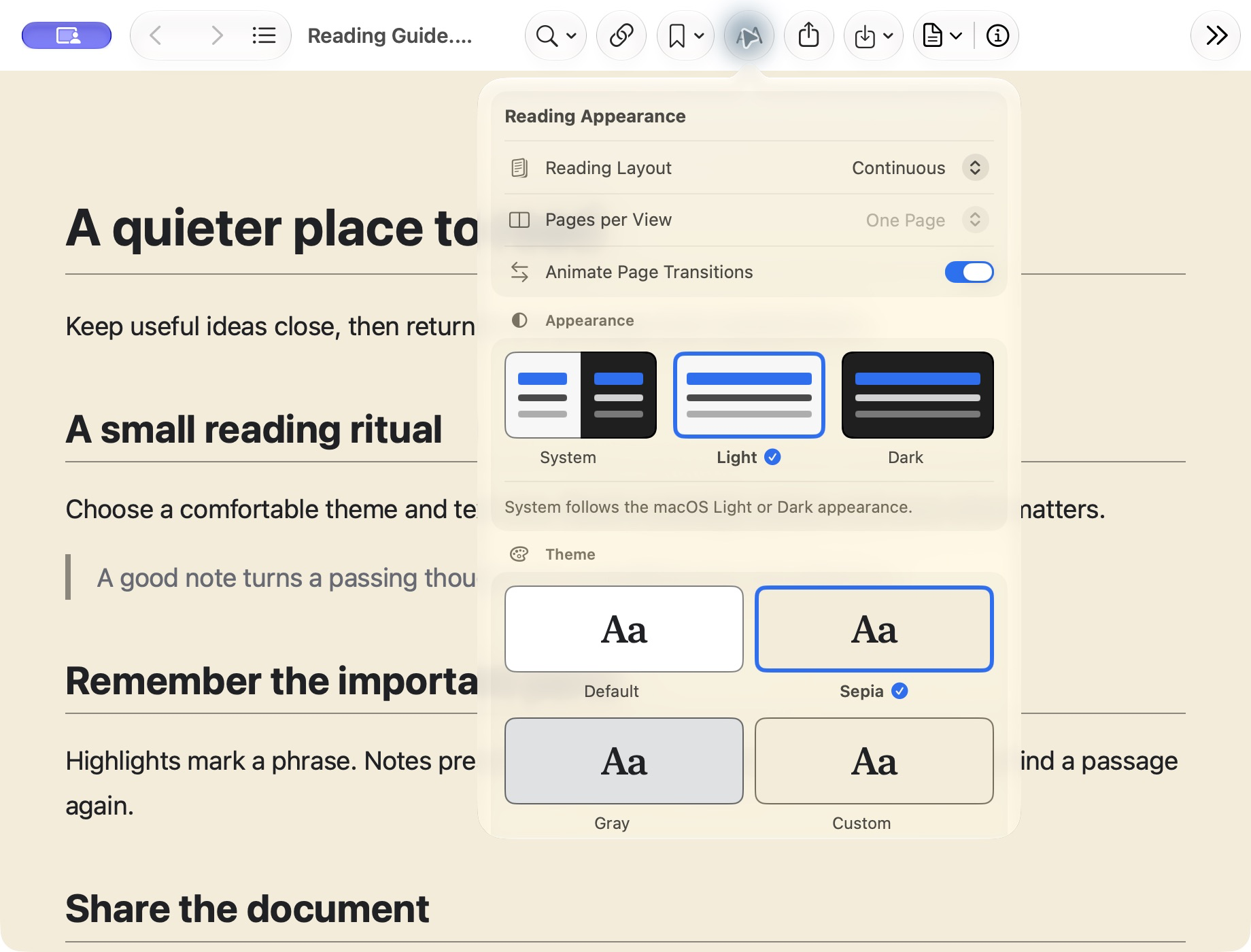
रीडिंग ऐपearance समूह लेआउट, appearance, थीम और टाइपोग्राफी नियंत्रणों को पढ़ता है। चित्र अंग्रेज़ी इंटरफ़ेस दिखाते हैं; लेबल आपके द्वारा चुनी गई ऐप भाषा का पालन करते हैं।
एक फ़ॉन्ट, टेक्स्ट का आकार, पंक्ति अंतर, मार्जिन, पैराग्राफ़ इंडेंट और संरेखण चुनें। ऐप विंडो की चौड़ाई उपलब्ध चौड़ाई का उपयोग करता है; पठनीय स्तंभ लंबी पंक्तियों को पसंदीदा चौड़ाई के भीतर रखता है। चौड़े कोड ब्लॉक और तालिकाएँ पार्श्व में स्क्रॉल की जा सकती हैं।
दृश्य स्वरूप रीडिंग विंडो के लिए प्रणाली, हल्का मोड, या डार्क मोड चुनती है। थीम डिफ़ॉल्ट, सेपिया टोन, धूसर, या आपके अपने अनुकूलित पेज रंग चुनती है। सिस्टम macOS का अनुसरण करता है; ये विकल्प अन्य ऐप्स को नहीं बदलते। कस्टम अलग-अलग लाइट और डार्क बैकग्राउंड रंग प्रदान करता है।
दस्तावेज़ को बड़ा करने के लिए टूलबार के दृश्य आवर्धन मेनू या कमांड–प्लस / कमांड–माइनस का उपयोग करें। वास्तविक आकार (कमांड–0) ज़ूम स्तर को रीसेट करता है। दस्तावेज़ की सामग्री को विंडो की चौड़ाई के अनुसार फिट करें (कमांड–9) विंडो के आकार बदलने पर लागू होता है; ऐप विंडो की चौड़ाई टेक्स्ट पहले से ही उपलब्ध चौड़ाई का उपयोग करता है।
पठन प्राथमिकताएँ स्रोत फ़ाइल, फाइंडर क्विक लुक या निर्यात किए गए दस्तावेज़ों को नहीं बदलतीं। सेटिंग्स में डिफ़ॉल्ट पठन प्राथमिकताएँ पुनर्स्थापित करें अंतर्निहित पठन सेटिंग्स को पुनर्स्थापित करता है।
GlyphGlance आपके स्थान को स्थानीय रूप से याद रखता है। प्रत्येक विंडो अपना स्थान स्वयं रखती है; एक नई विंडो सबसे हाल ही में पढ़े गए स्थान से पुनः आरंभ होती है। वैकल्पिक iCloud सिंक आपके अन्य उपकरणों के साथ पढ़ने की स्थिति और टिप्पणियाँ साझा कर सकता है।
निरंतर या पेज्ड रीडिंग
स्क्रॉल करने के लिए दृश्य → पठन लेआउट → सतत चुनें, या पेज पलटने के लिए पृष्ठित चुनें। यही विकल्प पठन दृश्य और सेटिंग में भी दिखाई देता है। पृष्ठित लेआउट में, एक पृष्ठ या दो पृष्ठ चुनें।
दस्तावेज़ के नीचे दिए गए बटनों, बाएँ/दाएँ तीर, पेज अप/पेज डाउन, क्षैतिज ट्रैकपैड स्वाइप, या खाली बाएँ या दाएँ पृष्ठ के मार्जिन पर क्लिक करके पृष्ठ पलटें। कीबोर्ड पृष्ठ कमांड तब काम करते हैं जब दस्तावेज़ फोकस में हो। लिंक, टेक्स्ट चयन, खोज, और चौड़ी तालिकाओं में पार्श्व स्क्रॉलिंग अपना सामान्य व्यवहार बनाए रखते हैं।
पृष्ठ आपकी विंडो और पढ़ने की प्राथमिकताओं के अनुसार अनुकूलित हो जाते हैं। यदि लेआउट को सुरक्षित रूप से विभाजित नहीं किया जा सकता, तो GlyphGlance निरंतर पढ़ने पर लौट आता है। पृष्ठ संक्रमणों को एनिमेट करें पृष्ठ-पलटने की एनिमेशन को नियंत्रित करता है; macOS की Reduce Motion सुविधा भी इसे अक्षम कर देती है।
रीडिंग मोड
शांत विंडो के लिए दृश्य → रीडिंग मोड में स्विच करें चुनें या Shift–Command–R दबाएँ। मुख्य टूलबार और दस्तावेज़ की जानकारी साइडबार गायब हो जाते हैं; विषय-सूची, पठन दृश्य और दस्तावेज़ अवलोकन शीर्ष पर उपलब्ध रहते हैं।
रीडिंग मोड से बाहर निकलें चुनें, Shift–Command–R दबाएँ, या एस्केप दबाएँ ताकि पिछला टूलबार, दस्तावेज़ की जानकारी साइडबार और ज़ूम बहाल हो जाएँ। Escape पहले खुले विषय-सूची या appearance पॉपओवर या Find बार को बंद करता है।
स्वचालित रूप से फुल स्क्रीन में प्रवेश करने के लिए सेटिंग → पढ़ना → रीडिंग मोड → रीडिंग मोड का उपयोग करते समय पूर्ण स्क्रीन पर स्विच करें सक्षम करें। यह डिफ़ॉल्ट रूप से बंद होता है। रीडिंग मोड छोड़ने पर पिछली विंडो का आकार बहाल हो जाता है; जो विंडो पहले से ही फुल स्क्रीन थी, वह फुल स्क्रीन ही रहती है। आप स्वतंत्र रूप से ग्रीन विंडो बटन या Control–Command–F का भी उपयोग कर सकते हैं।
टूलबार को अनुकूलित या रीसेट करें
दृश्य → टूलबार कस्टमाइज़ करें… चुनें, या टूलबार पर Control-क्लिक करें। बटनों को खींचकर उन्हें जोड़ें, हटाएँ या पुनर्व्यवस्थित करें। यहाँ अलग ज़ूम बटन और एक रीडिंग मोड बटन उपलब्ध हैं। macOS दस्तावेज़ विंडो का लेआउट याद रखता है।
डिफ़ॉल्ट बटन और क्रम को पुनर्स्थापित करने के लिए दृश्य → टूलबार रीसेट करें… चुनें। कुछ भी बदलने से पहले एक पुष्टिकरण संदेश दिखाई देता है: जारी रखने के लिए टूलबार रीसेट करें चुनें या अपना लेआउट बनाए रखने के लिए रद्द करें चुनें। टूलबार को रीसेट करने से पहले रीडिंग मोड छोड़ें।
टूलबार में दस्तावेज़ नेविगेशन, सामग्री, ज़ूम, दस्तावेज़ संदर्भ, टिप्पणियाँ, पठन रूप, साझा और निर्यात, मार्कडाउन संस्करण और जानकारी, खोज और अवलोकन शामिल हैं। जो बटन फिट नहीं होते वे ओवरफ़्लो नियंत्रण से उपलब्ध हैं।
टूलबार की दृश्यता बदलने के लिए दृश्य → टूलबार छिपाएँ / टूलबार दिखाएँ चुनें, या Option–Command–T दबाएँ। खोज और नेविगेशन कमांड मेनू और कीबोर्ड से उपलब्ध रहते हैं।
दस्तावेज़ का निरीक्षण करें
फ़ाइल विवरण, दस्तावेज़ शीर्षक, पाठ सांख्यिकी और चयनित Markdown प्रोफ़ाइल दिखाने के लिए दस्तावेज़ की जानकारी चुनें या Command–I दबाएँ। जब उपलब्ध हो, तो शीर्षक दस्तावेज़ हेडिंग से लिया जाता है।
सामग्री भाषा आपको तब दस्तावेज़ की भाषा चुनने की सुविधा देती है जब स्वचालित पहचान उपयुक्त नहीं होती। यह वर्तमान विंडो और इसकी सहायक पठन जानकारी को प्रभावित करती है, न कि आपकी फ़ाइल या ऐप के मेनू की भाषा को।
यदि Apple Intelligence उपलब्ध है, तो एआई-जनित अनुभाग एक सुझाया गया विषय और सारांश दिखाता है, साथ ही जब दस्तावेज़ में कोई लेखक पहचाना जाता है तो उसका नाम भी दिखाता है। पहचाना नहीं गया का अर्थ है कि कोई स्पष्ट लेखक नहीं मिला। आप इन मानों को चुनकर कॉपी कर सकते हैं या जब जनरेशन उपलब्ध न हो तो फिर से कोशिश करें चुन सकते हैं।
महत्वपूर्ण दस्तावेज़ साझा करने से पहले जनरेट की गई जानकारी की समीक्षा करें: यह गलत हो सकती है, और लंबे दस्तावेज़ों का सारांश अंशों से तैयार किया जा सकता है। PDF और Word एक्सपोर्ट्स इन मूल्यों का पुन: उपयोग करते हैं। जनरेशन आपके Mac पर होता है; यदि यह पूरा नहीं हो पाता, तो एक्सपोर्ट इन वैकल्पिक फ़ील्ड्स के बिना जारी रहता है। आपके Mac खाते का नाम कभी भी लेखक के रूप में उपयोग नहीं किया जाता।
संकीर्ण स्क्रीन पर स्तंभ शीर्षकों वाली चौड़ी तालिकाएँ लेबल किए गए पंक्तियों के रूप में दिखाई दे सकती हैं। इससे क्षैतिज स्क्रॉलिंग के बिना पूरी सामग्री पठनीय रहती है। संक्षिप्त संख्यात्मक तालिकाएँ अपने स्तंभ बनाए रखती हैं; जटिल तालिकाएँ फिर भी स्क्रॉल हो सकती हैं।
तालिका के ऊपर स्थित कॉपी आइकन का उपयोग करके आप पूरी तालिका को Microsoft Excel या Apple Numbers में पेस्ट करने के लिए कॉपी कर सकते हैं। क्लिपबोर्ड में स्प्रेडशीट-अनुकूल पंक्तियाँ और स्तंभ, CSV, मार्कडाउन और HTML शामिल हैं। कॉपी पूरी तालिका को तब भी बरकरार रखती है जब पूर्वावलोकन लेबल की गई पंक्तियों का उपयोग करता है। प्राप्त करने वाला ऐप समर्थित प्रारूप चुनता है।
मुख्य अंश, नोट्स और बुकमार्क
एक सहेजा गया दस्तावेज़ खोलें, टेक्स्ट चुनें, फिर टिप्पणियाँ → चयन हाइलाइट करें या नोट जोड़ें का उपयोग करें। आप चयन पर Control-क्लिक करके हाइलाइट रंग चुन सकते हैं, या पीला हाइलाइट जोड़ने के लिए Control–Command–H दबाएँ। दस्तावेज़ में नोट जोड़ें पूरे दस्तावेज़ के बारे में एक नोट बनाता है; अंश बुकमार्क करें वर्तमान अंश को सहेजता है।
बुकमार्क के आकार वाले टिप्पणियाँ बटन का चयन करें, फिर टिप्पणियाँ दिखाएँ… पर क्लिक करके सहेजी गई प्रविष्टियों को देखें, संपादित करें, हटाएँ या पुनः देखें। दस्तावेज़ चयनकर्ता आपकी स्थानीय लाइब्रेरी में मौजूद अन्य दस्तावेज़ों के लिए टिप्पणियाँ दिखा सकता है। नोट्स में कई अनुच्छेद शामिल किए जा सकते हैं; Command–Return से संपादन समाप्त होता है। पाठ संपादन से अलग, सहेजी गई टिप्पणी परिवर्तनों पर अनडू और रीडू लागू होते हैं।
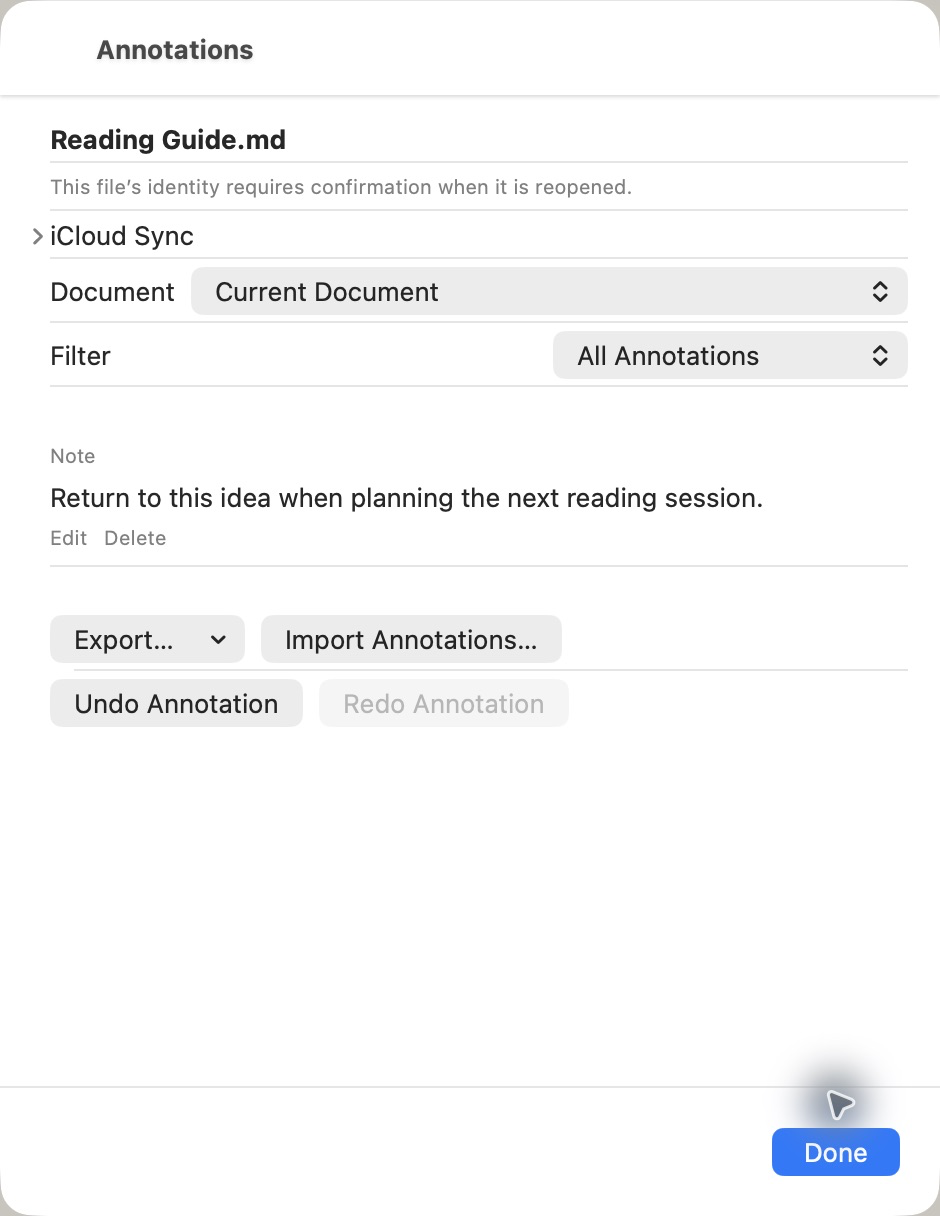
टिप्पणियाँ मूल फ़ाइल से अलग संग्रहीत की जाती हैं। इस सूची में दस्तावेज़ चयन, फ़िल्टर, और टिप्पणी संग्रह नियंत्रण शामिल हैं।
दस्तावेज़ में बदलाव के बाद, किसी टिप्पणी के अंश पर ध्यान देना आवश्यक हो सकता है। इन प्रविष्टियों को खोजने के लिए फिर से जोड़ने वाले अंश का उपयोग करें, फिर उपयुक्त होने पर वर्तमान अंश से फिर से जोड़ें। यदि फ़ाइल की पहचान की पुष्टि नहीं की जा सकती, तो मौजूदा टिप्पणियाँ लिंक करें… या अलग दस्तावेज़ मानें चुनें। GlyphGlance अनिश्चित प्रतियों को जोड़ने से पहले पूछता है।
एनुोटेशन आर्काइव सहेजने के लिए निर्यात करें… → दस्तावेज़ की टिप्पणियाँ निर्यात करें… या टिप्पणी लाइब्रेरी निर्यात करें… का उपयोग करें। टिप्पणियाँ आयात करें… आर्काइव का पूर्वावलोकन करता है और लागू करने से पहले गंतव्यों और संघर्षों की समीक्षा करने की अनुमति देता है। आर्काइव में अनुोटेशन टेक्स्ट और नोट्स होते हैं: इन्हें केवल इच्छित प्राप्तकर्ताओं के साथ ही साझा करें। PDF, Word और EPUB एक्सपोर्ट में इस अनुोटेशन लाइब्रेरी के बिना दस्तावेज़ की सामग्री होती है।
विभिन्न उपकरणों पर पढ़ें
अलग-अलग डिवाइस पर पढ़ना खोलें, या एनोटेशन में iCloud सिंक का विस्तार करें। एक ही Apple खाते का उपयोग करने वाले डिवाइसों पर iCloud के साथ सिंक करें स्विच को सक्षम करें। यह डिफ़ॉल्ट रूप से बंद होता है और इसमें स्थान, प्राथमिकताएँ, हाइलाइट्स, नोट्स और बुकमार्क शामिल होते हैं। अपने पहले डिवाइस पर यह दस्तावेज़ सिंक करें चुनें, फिर प्रत्येक अन्य डिवाइस पर संबंधित स्थानीय फ़ाइल के लिए इस प्रति को लिंक करें चुनें। एक एसोसिएशन पढ़ने की स्थिति और एनोटेशन दोनों को लिंक करता है।
लिंक करने के बाद फिर से पढ़ने के लिए एक सहेजी गई स्थिति चुनें। बाद में खोलने पर संगत स्थितियाँ बहाल हो जाती हैं; आने वाले अपडेट्स पहले से खुले रीडर को उसी जगह छोड़ देते हैं। सहेजे गए रीडिंग डिफ़ॉल्ट और लिंक किए गए दस्तावेज़ की दिखावट संबंधी पसंद भी सिंक के साथ स्थानांतरित होती हैं। दस्तावेज़ का बदला हुआ संस्करण या मार्कडाउन प्रोफ़ाइल स्थिति को असंगत बना सकता है। अपडेट देखें रिफ्रेश का अनुरोध करता है; ऑफ़लाइन किए गए बदलाव स्थानीय रूप से सहेजे रहते हैं और सेवा लौटने पर सिंक फिर से शुरू हो सकता है।
सिंक आपके निजी iCloud डेटा का उपयोग करता है। इसमें दस्तावेज़ शीर्षक और पहचानकर्ता, पठन प्राथमिकताएँ और स्थिति, तथा टिप्पणी अंश, नोट्स, एंकर और संग्रहित इतिहास शामिल हैं। मूल दस्तावेज़ फ़ाइलें, स्थानीय पथ और फ़ाइल या फ़ोल्डर पहुँच अनुमतियाँ सिंक द्वारा अपलोड नहीं की जातीं। उसी दस्तावेज़ को Files, Finder या आपके चुने हुए फ़ाइल सेवा के माध्यम से अलग से उपलब्ध कराएँ।
GlyphGlance चलने के दौरान, सक्रिय होने पर, और स्थानीय परिवर्तनों के बाद एनोटेशन रिफ्रेश होते हैं। समांतर संपादन, जिसमें किसी अन्य डिवाइस द्वारा नोट हटाते समय किया गया संपादन भी शामिल है, टकराव और रिकवरी इतिहास… के अंतर्गत दिखाई देते हैं। विकल्पों की समीक्षा करने के बाद यह संस्करण रखें या यह संस्करण बहाल करें चुनें। असुरक्षित नोट ड्राफ्ट संरक्षित रखे जाते हैं।
सिंक बंद करने से स्थानीय एनोटेशन और संग्रहीत iCloud इतिहास बरकरार रहता है। इस प्रति को अनलिंक करें क्लाउड कॉपी को हटाए बिना इस डिवाइस का संबंध समाप्त कर देता है। किसी एनोटेशन को हटाने से रिकवरी इतिहास बरकरार रहता है। सभी क्लाउड इतिहास को हटाने के लिए, पहले अपने डिवाइसों पर सिंक अक्षम करें, फिर Apple की iCloud स्टोरेज सेटिंग्स में GlyphGlance का डेटा हटाएँ। हटाया गया इतिहास स्वचालित रूप से पुनर्निर्मित नहीं होता; हटाया गया सिंक इतिहास बहाल करें… के लिए स्पष्ट चयन आवश्यक है।
Handoff Apple की सिस्टम Handoff सेटिंग का पालन करता है। GlyphGlance अपनी खुद की Handoff सेटिंग नहीं जोड़ता। सक्रिय दस्तावेज़ को किसी अन्य डिवाइस पर जारी रखने के लिए Handoff बैनर या डॉक आइकन का उपयोग करें। GlyphGlance अपनी लिंक की गई स्थानीय प्रति खोलता है या आपको मेल खाने वाली फ़ाइल चुनने के लिए कहता है। Handoff के लिए निरंतर iCloud सिंक आवश्यक नहीं है।
आरेख देखें और साझा करें
Mermaid आरेख दस्तावेज़ के पाठ के साथ दिखाई देते हैं। किसी आरेख पर माउस घुमाएँ या कीबोर्ड फोकस उसमें ले जाएँ ताकि उसके नियंत्रण प्रकट हों:
- बड़ा करें डायग्राम को एक अलग डिस्प्ले-आकार की विंडो में खोलता है। एस्केप दस्तावेज़ पर वापस लौटता है।
- साझा करें उस डायग्राम को macOS के माध्यम से, आसपास के दस्तावेज़ के बिना साझा करता है।
- प्रतिलिपि डायग्राम की कॉपी करता है; कमांड-वी के साथ इसे किसी अन्य ऐप में पेस्ट करें। एक संक्षिप्त चेकमार्क कॉपी होने की पुष्टि करता है।
साझा करने पर वेक्टर SVG और PDF उपलब्ध होते हैं। नकल करने में इमेज फॉर्मेट, Mermaid सोर्स, और उन ऐप्स के लिए फेंस्ड मार्कडाउन शामिल हैं जो टेक्स्ट स्वीकार करते हैं। प्राप्त करने वाला ऐप वह फॉर्मेट चुनता है जिसे वह उपयोग कर सकता है। साझा और नकल की गई डायग्राम इमेज हल्के बैकग्राउंड का उपयोग करती हैं।
आरेख के नीचे विवरण और स्रोत का विस्तार करें ताकि आप उसका विवरण या मूल पाठ पढ़ सकें। GlyphGlance कुछ सीमित प्रकार की विराम चिह्न टाइपो से ठीक हो सकता है और ऐसा होने पर एक सूचना दिखाता है। अन्य आरेख त्रुटियों को मूल फ़ाइल में संपादक के साथ ठीक करना होगा। GlyphGlance कभी भी स्रोत को संपादित नहीं करता।
फाइंडर क्विक लुक आरेख और उनके विवरण दिखाता है, लेकिन इसमें ऐप के बड़े आकार में देखने, साझा करने या कॉपी करने के नियंत्रण शामिल नहीं हैं।
सुनें और सुलभ रीडिंग कंट्रोल्स का उपयोग करें
दस्तावेज़ को ज़ोर से पढ़ने के लिए संपादन → टेक्स्ट-टू-स्पीच → उच्च स्वर में पढ़ना शुरू करें चुनें। केवल उस चयन को पढ़ने के लिए पहले टेक्स्ट चुनें। अस्थायी रूप से जोर से पढ़ना रोकें, पढ़ना जारी रखें, और कृपया ज़ोर से पढ़ना बंद करें उसी मेनू में हैं। किसी अन्य दस्तावेज़ में भाषण शुरू करने पर वर्तमान पढ़ना बदल जाता है।
macOS 27 या उसके बाद के संस्करण पर, Now Playing दस्तावेज़ का शीर्षक दिखाता है और पॉज़/रिज़्यूम नियंत्रण प्रदान करता है। बोलने वाले दस्तावेज़ को बंद करने या उसकी प्रोफ़ाइल या भाषा बदलने से रीडिंग रुक जाती है।
वर्तमान बोले गए शब्द और अंश अस्थायी रूप से हाइलाइट किए गए हैं। पिछले अंश पर जाएँ और अगले अंश पर जाएँ पढ़ने में आगे बढ़ते हैं। पठन का अनुसरण करें उस अंश को दृश्य में बनाए रखता है, जिसमें पृष्ठ-आधारित लेआउट में पृष्ठ पलटना भी शामिल है। सुनते समय स्वतंत्र रूप से ब्राउज़ करने के लिए इसे बंद करें। ये अस्थायी निशान सहेजे गए हाइलाइट नहीं बनाते।
सिस्टम सेटिंग्स → एक्सेसिबिलिटी → रीड और स्पीक में अपनी आवाज़ चुनें। उन्नत और प्रीमियम आवाज़ों को डाउनलोड करने की आवश्यकता हो सकती है; डाउनलोड की गई आवाज़ चुनें, फिर GlyphGlance में रीडिंग को रोकें और फिर से शुरू करें। ऐप में अलग से आवाज़ या गति सेटिंग नहीं है।
GlyphGlance macOS की Reduce Motion, Increase Contrast, Reduce Transparency और Differentiate Without Color सेटिंग्स का पालन करता है। एक बड़े कोड ब्लॉक, तालिका या सूत्र पर ध्यान केंद्रित करने के लिए Tab का उपयोग करें, फिर उसे स्क्रॉल करने के लिए तीर कुंजियाँ दबाएँ। कार्य चेकबॉक्स अपनी स्थिति रिपोर्ट करते हैं लेकिन संपादित नहीं किए जा सकते।
शीर्षक, सूचियाँ, तालिकाएँ और गणित सहायक प्रौद्योगिकियों के लिए सुलभ हैं। आरेखों के विवरण उनके लेखक पर निर्भर करते हैं। Mermaid आरेख को समझने में आसान बनाने के लिए, उसका लेखक एक शीर्षक और विवरण शामिल कर सकता है, उदाहरण के लिए:
flowchart LR
    accTitle: Read and share a document
    accDescr: Open a document in GlyphGlance, read it, then export a copy to share.
    A[Open] --> B[Read] --> C[Export a copy]
दस्तावेज़ साझा करें या निर्यात करें
टूलबार का साझा करें बटन मूल फ़ाइल साझा करता है। रेंडर की गई प्रति साझा करने के लिए पहले PDF, Word दस्तावेज़ या EPUB निर्यात करें।
पृष्ठ सेटिंग्स
वर्तमान विंडो से PDF और Word एक्सपोर्ट्स के लिए कागज का आकार, अभिविन्यास और स्केल चुनने हेतु फ़ाइल → पृष्ठ सेटिंग्स… (Shift–Command–P) चुनें। सेटिंग्स स्वीकार करने के लिए ठीक है चुनें या सेटिंग्स अपरिवर्तित रखने के लिए रद्द करें चुनें। डिफ़ॉल्ट A4 पोर्ट्रेट 100% है।
ये सेटिंग्स दस्तावेज़ विंडो बंद होने तक बनी रहती हैं। ये पठन लेआउट या व्यक्तिगत डायग्राम साझाकरण को नहीं बदलती हैं। Word और PDF पृष्ठ विरामों को अलग तरह से रख सकते हैं।
एक PDF निर्यात करें
फ़ाइल → PDF के रूप में निर्यात करें… चुनें, टूलबार का दस्तावेज़ निर्यात करें → PDF के रूप में निर्यात करें…, या कमांड–शिफ्ट–E।
टेक्स्ट चयन योग्य बना रहता है, और समर्थित आरेख एवं गणित बड़े आकार में भी स्पष्ट रहते हैं। व्यूअर ज़ूम PDF लेआउट को नहीं बदलता। शीर्षक क्लिक करने योग्य सामग्री प्रविष्टियाँ बन जाते हैं; Apple के Preview में दृश्य → विषय-सूची चुनें। कोई अतिरिक्त सामग्री पृष्ठ नहीं डाला जाता।
समर्थित दस्तावेज़ संरचना, भाषा और लेखक द्वारा लिखे गए विवरण बनाए रखे जाते हैं। परिणाम अभी भी स्रोत दस्तावेज़ के विवरणों और संरचना पर निर्भर करता है; निर्यात पूर्ण सुलभता की गारंटी नहीं देता।
एक Word दस्तावेज़ निर्यात करें
फ़ाइल → Word के रूप में निर्यात करें… या दस्तावेज़ निर्यात करें → Word के रूप में निर्यात करें… चुनें, फिर .docx फ़ाइल को सहेजें।
टेक्स्ट, शीर्षक, सूचियाँ, तालिकाएँ और सामान्य समीकरण संपादन योग्य बने रहते हैं। शीर्षक Word के नेविगेशन पैन और इसकी सामग्री-सूची कमांड के साथ काम करते हैं। Mermaid डायग्राम स्केलेबल ग्राफिक्स बने रहते हैं; उनके व्यक्तिगत आकार संपादन योग्य Word फ्लोचार्ट ऑब्जेक्ट नहीं हैं।
Word रिफ्लो और पेजिनेशन को नियंत्रित करता है। जब एक निश्चित पेज लेआउट महत्वपूर्ण हो, तो PDF का उपयोग करें। पादटिप्पणियाँ अंत में लिंक किए गए नोट्स के रूप में दिखाई देती हैं, और कोड सिंटैक्स रंगों के बिना मोनोस्पेस शैली बनाए रखता है। यदि कोई छवि या आरेख निर्यात नहीं किया जा सकता, तो GlyphGlance उसे चुपचाप छोड़ने के बजाय समस्या की व्याख्या करता है।
दोनों प्रारूप दस्तावेज़ शीर्षक और निर्यात तिथियाँ शामिल करते हैं। वैकल्पिक Apple Intelligence जानकारी निर्यात करने से पहले दस्तावेज़ की जानकारी में समीक्षा की जा सकती है। Word सारांश को इसकी Comments संपत्ति में रखता है; पूर्वावलोकन PDF विषय और लेखक दिखाता है, लेकिन अलग सारांश नहीं दिखाता।
EPUB निर्यात करें
फ़ाइल → EPUB के रूप में निर्यात करें… या दस्तावेज़ निर्यात करें → EPUB के रूप में निर्यात करें… चुनें, फिर .epub फ़ाइल सहेजें। इसे Apple Books या किसी अन्य EPUB रीडर में खोलें। शीर्षक एक नेस्टेड सामग्री तालिका बनाते हैं, और समर्थित छवियाँ, आरेख, गणित और लिंक किए गए नोट्स साझा प्रकाशन पाइपलाइन का उपयोग करके शामिल किए जाते हैं।
EPUB प्राप्त करने वाले रीडर की स्क्रीन और रीडिंग सेटिंग्स के अनुसार स्वतः पुनर्विन्यस्त हो जाता है। कागज़ का आकार, पृष्ठ के मार्जिन और स्थिर पृष्ठ संख्या लागू नहीं होतीं। इस एक्सपोर्ट में केवल दस्तावेज़ की सामग्री शामिल है: सहेजे गए GlyphGlance हाइलाइट्स, नोट्स और बुकमार्क्स Apple Books की एनोटेशन नहीं बनते।
दोहराए जाने वाले कार्य को स्वचालित करें
Shortcuts में, GlyphGlance का फ़ाइल का पूर्वावलोकन करें, PDF के रूप में निर्यात करें, Word के रूप में निर्यात करें, या दस्तावेज़ की जानकारी प्राप्त करें एक्शन जोड़ें। दस्तावेज़ को एक्शन के इनपुट के रूप में प्रदान करें। एक एक्सपोर्ट क्रिया के बाद, परिणाम को सहेजने के लिए Shortcuts की Save File क्रिया जोड़ें।
MCP का उपयोग करने वाले विश्वसनीय ऐप के लिए, GlyphGlance → सेटिंग… → स्वचालन खोलें। यह जो दस्तावेज़ फ़ोल्डर पढ़ सकता है उन्हें चुनें और नए एक्सपोर्ट्स के लिए अलग फ़ोल्डर निर्धारित करें, MCP सक्षम करें, और प्रदर्शित क्लाइंट कॉन्फ़िगरेशन को उस ऐप में कॉपी करें। पूर्वावलोकन विंडो खोलने की अनुमति एक अलग विकल्प है।
केवल उन फ़ोल्डरों की अनुमति दें जिन्हें आप उस क्लाइंट द्वारा पढ़ने देना चाहते हैं। क्लाइंट लौटाए गए दस्तावेज़ का टेक्स्ट अपनी सेवाओं को भेज सकता है। पहुँच रद्द करने के लिए MCP को बंद करें या फ़ोल्डर की अनुमतियाँ हटाएँ। दस्तावेज़ विंडो बंद करने से कनेक्टेड क्लाइंट रुकता नहीं है। MCP कभी भी मौजूदा एक्सपोर्ट को ओवरराइट नहीं करता।
मदद पाएं और समस्या की रिपोर्ट करें
हाल की गतिविधि की समीक्षा करने के लिए सहायता → निदान… चुनें। ताज़ा करें रिपोर्ट को अपडेट करता है; रिपोर्ट सहेजें… आपके द्वारा देखी जा रही रिपोर्ट को सहेजता है। कुछ भी स्वचालित रूप से अपलोड नहीं होता। रिपोर्ट में दस्तावेज़ के नाम, पथ, सामग्री और प्रमाण-पत्र शामिल नहीं होते। यह वर्तमान ऐप सत्र की हाल की गतिविधि को कवर करता है; GlyphGlance को पुनः आरंभ करने पर यह साफ़ हो जाती है।
GlyphGlance सहायता पर जाएँ और ऐप तथा macOS संस्करण, समस्या उत्पन्न करने वाले चरण, और यदि संभव हो तो एक छोटा गैर-गोपनीय उदाहरण शामिल करें। एक निदान रिपोर्ट असफल ऑपरेशन को समझाने में मदद कर सकती है।
सहायता → GlyphGlance को रेटिंग दें… चुनें ताकि इसका Mac App Store समीक्षा पृष्ठ खुल जाए। ऐप का कुछ समय तक उपयोग करने के बाद रेटिंग का अनुरोध भी दिखाई दे सकता है; आप बिना रेटिंग दिए इसे बंद कर सकते हैं।
गोपनीयता और लाइसेंस
GlyphGlance बंडल किए गए संसाधनों का उपयोग करके दस्तावेज़ों को स्थानीय रूप से रेंडर करता है। यह रेंडरिंग के लिए दस्तावेज़ अपलोड नहीं करता है, और दूरस्थ छवियाँ लोड नहीं की जाती हैं। आप जिन लिंक खोलते हैं और जिन फ़ाइलों को साझा करते हैं, वे आपके द्वारा चुनी गई बाहरी ऐप्स और सेवाओं का उपयोग करती हैं, जिनकी अपनी गोपनीयता नीतियाँ होती हैं।
वैकल्पिक iCloud के साथ सिंक करें आपके Apple खाते के माध्यम से ऊपर वर्णित रीडिंग स्थिति और एनोटेशन डेटा साझा करता है। सिंक बंद रखने पर भी स्थानीय रीडिंग और एनोटेशन की अनुमति बनी रहती है। डिवाइस पर संक्षेपण आपके दस्तावेज़ को किसी दूरस्थ संक्षेपण सेवा पर नहीं भेजता है। सहायता चित्र ऐप के साथ बंडल किए गए हैं और ऑफ़लाइन काम करते हैं।
गोपनीयता नीति पढ़ने के लिए सहायता → गोपनीयता नीति… चुनें, या GlyphGlance के साथ शामिल ओपन-सोर्स लाइसेंसों के लिए सहायता → तृतीय-पक्ष सॉफ़्टवेयर लाइसेंस सूचनाएं चुनें।
कोड कॉपी करें
किसी कोड ब्लॉक के ऊपर प्रतिलिपि चुनें ताकि प्रदर्शित कोड क्लिपबोर्ड पर रख लिया जाए और किसी अन्य ऐप में पुन: उपयोग किया जा सके। कॉपी किया गया टेक्स्ट Markdown फ़ेंस या सिंटैक्स रंगों के बिना रिक्त स्थान और लाइन ब्रेक को बरकरार रखता है।
क्लिपबोर्ड फ़ेंस्ड मार्कडाउन और टाइप किए गए स्रोत-कोड डेटा को भी प्रदान करता है, जब कोड भाषा ज्ञात हो। कोई एकल कोड प्रारूप नहीं है जिसे हर ऐप स्वीकार करे; एक प्लेन-टेक्स्ट गंतव्य को केवल कोड ही प्राप्त होता है। Command–C से साधारण टेक्स्ट चयन की प्रतिलिपि बनाने पर भी मार्कडाउन प्रदान किया जाता है। जब चयनित अंश का विश्वसनीय स्रोत मैपिंग हो, तो सटीक मूल मार्कडाउन का उपयोग किया जाता है; अन्यथा GlyphGlance रेंडर किए गए चयन से मार्कडाउन का पुनर्निर्माण करता है, जिसमें MyST के लिए भी शामिल है।
Markdown के बारे में
Markdown का निर्माण 2004 में John Gruber ने Aaron Swartz के सहयोग से किया था।
Gruber, J. (2004). *Markdown*. Daring Fireball.
Sascha Losko के बारे में
GlyphGlance का विकास म्यूनिख, जर्मनी में स्थित स्वतंत्र सॉफ़्टवेयर डेवलपर Sascha Losko द्वारा किया गया है। वे रसायन विज्ञान, दस्तावेज़ों और दैनिक कार्यप्रवाहों पर ध्यान केंद्रित करते हुए नेटिव ऐप्स बनाते हैं, और अपनी ऐप्स को App Store पर अपने पंजीकृत ट्रेडमार्क Obscure Essentials® के तहत पेश करते हैं।
Sascha और उनके ऐप्स के बारे में अधिक जानने के लिए Obscure Essentials® पर जाएँ। सहायता के लिए, support@losko.de पर संपर्क करें।