GlyphGlance 帮助
请阅读 Markdown、Mermaid 图表以及 Fountain 剧本,且不更改原始文件。GlyphGlance 需要配备 Apple 硅芯片且运行 macOS 26 或更高版本的 Mac 电脑。
选择应用语言
请选择 GlyphGlance → 设置… → 通用。在 应用语言 下,选择英语、德语、法语、西班牙语、印地语或简体中文,然后选择 应用并重新启动。使用系统语言 将采用您的 Mac 的首选语言。GlyphGlance 将重新启动。随后,该应用将重新打开您的文档;若“帮助”窗口处于打开状态,其语言将切换为所选语言。
更改应用语言不会翻译您的文档。您也可以在 系统设置 → 通用 → 语言与地区 → 应用程序 中选择应用语言,然后退出并重新打开 GlyphGlance。文档信息 中的 内容语言 描述的是当前文档本身,有助于发音以及导出文件中的元数据。
打开文档
请选择 文件 → 打开… 或双击受支持的文件。要在“Finder”中预览文件,请选中该文件并按 空格键。
如果“访达”未显示 GlyphGlance 的预览,请在 “系统设置” → “通用” → “登录项目与扩展” → “快速查看” 中启用 GlyphGlance Quick Look。如果存在其他 Markdown 预览扩展且其优先级更高,则可能需要将其禁用。
支持的文件后缀包括 .md、.markdown、.mdown、.mkd、.mkdn、.mermaid、.mmd 和 .fountain。除非文档需要特定的配置文件,否则请将 Markdown 变体 保持为 自动。更改配置文件仅影响当前窗口。
当其他应用修改了已打开的文件时,GlyphGlance 会在文档重新获得焦点时检查其修改日期,如果该日期发生了变化,则会重新加载该文件。在可能的情况下,您的阅读位置将被恢复。由“快捷指令”生成的临时预览仍为快照。
如果本地图片缺失,请使用 允许使用文件夹中的图片…,并选择包含该文档及其图片的文件夹。文档权限并不涵盖所有相邻文件。远程图片不会自动下载。
链接和文献参考
点击本地 Markdown 链接,即可在同一阅读器中打开该文档。支持相对路径和标题片段。使用工具栏中的 后退 和 前进,或 Command–[ 和 Command–],可在已访问的文档和段落之间往返浏览。
若要先预览链接的文档,请按住 Option 键并单击该链接,从上下文菜单中选择“预览”,或者按住 Command 键并将鼠标悬停在链接上。获得焦点的链接还支持 Option–Return 操作。预览界面将遵循您的阅读器主题。选择 打开链接 进行跳转,或按 Esc 键关闭预览。
如果需要访问权限,请选择 允许访问文件夹中的链接文档… 并选定相应的文件夹。此权限仅限于当前阅读器窗口。GlyphGlance 不会在用户不知情的情况下访问无关的文件夹。
诸如 [[Guide]] 和 [[Guide#overview|Overview]] 之类的维基链接可以指向其他 Markdown 文档。打开 文档引用,选择 选择引用文件夹…,然后选择要搜索的文件夹。指向此文档的反向链接 列出了引用当前文档的其他文档。文件夹中的失效引用 列出了缺失或目标不明确的本地文档;点击 刷新 可重新扫描该文件夹。未完成的扫描会被标记为“不完整”。此功能不会检查网站,也不会展开嵌入的文档。
MyST Markdown
自动模式会识别 Markdown 文件开头附近的特定 MyST 指令、目标和角色。如果这些内容仅出现在文件后半部分,请在 MyST Markdown 中选择 Markdown 变体,或者使用 .myst.md 或 .myst.markdown 作为文件名。
该阅读器支持 MyST 格式,例如提示、图、表、代码指令、本地引用和数学公式。它离线使用随附的开源 MyST 解析器。代码单元不会被执行;不支持包含文件、项目配置和参考文献解析。不受支持的指令仍以源代码形式显示,引用键也保持可见。GlyphGlance 是一款用于查看单个文档的阅读器,而非完整的 MyST 发布环境。
熟悉环境
目录
在工具栏左侧选择 目录,即可查看文档的标题。当前章节会高亮显示。选择一个标题即可跳转至该处;按 Esc 键或点击列表外区域即可关闭目录。
在分页阅读模式下,列表中还会显示读者页码。这些页码可能与导出的 PDF 页面不同,因为窗口和导出文档的尺寸不同。没有页眉的文档不会显示目录条目。阅读模式下也可查看目录。
文档缩略图概览
在工具栏最右侧选择 文档缩略图概览,或按 Option–Command–S,即可在文档旁边打开缩略图预览。使用相同的按钮或快捷键可将其关闭。拖动分隔线可调整其宽度。
在连续滚动布局中,大纲会标记您当前阅读的段落。点击迷你地图可跳转,或拖动大纲在文档中移动。迷你地图会随大纲同步滚动,两者会同时到达底部。您还可以单独滚动该条带,在不移动当前阅读位置的情况下预览后续内容。
在分页布局中,请选择带页码的缩略图以跳转到对应页面。在两页布局中,每个缩略图显示的都是一整组对开页。最后一组对开页的右半部分可能为空白。
“概览”和“信息”可独立展开。“信息”显示在“概览”右侧,两栏宽度均可调整。“概览”会根据您的阅读布局、缩放比例和主题进行调整。即使对于某些非常大的文档,“概览”无法生成,其内容仍可能清晰可读。
查找文本
请点击 搜索 或按 Command–F。在当前显示的文档中,匹配项将被高亮并滚动至可见区域。即使工具栏处于隐藏状态,搜索功能依然有效。
- Command–G 或 Return:查找下一个匹配项。
- Command–Shift–G 或 Shift–Return:查找上一个匹配项。
- Command–E:将选中的文档文本用作搜索词。
- 区分大小写:精确匹配大小写。
- Esc 或 完成:退出搜索并返回文档。
让阅读更舒适
打开阅读外观(Aa)以调整当前窗口。选择GlyphGlance → 设置… → 阅读,即可将默认设置保存至文档窗口。使用已保存的首选项可清除窗口的临时调整。
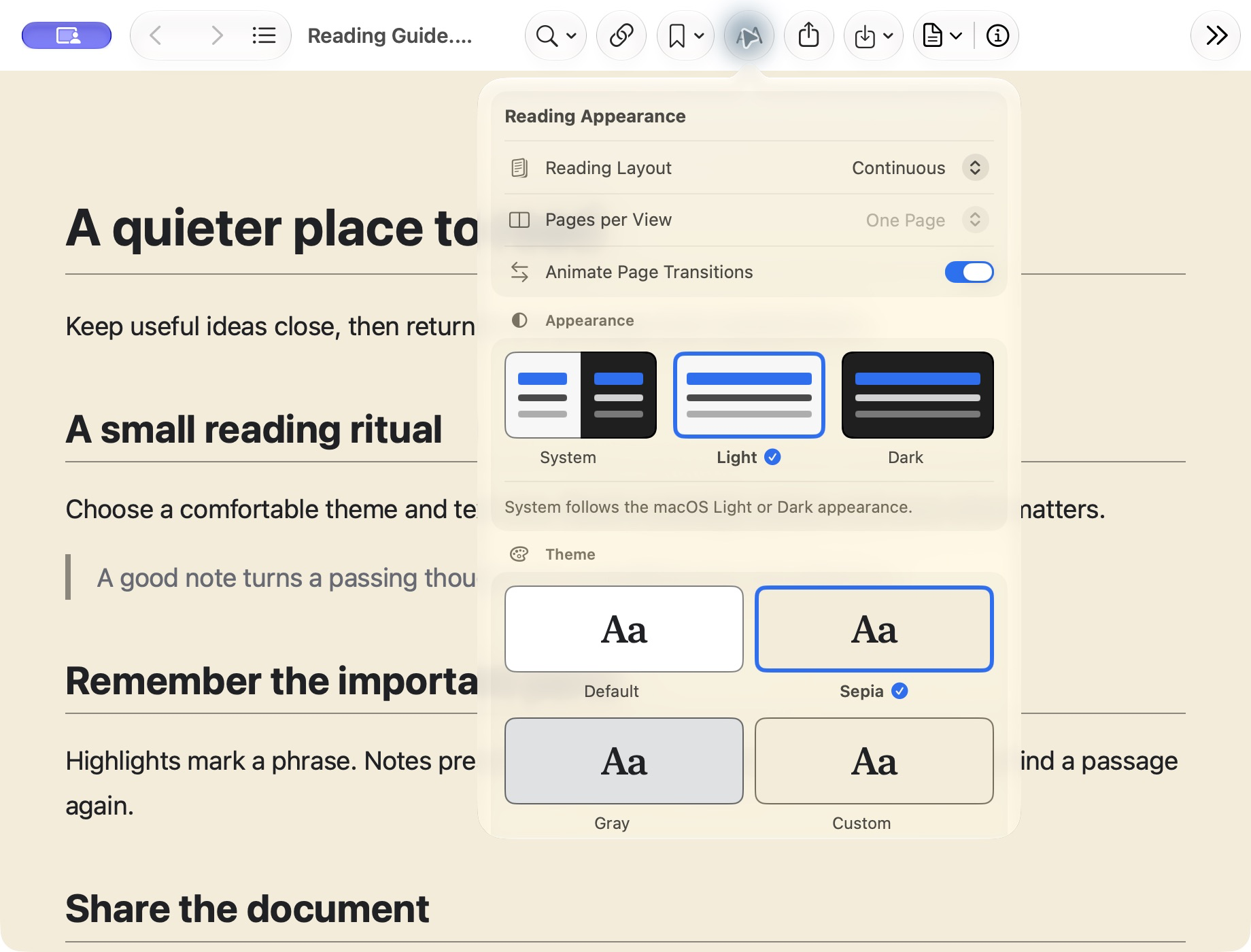
“外观”组包含布局、外观、主题和字体样式设置。图示展示的是英文界面;标签文字将根据您选择的应用语言显示。
请选择字体、字号、行距、边距、段落缩进及对齐方式。适应窗口会利用可用宽度;可读列则将长行控制在设定的宽度内。较宽的代码块和表格可以横向滚动。
外观 可为阅读窗口选择 系统、浅色模式 或 深色。颜色主题 可选择 默认、棕褐色调、灰色 或您自定义的 用户自定义 页面颜色。系统 遵循 macOS 的设置;这些选项不会影响其他应用程序。用户自定义 提供独立的浅色和深色背景颜色。
请使用工具栏中的放大倍率菜单或Command–+ / Command–-来放大文档。实际尺寸(Command–0)可重置缩放比例。适应窗口(Command–9)会随窗口大小调整而变化;“适应窗口”选项下的文本已利用了可用宽度。
阅读偏好设置不会更改源文件、Finder 的“快速查看”功能或导出的文档。在“设置”中选择 恢复默认阅读设置 可恢复内置的阅读设置。
GlyphGlance 会在本地记住您的阅读位置。每个窗口都会保存自己的位置;新窗口打开时会恢复您最近的阅读位置。可选的 iCloud 同步功能可将阅读状态和批注同步到您的其他设备上。
连续读取或分页读取
选择 显示 → 阅读版式 → 连续滚动 以滚动阅读,或选择 分页 以翻页。在“阅读外观”和“设置”中也有相同的选项。在“分页”布局下,可选择 一页 或 两页。
您可通过文档下方的按钮、左右箭头、Page Up/Page Down、在触控板上水平滑动,或单击空白页面的左侧或右侧页边距来翻页。当文档处于焦点状态时,键盘翻页命令即可生效。链接、文本选择、搜索以及在宽表内进行横向滚动等操作均保持其常规行为。
页面会根据您的窗口大小和阅读偏好进行调整。如果无法安全地分割布局,GlyphGlance 将恢复为连续阅读模式。动画页面切换 用于控制翻页动画;macOS 的 减少动态效果 功能也会禁用该动画。
阅读模式
请选择 显示 → 进入阅读模式 或按 Shift–Command–R,切换到更安静的窗口。主工具栏和“信息”侧边栏将隐藏;顶部仍会显示“目录”、“阅读外观”和“概览”。
请选择 退出阅读模式、按 Shift–Command–R 或按 Esc 键,即可恢复之前的工具栏、信息侧边栏和缩放状态。按 Escape 键会先关闭当前打开的“目录”或“外观”弹出窗口以及“查找”栏。
若要自动进入全屏模式,请启用 设置 → 阅读 → 阅读模式 → 在阅读模式下进入全屏。该选项默认处于关闭状态。退出阅读模式后,窗口将恢复到之前的尺寸;已处于全屏状态的窗口仍保持全屏状态。您也可以单独使用绿色窗口按钮或 Control–Command–F 组合键。
自定义或重置工具栏
请选择 显示 → 自定义工具栏…,或按住 Control 键点击工具栏。拖动按钮可添加、删除或重新排列它们。此处提供了独立的缩放按钮和“阅读模式”按钮。macOS 会记住文档窗口的布局。
请选择 显示 → 重置工具栏…… 以恢复默认按钮及其排列顺序。在进行任何更改之前会弹出确认对话框:选择 重置工具栏 继续,或选择 取消 以保留当前布局。重置工具栏前,请先退出阅读模式。
该工具栏包含文档导航、目录、缩放、文档引用、批注、阅读样式、共享与导出、Markdown 变体与信息、搜索以及概览等功能。无法全部显示的按钮可通过溢出控件访问。
选择 显示 → 隐藏工具栏 / 显示工具栏,或按 Option–Command–T,以切换工具栏的显示状态。搜索和导航命令仍可通过菜单和键盘进行操作。
检查文档
请选择 文档信息 或按 Command–I,以显示文件详细信息、文档标题、文本统计信息以及所选的 Markdown 配置文件。如果文档设有标题,则显示该标题。
内容语言 允许您在自动检测不适用时选择文档的语言。此设置仅影响当前窗口及其辅助阅读信息,不会影响您的文件或应用程序菜单的语言。
如果已启用“Apple Intelligence”功能,由人工智能生成部分将显示建议的主题和摘要,如果文档中标识了作者,还会显示作者姓名。未识别表示未找到明确的作者。您可以选择并复制这些内容,或者在无法生成内容时选择 重试。
在分享重要文档之前,请先核对生成的信息:这些信息可能不准确,且长篇文档可能是根据摘录内容总结而成的。PDF 和 Word 导出项会复用这些值。生成过程在您的 Mac 上进行;如果无法完成,导出操作将跳过这些可选字段继续进行。您的 Mac 账户名绝不会被用作作者。
在窄屏上,带有列标题的宽表格可能会显示为带标签的行。这样可以确保在不进行水平滚动的情况下,仍能完整阅读内容。紧凑的数值表格会保留其列结构;而复杂的表格可能仍需滚动。
使用表格上方的“复制”图标,可复制整个表格并粘贴到 Microsoft Excel 或 Apple Numbers 中。剪贴板支持电子表格兼容的行和列、CSV、Markdown 以及 HTML 格式。即使预览中使用了带标签的行,复制内容仍会保留完整的表格。接收应用会自动选择支持的格式。
重点标注、批注和书签
打开已保存的文档,选中文字,然后使用 批注 → 高亮选中文本 或 添加笔记。您也可以在选中内容上按住 Control 键点击并选择高亮颜色,或按 Control–Command–H 添加黄色高亮。添加文档笔记 会为整个文档创建一条注释;为段落添加书签 会将当前段落保存为书签。
点击书签形状的 批注 按钮,然后选择 显示批注…,即可查看、编辑、删除或重新查看已保存的条目。文档选择器可显示本地库中其他文档的批注。批注支持输入多个段落;按 Command–Return 键可结束编辑。批注的“撤销”和“重做”功能与文本编辑功能独立,分别适用于已保存的批注更改。
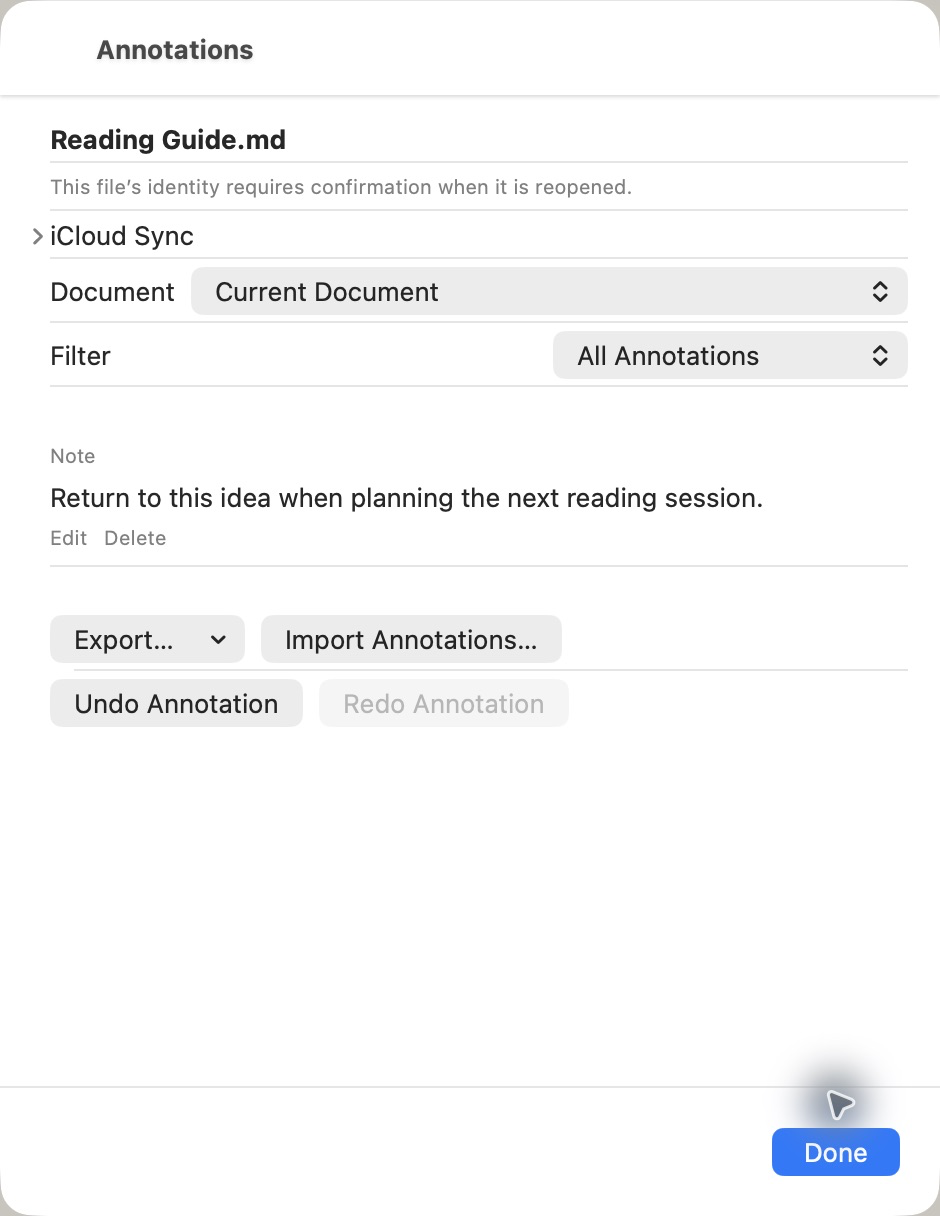
注释与原始文件分开存储。该列表包括文档选择、筛选器以及注释存档控件。
文档修改后,注释中的某些段落可能需要关注。请使用 待重新关联的段落 查找这些条目,然后在适当情况下使用 重新关联到当前段落。如果无法确认文件身份,请选择 关联现有批注… 或 视为独立文档。在合并不确定副本之前,GlyphGlance 会先征得您的确认。
使用 导出… → 导出文档批注… 或 导出批注资料库… 来保存批注存档。导入批注… 可预览该存档,并允许您在应用之前检查目标位置和冲突情况。存档中包含批注文本和备注:请仅与预定的收件人共享。PDF、Word 和 EPUB 导出文件包含文档内容,但不包含此批注库。
跨设备阅读
打开跨设备阅读,或在“批注”中展开iCloud 同步。在使用同一 Apple 账户的设备上,开启唯一的通过 iCloud 同步开关。该开关默认处于关闭状态,同步内容包括阅读位置、偏好设置、高亮标记、笔记和书签。在第一台设备上选择 同步此文档,然后在其他每台设备上针对相应的本地文件选择 关联此副本。一次关联即可同步阅读状态和批注。
选择一个已保存的位置,以便在建立链接后继续阅读。后续打开时将恢复兼容的位置;收到更新后,已打开的阅读器窗口将保持不变。已保存的阅读默认设置和链接文档的外观选项也会随同步一起传输。文档版本或 Markdown 配置文件的更改可能会导致位置不兼容。检查更新 将触发刷新;离线更改将保存在本地,待服务恢复后即可继续同步。
同步功能会使用您的私人 iCloud 数据。其中包括文档标题和标识符、阅读偏好和阅读位置,以及批注摘录、备注、锚点和保存的历史记录。原始文档文件、本地路径以及文件或文件夹的访问权限不会通过同步上传。您还可以通过“文件”应用、“Finder”或您选择的文件服务单独访问同一文档。
在 GlyphGlance 运行期间、激活时以及本地更改后,注释会自动刷新。并发编辑(包括在另一台设备删除笔记时进行的编辑)将显示在 冲突与可恢复的历史记录… 下。请在查看所有选项后,选择 保留此版本 或 恢复此版本。未保存的笔记草稿将被保留。
关闭同步功能可保留本地标注和iCloud历史记录。取消关联此副本 会解除该设备与云端副本的关联,但不会删除云端副本。删除标注会保留恢复历史记录。若要清除所有云端历史记录,请先在设备上禁用同步功能,然后在 Apple 的 iCloud 存储设置中删除 GlyphGlance 的数据。已删除的历史记录不会自动重建;恢复已移除的同步历史记录… 需要您明确选择。
Handoff 遵循 Apple 系统的 Handoff 设置。GlyphGlance 不会添加自己的 Handoff 设置。您可以通过 Handoff 横幅或 Dock 图标,在另一台设备上继续处理当前文档。GlyphGlance 会打开其关联的本地副本,或提示您选择对应的文件。Handoff 无需持续的 iCloud 同步。
查看和分享图表
Mermaid 图示会显示在文档正文旁边。将鼠标悬停在图示上或将其作为键盘焦点,即可显示其控件:
- 放大 会在单独的、与屏幕大小相同的窗口中打开该图表。按 Esc 键可返回文档。
- 分享 可通过 macOS 分享该图表,且不包含周围的文档内容。
- 复制 可复制该图表;使用 Command–V 将其粘贴到另一个应用中。出现一个短暂的勾号即表示复制成功。
共享功能提供矢量 SVG 和 PDF 格式。复制功能还包括图像格式、Mermaid 源代码以及适用于支持文本的应用程序的带边界标记的 Markdown 格式。接收应用程序会选择其可用的格式。共享和复制的图表图像均采用浅色背景。
请展开图表下方的说明和源文本以阅读其说明或原始文本。GlyphGlance 可修复有限类型的标点符号错误,并在修复时显示提示。其他图表错误必须在源文件中使用编辑器进行更正。GlyphGlance 绝不会修改源文本。
“Finder”的“快速查看”功能会显示图表及其说明,但不包含该应用的“放大”、“共享”或“复制”控件。
收听并使用无障碍阅读控制功能
选择 编辑 → 文本转语音 → 开始朗读 即可将文档朗读出来。请先选中文字,才能仅朗读所选内容。暂停朗读、继续朗读 和 停止朗读 位于同一菜单中。在另一个文档中开始朗读会替换当前的朗读内容。
在 macOS 27 或更高版本 中,“正在播放” 会显示文档标题,并提供暂停/继续播放的控制选项。关闭正在朗读的文档,或更改其配置文件或语言,都会停止朗读。
当前朗读的内容和段落会暂时被高亮显示。点击上一段和下一段可在阅读内容中切换。点击跟随朗读可将该段落保持在视图中,包括在“分页”布局下翻页时。关闭此功能可在聆听时独立浏览。这些临时标记不会生成已保存的高亮标记。
请在系统设置 → 辅助功能 → 朗读与语音中选择语音。增强版和高级版语音可能需要下载;请选择已下载的语音,然后在GlyphGlance中停止并重新开始朗读。该应用内没有单独的语音或语速设置。
GlyphGlance 遵循 macOS 的 减少动态效果、提高对比度、减少透明度 以及 不依赖颜色区分 设置。按 Tab 键将焦点移至较大的代码块、表格或公式上,然后使用方向键滚动。任务复选框会显示其状态,但无法编辑。
标题、列表、表格和数学公式均可被辅助技术识别。图表的描述取决于其作者。为了使 Mermaid 图表更易于理解,作者可以添加标题和描述,例如:
flowchart LR
    accTitle: Read and share a document
    accDescr: Open a document in GlyphGlance, read it, then export a copy to share.
    A[Open] --> B[Read] --> C[Export a copy]
共享或导出文档
工具栏中的分享按钮用于分享原始文件。若要分享渲染后的副本,请先导出为 PDF、Word 文档或 EPUB 格式。
页面设置
请选择 文件 → 页面设置… (Shift–Command–P),为从当前窗口导出的 PDF 和 Word 文件设置纸张尺寸、方向和缩放比例。点击 好的 以确认设置,或点击 取消 以保留原设置。默认设置为 A4 纵向,缩放比例为 100%。
这些设置将一直有效,直到文档窗口关闭为止。它们不会改变阅读布局或单个图表的共享设置。Word 和 PDF 可能会以不同的方式插入分页符。
导出 PDF
请选择 文件 → 导出为 PDF…、工具栏中的 导出 → 导出为 PDF…,或按 Command–Shift–E。
文本仍可被选中,且受支持的图表和数学公式在放大后仍保持清晰。查看器的缩放操作不会改变 PDF 的版式。标题将成为可点击的目录条目;在 Apple 的“预览”应用中,请选择 显示 → 目录。不会插入额外的目录页。
支持的文档结构、语言和作者注释均得以保留。最终结果仍取决于源文档的描述和结构;导出操作并不能保证完全的可访问性。
导出 Word 文档
请选择 文件 → 导出为 Word… 或 导出 → 导出为 Word…,然后保存 .docx 文件。
正文、标题、列表、表格和常用公式仍可编辑。标题可与 Word 的“导航窗格”及其目录命令配合使用。Mermaid 图表仍为可缩放图形,其单个形状不可编辑 Word 流程图对象。
Word 控制文本重排和分页。需要固定页面布局时,请使用 PDF。脚注以超链接形式显示在文末,代码保持等宽字体且不带语法高亮。无法导出图片或图表时,GlyphGlance 会说明原因,而非默默省略。
这两种格式均包含文档标题和导出日期。导出前,您可以在“信息”窗口中查看可选的 Apple Intelligence 信息。Word 会将摘要放置在文档的 “备注” 属性中;“预览”应用会显示 PDF 的“主题”和“作者”,但不会显示单独的摘要。
导出 EPUB 文件
选择 文件 → 导出为 EPUB… 或 导出 → 导出为 EPUB…,然后保存 .epub 文件。在 Apple Books 或其他 EPUB 阅读器中打开该文件。标题将自动生成嵌套式目录,且通过共享发布流程,文件中包含的受支持的图片、图表、数学公式和链接注释也会一并保留。
EPUB 格式会根据接收端阅读器的屏幕和阅读设置进行重新排版。纸张尺寸、页边距和固定页码均不适用。导出文件仅包含文档内容:已保存的 GlyphGlance 高亮标记、笔记和书签不会转换为 Apple Books 注释。
自动化重复性工作
在 Shortcuts 中,添加 GlyphGlance 的 预览文件、导出为 PDF、导出为 Word 文件 或 获取文档信息 操作。将该文档作为该操作的输入。在导出操作之后,添加 Shortcuts 的 保存文件 操作,以选择保存结果的位置。
对于使用 MCP 的受信任应用,请打开 GlyphGlance → 设置… → 自动化。选择该应用可读取的文档文件夹以及用于新导出文件的独立文件夹,启用 MCP,并将显示的客户端配置复制到该应用中。打开预览窗口的权限需单独设置。
仅允许该客户端读取您希望其访问的文件夹。客户端可能会将其读取的文档文本发送至其自身的服务。若要撤销访问权限,请关闭 MCP 或撤销文件夹权限。关闭文档窗口并不会终止已连接的客户端。MCP 绝不会覆盖现有的导出文件。
获取帮助和报告问题
选择 帮助 → 诊断… 以查看最近的活动记录。刷新 可更新报告;保存报告… 可保存当前显示的报告。系统不会自动上传任何内容。该报告不包含文档名称、路径、内容及凭据。它涵盖当前应用会话的最近活动记录;重启 GlyphGlance 将清除该记录。
请访问 GlyphGlance 支持中心 并提供应用和 macOS 的版本信息、导致该问题的操作步骤,以及(如可能)一个简短且不涉及机密的示例。诊断报告有助于解释操作失败的原因。
选择 帮助 → 请对 GlyphGlance 进行评分… 以打开其在 Mac App Store 上的评论页面。使用该应用一段时间后,系统可能会弹出评分提示;您可以直接关闭该提示而不进行评分。
隐私与许可
GlyphGlance 使用捆绑资源在本地渲染文档。它不会为渲染目的上传文档,也不会加载远程图片。您打开的链接和共享的文件将使用您选择的外部应用和服务,这些应用和服务各有其隐私政策。
启用可选的 通过 iCloud 同步 功能后,上述阅读状态和批注数据将通过您的 Apple 账户进行同步。即使关闭同步功能,您仍可进行本地阅读和批注。设备端的摘要生成功能不会将您的文档发送至远程摘要服务。帮助说明已随应用捆绑提供,并支持离线使用。
请选择 帮助 → 隐私政策… 阅读 隐私政策,或选择 帮助 → 第三方软件许可声明 查看 GlyphGlance 中包含的开源许可。
复制代码
在代码块上方选择 复制,即可将显示的代码复制到剪贴板,以便在其他应用中重复使用。复制的文本会保留空格和换行符,但不包含 Markdown 围栏或语法高亮颜色。
剪贴板还提供带边界标记的 Markdown 以及已知代码语言的源代码数据。目前尚无一种被所有应用普遍接受的代码格式;若目标为纯文本,则会接收代码本身。使用 Command–C 复制普通文本选区时,也会生成 Markdown。当选定段落具有可靠的源映射时,将使用与原始完全一致的 Markdown;否则,GlyphGlance 会根据渲染后的选区重建 Markdown,包括针对 MyST 的情况。
关于 Markdown
Markdown 由约翰·格鲁伯(John Gruber)与亚伦·斯沃茨(Aaron Swartz)合作于 2004 年创建。
Gruber, J. (2004). *Markdown*. Daring Fireball.
关于 Sascha Losko
GlyphGlance 由德国慕尼黑的独立软件开发者 Sascha Losko 开发。他专注于开发以化学、文档和日常工作流程为核心的原生应用,并以其注册商标 Obscure Essentials® 的名义在 App Store 上架这些应用。
如需进一步了解 Sascha Losko 及其应用程序,请访问 Obscure Essentials®。如需技术支持,请联系 support@losko.de。