Ayuda de GlyphGlance
Lea archivos Markdown, diagramas Mermaid y guiones Fountain sin modificar los archivos originales. GlyphGlance requiere un Mac con chip Apple Silicon y macOS 26 o posterior.
Seleccione el idioma de la aplicación
Seleccione GlyphGlance → Ajustes… → General. En Idioma de la aplicación, seleccione inglés, alemán, francés, español, hindi o chino simplificado y, a continuación, seleccione Aplicar y reiniciar. Utilizar el idioma del sistema utiliza los idiomas preferidos de su Mac. GlyphGlance se reinicia. A continuación, la aplicación vuelve a abrir sus documentos; si hay una ventana de Ayuda abierta, esta cambiará al idioma seleccionado.
Cambiar el idioma de la aplicación no traduce sus documentos. También puede seleccionar el idioma de la aplicación en Ajustes del Sistema → General → Idioma y región → Aplicaciones; a continuación, cierre y vuelva a abrir GlyphGlance. Idioma del contenido, en Información del documento, describe el propio documento y ayuda con la pronunciación y con los metadatos de los archivos exportados.
Abrir un documento
Seleccione Archivo → Abrir… o haga doble clic en un archivo compatible. Para obtener una vista previa de un archivo en el Finder, selecciónelo y pulse la barra espaciadora.
Si el Finder no muestra la vista previa de GlyphGlance, active GlyphGlance Quick Look en Ajustes del sistema → General → Elementos de inicio de sesión y extensiones → Vista rápida. Es posible que deba desactivar otra extensión de vista previa de Markdown si esta tiene prioridad.
Las extensiones de archivo compatibles incluyen .md, .markdown, .mdown, .mkd, .mkdn, .mermaid, .mmd y .fountain. Deje Variante de Markdown en Automático, a menos que un documento requiera un perfil concreto. Cambiar el perfil solo afecta a la ventana actual.
Cuando otra aplicación modifica un archivo abierto, GlyphGlance comprueba su fecha de modificación en el momento en que el documento recupera el foco y lo vuelve a cargar si dicha fecha ha cambiado. Su posición de lectura se restablece siempre que sea posible. Las vistas previas temporales creadas por «Atajos» siguen siendo instantáneas.
Si faltan imágenes locales, utilice Permitir imágenes de la carpeta… y seleccione la carpeta que contiene el documento y sus imágenes. Los permisos de un documento no incluyen todos los archivos adyacentes. Las imágenes remotas no se descargan automáticamente.
Enlaces y referencias a documentos
Haga clic en un enlace Markdown local para abrir su documento en el mismo lector. Se admiten rutas relativas y fragmentos de encabezados. Utilice Atrás y Adelante en la barra de herramientas, o Comando–[ y Comando–], para retroceder por los documentos y pasajes visitados.
Para examinar primero un documento vinculado, haga clic en su enlace con la tecla Opción pulsada, seleccione su vista previa en el menú contextual o mantenga pulsada la tecla Comando mientras pasa el cursor por encima. Un enlace activo también admite Opción–Retorno. La vista previa se adapta al tema de su lector. Seleccione Abrir enlace para navegar, o Esc para cerrar la vista previa.
Si es necesario conceder acceso, seleccione Permitir documentos enlazados de la carpeta… y seleccione la carpeta correspondiente. Este permiso se limita a la ventana actual del lector. GlyphGlance no obtiene acceso de forma silenciosa a carpetas no relacionadas.
Los enlaces wiki como [[Guide]] y [[Guide#overview|Overview]] pueden apuntar a otros documentos Markdown. Abra Referencias del documento, elija Elegir carpeta de referencias… y seleccione la carpeta en la que desea realizar la búsqueda. Enlaces entrantes a este documento muestra una lista de los documentos que hacen referencia al documento actual. Referencias rotas en la carpeta muestra los destinos locales que faltan o que son ambiguos; Actualizar vuelve a escanear la carpeta. Un escaneo incompleto se identifica como tal. Esta función no comprueba sitios web ni expande documentos incrustados.
MyST Markdown
Automático reconoce las directivas, destinos y roles característicos de MyST que se encuentran cerca del inicio de un archivo Markdown. Si estos aparecen más adelante, seleccione MyST Markdown en Variante de Markdown, o utilice un nombre de archivo del tipo .myst.md o .myst.markdown.
El lector admite el formato MyST, como advertencias, figuras, tablas, directivas de código, referencias locales y fórmulas matemáticas. Utiliza el analizador sintáctico MyST de código abierto incluido en el paquete de forma offline. Las celdas de código no se ejecutan; no se admiten las inclusiones, la configuración del proyecto ni la resolución de bibliografía. Las directivas no compatibles permanecen visibles como código fuente, y las claves de cita también permanecen visibles. GlyphGlance es un lector para documentos individuales, más que un entorno completo de publicación MyST.
Cómo orientarse
Índice
Seleccione Índice a la izquierda de la barra de herramientas para ver los encabezados del documento. La sección actual aparece resaltada. Seleccione un encabezado para saltar a él; pulse Esc o haga clic fuera de la lista para cerrarla.
En el modo de lectura por páginas, la lista también muestra los números de página del lector. Estos pueden diferir de las páginas del PDF exportado, ya que la ventana y el papel de exportación tienen tamaños distintos. Los documentos sin encabezados no tienen entradas en el índice. El índice también está disponible en el modo de lectura.
Vista general
Seleccione Vista general en el extremo derecho de la barra de herramientas, o pulse Opción–Comando–S, para abrir una vista previa en miniatura junto al documento. Utilice el mismo botón o atajo para cerrarla. Arrastre el separador para cambiar su anchura.
En el diseño Desplazamiento continuo, el esquema marca el pasaje que está leyendo. Haga clic en el minimapa para saltar a otra parte, o arrastre el esquema para desplazarse por el documento. El minimapa se desplaza junto con el esquema, llegando al final al mismo tiempo. También puede desplazar la franja por sí sola para anticiparse al texto sin mover su posición de lectura.
En el diseño Paginado, elija una miniatura numerada para saltar a una página. Con Dos páginas, cada miniatura muestra una doble página completa. La última doble página puede tener la mitad derecha vacía.
La vista general y la información se abren de forma independiente. La información aparece a la derecha de la vista general, y puede ajustar el tamaño de ambas columnas. La vista general se adapta a su diseño de lectura, nivel de zoom y tema. Podrá leer documentos muy extensos incluso cuando no se pueda generar su vista general.
Buscar texto
Haga clic en Buscar o pulse Comando–F. Las coincidencias en el documento mostrado se resaltan y se muestran en pantalla. La búsqueda también funciona cuando la barra de herramientas está oculta.
- Comando–G o Retorno: siguiente coincidencia.
- Comando–Mayús–G o Mayús–Retorno: coincidencia anterior.
- Comando–E: utilice el texto seleccionado del documento como texto de búsqueda.
- Distinguir mayúsculas y minúsculas: busca coincidencias exactas entre mayúsculas y minúsculas.
- Esc o Hecho: salir de la búsqueda y volver al documento.
Haga que la lectura resulte cómoda
Abra Aspecto de la vista de lectura (Aa) para ajustar la ventana actual. Seleccione GlyphGlance → Ajustes… → Lectura para guardar los valores predeterminados de las ventanas de sus documentos. La opción Utilizar preferencias guardadas elimina los ajustes temporales de una ventana.
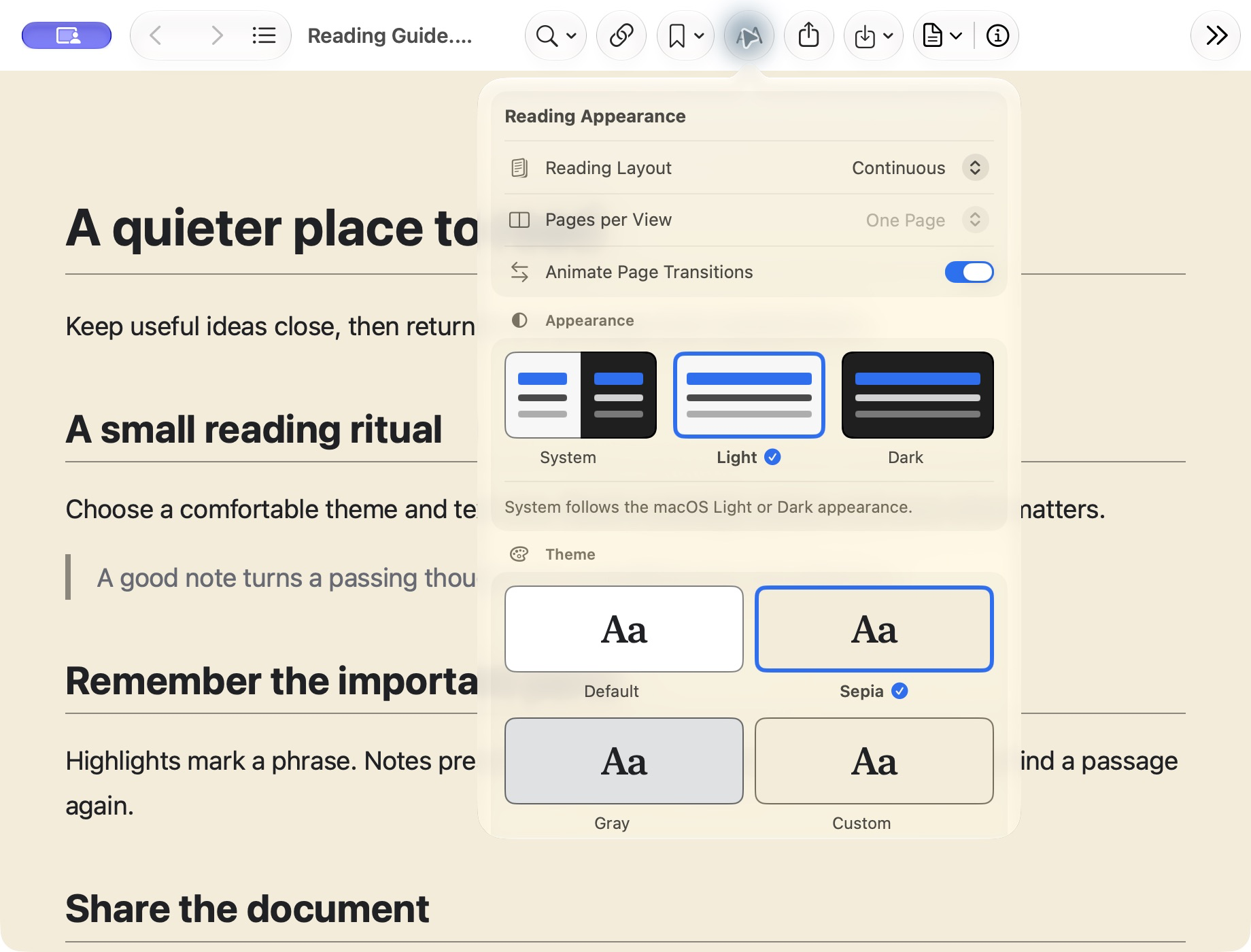
La opción «Apariencia de lectura» agrupa los controles de diseño, apariencia, tema y tipografía. Las ilustraciones muestran la interfaz en inglés; las etiquetas se adaptan al idioma de la aplicación que haya elegido.
Seleccione una fuente, el tamaño del texto, el interlineado, los márgenes, la sangría de párrafo y la alineación. Ajustar a la ventana utiliza el ancho disponible; Columna legible mantiene las líneas largas dentro de un ancho preferido. Los bloques de código y las tablas anchos se pueden desplazar lateralmente.
Aspecto permite seleccionar Sistema, Modo claro o Oscuro para la ventana de lectura. Tema de color permite elegir entre Predeterminado, Tono sepia, Gris o sus propios colores de página Personalizados. La opción Sistema sigue la configuración de macOS; estas opciones no afectan a otras aplicaciones. La opción Personalizado ofrece colores de fondo claros y oscuros independientes.
Utilice el menú Aumento de la barra de herramientas o Comando + / Comando – para ampliar el documento. Tamaño real (Comando + 0) restablece el nivel de ampliación. Ajustar a la ventana (Comando + 9) se adapta al cambio de tamaño de la ventana; la opción Ajustar a la ventana ya utiliza el ancho disponible.
Estas preferencias no modifican el archivo original, la vista previa del Finder ni los documentos exportados. En Ajustes, la opción Restablecer preferencias de lectura predeterminadas recupera la configuración integrada.
GlyphGlance recuerda su posición de forma local. Cada ventana mantiene su propia posición; una nueva ventana retoma la posición leída más recientemente. La sincronización opcional con iCloud permite compartir el estado de lectura y las anotaciones con sus demás dispositivos.
Lectura continua o por páginas
Seleccione Visualización → Diseño de lectura → Desplazamiento continuo para desplazarse, o Paginado para pasar las páginas. La misma opción aparece en «Aspecto de la vista de lectura» y en «Ajustes». En el diseño «Por páginas», seleccione Una página o Dos páginas.
Pase las páginas con los botones situados debajo del documento, las flechas izquierda/derecha, las teclas Página arriba/Página abajo, un deslizamiento horizontal con el trackpad o un clic en el margen en blanco de la página izquierda o derecha. Los comandos de página del teclado funcionan cuando el documento tiene el foco. Los enlaces, la selección de texto, la búsqueda y el desplazamiento lateral dentro de tablas anchas mantienen su comportamiento habitual.
Las páginas se adaptan a su ventana y a sus preferencias de lectura. Si un diseño no se puede dividir de forma segura, GlyphGlance vuelve a la lectura continua. Animar transiciones entre páginas controla la animación al pasar de página; la opción Reducir movimiento de macOS también la desactiva.
Modo de lectura
Seleccione Visualización → Activar el modo de lectura o pulse Mayús + Comando + R para obtener una ventana más tranquila. La barra de herramientas principal y la barra lateral de información desaparecen; el índice, la apariencia de lectura y la vista general siguen estando disponibles en la parte superior.
Seleccione Salir del modo de lectura, pulse Mayús + Comando + R o pulse Esc para restaurar la barra de herramientas anterior, la barra lateral de información y el zoom. Al pulsar Esc se cierra primero cualquier ventana emergente abierta de «Contenido» o «Apariencia», o la barra de búsqueda.
Para pasar a pantalla completa automáticamente, active Ajustes → Lectura → Modo de lectura → Activar la pantalla completa al utilizar el modo de lectura. Esta opción está desactivada de forma predeterminada. Al salir del modo de lectura, se restablece el tamaño anterior de la ventana; una ventana que ya estuviera en pantalla completa permanecerá así. También puede utilizar el botón verde de la ventana o Control–Comando–F de forma independiente.
Personalizar o restablecer la barra de herramientas
Seleccione Visualización → Personalizar barra de herramientas… o haga clic con la tecla Control pulsada sobre la barra de herramientas. Arrastre los botones para añadirlos, eliminarlos o reorganizarlos. Aquí encontrará botones de zoom independientes y un botón de «Modo de lectura». macOS recuerda la disposición de las ventanas de los documentos.
Seleccione Visualización → Restablecer la barra de herramientas… para recuperar los botones y el orden predeterminados. Aparecerá un mensaje de confirmación antes de que se produzca cualquier cambio: seleccione Restablecer la barra de herramientas para continuar o Cancelar para conservar su disposición. Salga del modo de lectura antes de restablecer la barra de herramientas.
La barra de herramientas incluye navegación por el documento, Índice, Zoom, Referencias del documento, Anotaciones, Apariencia de lectura, Compartir y exportar, Variante e información de Markdown, Búsqueda y Resumen. Los botones que no caben están disponibles en el menú de desbordamiento.
Seleccione Visualización → Ocultar barra de herramientas / Mostrar barra de herramientas, o pulse Opción–Comando–T, para cambiar la visibilidad de la barra de herramientas. Los comandos de búsqueda y navegación siguen estando disponibles desde los menús y el teclado.
Examinar un documento
Seleccione Información del documento o pulse Comando–I para mostrar los detalles del archivo, el título del documento, las estadísticas de texto y el perfil de Markdown seleccionado. El título procede de un encabezado del documento, cuando esté disponible.
Idioma del contenido le permite seleccionar el idioma del documento cuando la detección automática no es adecuada. Afecta a la ventana actual y a su información de lectura asistida, no al idioma de su archivo ni al del menú de la aplicación.
Si Apple Intelligence está disponible, la sección Generado por IA muestra un tema y un resumen sugeridos, además de un autor cuando el documento identifica a uno. No identificado significa que no se ha encontrado ningún autor explícito. Puede seleccionar y copiar estos valores o elegir Intentar de nuevo cuando la generación no esté disponible.
Revise la información generada antes de compartir un documento importante: puede ser inexacta, y los documentos largos pueden resumirse a partir de extractos. Las exportaciones a PDF y Word reutilizan estos valores. La generación se realiza en su Mac; si no puede completarse, la exportación continúa sin estos campos opcionales. El nombre de su cuenta de Mac nunca se utiliza como autor.
En pantallas estrechas, las tablas anchas con encabezados de columna pueden aparecer como filas etiquetadas. De este modo, se mantiene la legibilidad de todo el contenido sin necesidad de desplazarse horizontalmente. Las tablas numéricas compactas conservan sus columnas; las tablas complejas pueden seguir requiriendo desplazamiento.
Utilice el icono «Copiar» situado encima de una tabla para copiarla en su totalidad y pegarla en Microsoft Excel o Apple Numbers. El portapapeles incluye filas y columnas compatibles con hojas de cálculo, así como formatos CSV, Markdown y HTML. La copia conserva la tabla completa, incluso cuando la vista previa utiliza filas etiquetadas. La aplicación de destino selecciona un formato compatible.
Resaltados, notas y marcadores
Abra un documento guardado, seleccione texto y, a continuación, utilice Anotaciones → Resaltar selección o Añadir nota. También puede hacer clic con la tecla Control pulsada sobre la selección y elegir un color de resaltado, o pulsar Control–Comando–H para añadir un resaltado amarillo. Añadir nota al documento crea una nota sobre el documento en su conjunto; Añadir marcador al pasaje guarda el pasaje actual.
Seleccione el botón Anotaciones con forma de marcador y, a continuación, Mostrar anotaciones… para ver, editar, eliminar o volver a consultar las entradas guardadas. El selector de documentos puede mostrar anotaciones de otros documentos de su biblioteca local. Las notas admiten varios párrafos; Comando–Retorno finaliza la edición. Las opciones «Deshacer» y «Rehacer» de las anotaciones se aplican a los cambios guardados en las anotaciones de forma independiente de la edición de texto.
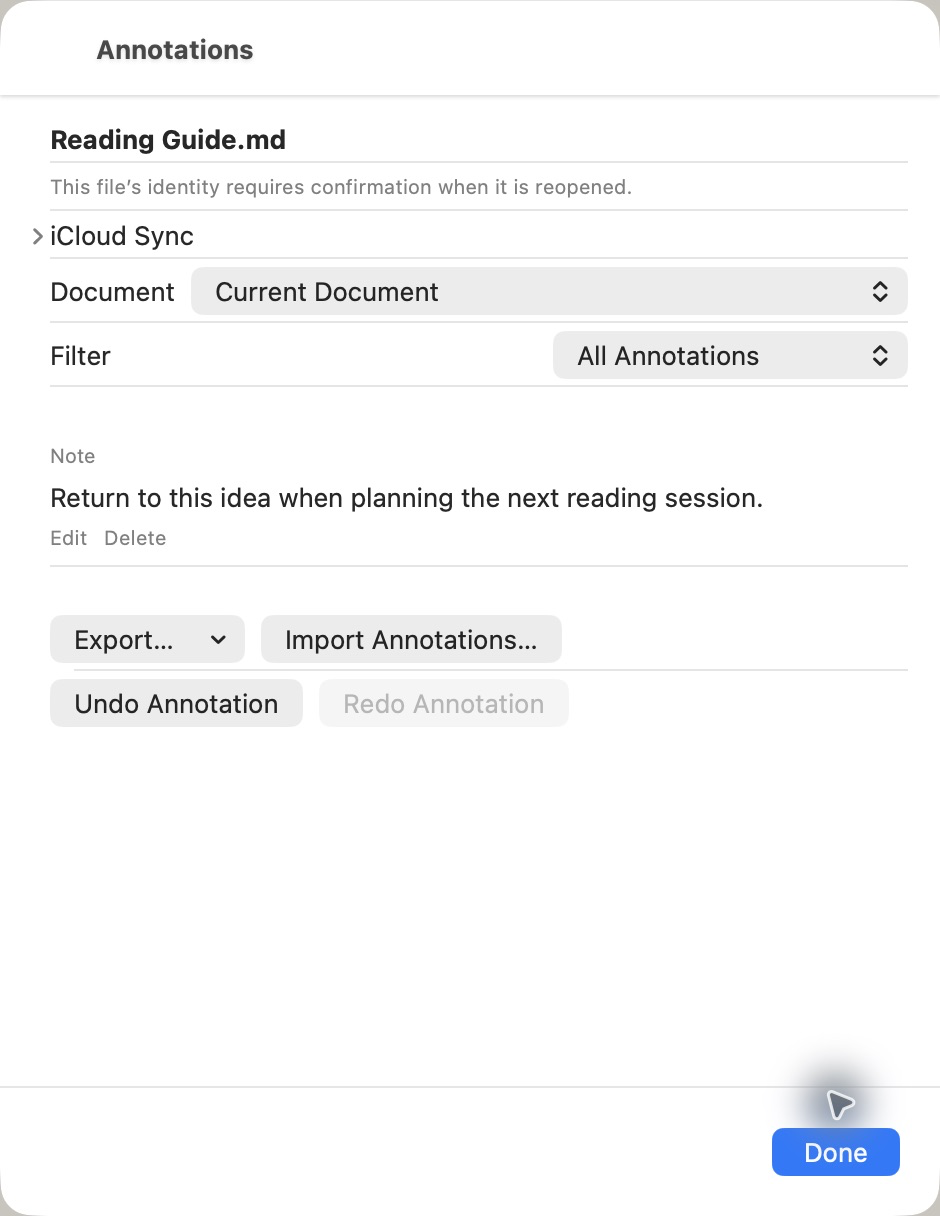
Las anotaciones se almacenan por separado del archivo original. La lista incluye la selección de documentos, los filtros y los controles del archivo de anotaciones.
Tras un cambio en el documento, es posible que haya que revisar algún pasaje de una anotación. Utilice Pasajes sin resolver para localizar estas entradas y, a continuación, seleccione Volver a vincular al pasaje actual cuando sea oportuno. Si no se puede confirmar la identidad del archivo, elija Vincular anotaciones existentes… o Tratar como documento independiente. GlyphGlance le preguntará antes de unir copias dudosas.
Utilice Exportar… → Exportar anotaciones del documento… o Exportar biblioteca de anotaciones… para guardar un archivo de anotaciones. Importar anotaciones… muestra una vista previa del archivo y le permite revisar los destinos y los conflictos antes de aplicarlo. Los archivos contienen texto de anotaciones y notas: compártalos únicamente con los destinatarios previstos. Las exportaciones a PDF, Word y EPUB contienen el contenido del documento, sin esta biblioteca de anotaciones.
Leer en distintos dispositivos
Abra Lectura en varios dispositivos o despliegue Sincronización con iCloud en Anotaciones. Active el único interruptor Sincronizar con iCloud en los dispositivos que utilicen la misma cuenta de Apple. Está desactivado de forma predeterminada e incluye posiciones, preferencias, resaltados, notas y marcadores de forma conjunta. Seleccione Sincronizar este documento en su primer dispositivo y, a continuación, Vincular esta copia para el archivo local correspondiente en cada uno de los demás dispositivos. Una única asociación vincula tanto el estado de lectura como las anotaciones.
Seleccione una posición guardada para reanudar la lectura tras el enlace. Al abrir el documento posteriormente, se restaurarán las posiciones compatibles; las actualizaciones entrantes mantendrán en su sitio el lector que ya esté abierto. Los ajustes predeterminados de lectura guardados y las opciones de apariencia de los documentos vinculados también se transfieren con la sincronización. Una versión modificada del documento o un perfil de Markdown pueden hacer que una posición resulte incompatible. La opción Buscar actualizaciones solicita una actualización; los cambios realizados sin conexión se guardan localmente y la sincronización puede reanudarse cuando se restablezca el servicio.
La sincronización utiliza sus datos privados de iCloud. Incluye títulos e identificadores de documentos, preferencias y posiciones de lectura, así como extractos de anotaciones, notas, anclajes e historial conservado. Los archivos originales de los documentos, las rutas locales y los permisos de acceso a archivos o carpetas no se cargan mediante la sincronización. Ponga el mismo documento a disposición por separado a través de «Archivos», el Finder o el servicio de archivos que elija.
Las anotaciones se actualizan mientras GlyphGlance está en ejecución, cuando se activa y tras los cambios locales. Las ediciones simultáneas, incluida una edición realizada mientras otro dispositivo elimina una nota, aparecen en Conflictos e historial de recuperación…. Seleccione Conservar esta versión o Restaurar esta versión tras revisar las alternativas. Se conservan los borradores de notas no guardados.
Al desactivar la sincronización, se conservan las anotaciones locales y el historial de iCloud. Desvincular esta copia elimina la asociación de este dispositivo sin borrar la copia en la nube. Al borrar una anotación, se conserva el historial de recuperación. Para eliminar todo el historial de la nube, desactive primero la sincronización en sus dispositivos y, a continuación, elimine los datos de GlyphGlance en los ajustes de almacenamiento de iCloud de Apple. El historial eliminado no se recrea automáticamente; Restaurar historial de sincronización eliminado… requiere una elección explícita.
La función Handoff se rige por la configuración de Handoff de Apple. GlyphGlance no añade una configuración propia de Handoff. Continúe con el documento activo en otro dispositivo utilizando su banner de Handoff o el icono del Dock. GlyphGlance abre su copia local vinculada o le pide que elija el archivo correspondiente. No es necesaria una sincronización permanente con iCloud para utilizar Handoff.
Ver y compartir diagramas
Los diagramas de Mermaid aparecen junto al texto del documento. Pase el cursor por encima de un diagrama o desplace el foco del teclado hacia él para mostrar sus controles:
- Ampliar abre el diagrama en una ventana independiente del tamaño de la pantalla. Esc vuelve al documento.
- Compartir comparte ese diagrama a través de macOS, sin el documento que lo rodea.
- Copiar copia el diagrama; péguelo en otra aplicación con Comando–V. Una breve marca de verificación confirma la copia.
La opción de compartir ofrece formatos vectoriales SVG y PDF. La opción de copiar también incluye formatos de imagen, el código fuente de Mermaid y Markdown delimitado para aplicaciones que admiten texto. La aplicación receptora elige el formato que puede utilizar. Las imágenes de los diagramas compartidos y copiados utilizan un fondo claro.
Despliegue Descripción y fuente debajo de un diagrama para leer su descripción o el texto original. GlyphGlance puede corregir un tipo limitado de errores tipográficos de puntuación y muestra un aviso cuando lo hace. El resto de errores del diagrama deben corregirse en el archivo original con un editor. GlyphGlance nunca edita el código fuente.
La función «Vista rápida» del Finder muestra los diagramas y sus descripciones, pero no incluye los controles de la aplicación para ampliar, compartir o copiar.
Escuche y utilice los controles de lectura accesible
Seleccione Edición → Sintetizador de voz → Empezar a leer en voz alta para que el documento se lea en voz alta. Seleccione primero el texto para que solo se lea esa selección. Las opciones Pausar lectura, Reanudar la lectura en voz alta y Dejar de leer en voz alta se encuentran en el mismo menú. Al iniciar la lectura en voz alta en otro documento, se sustituye la lectura actual.
En macOS 27 o posterior, «Reproducción en curso» muestra el título del documento y ofrece controles para pausar o reanudar. Cerrar el documento que se está leyendo en voz alta o cambiar su perfil o idioma detiene la lectura.
La palabra y el fragmento que se están leyendo en ese momento se resaltan temporalmente. Ir al pasaje anterior y Ir al siguiente pasaje permiten desplazarse por la lectura. Seguir la lectura mantiene ese fragmento a la vista, lo que incluye el cambio de página en el diseño por páginas. Desactívelo para navegar de forma independiente mientras escucha. Estas marcas temporales no crean resaltados guardados.
Seleccione su voz en Ajustes del sistema → Accesibilidad → Leer y hablar. Es posible que las voces mejoradas y premium deban descargarse; seleccione la voz descargada y, a continuación, detenga y reinicie la lectura en GlyphGlance. No hay ajustes independientes de voz o velocidad dentro de la aplicación.
GlyphGlance sigue los ajustes de macOS Reducir movimiento, Aumentar contraste, Reducir transparencia y Diferenciar sin color. Utilice la tecla Tab para seleccionar un bloque de código amplio, una tabla o una fórmula, y a continuación las teclas de flecha para desplazarse por él. Las casillas de verificación de tareas indican su estado, pero no se pueden editar.
Los encabezados, las listas, las tablas y las fórmulas matemáticas están disponibles para las tecnologías de asistencia. Las descripciones de los diagramas dependen de su autor. Para facilitar la comprensión de un diagrama de Mermaid, su autor puede incluir un título y una descripción, por ejemplo:
flowchart LR
    accTitle: Read and share a document
    accDescr: Open a document in GlyphGlance, read it, then export a copy to share.
    A[Open] --> B[Read] --> C[Export a copy]
Compartir o exportar un documento
El botón Compartir de la barra de herramientas permite compartir el archivo original. Para compartir una copia renderizada, exporte primero un PDF, un documento de Word o un EPUB.
Configuración de la página
Seleccione Archivo → Configuración de la página… (Mayús–Comando–P) para elegir el tamaño de papel, la orientación y la escala para las exportaciones a PDF y Word desde la ventana actual. Seleccione De acuerdo para confirmar los cambios o Cancelar para mantener la configuración sin cambios. El valor predeterminado es A4 vertical al 100 %.
Esta configuración se mantiene hasta que se cierre la ventana del documento. No modifica el diseño de lectura ni el uso compartido de diagramas individuales. Los formatos Word y PDF pueden colocar los saltos de página de forma diferente.
Exportar un PDF
Seleccione Archivo → Exportar como PDF…, la opción Exportar → Exportar como PDF… de la barra de herramientas o Comando–Mayús–E.
El texto sigue siendo seleccionable, y los diagramas y fórmulas matemáticas compatibles conservan su nitidez al ampliarse. El zoom del visor no modifica el diseño del PDF. Los encabezados se convierten en entradas de índice en las que se puede hacer clic; en la aplicación Vista previa de Apple, seleccione Visualización → Índice. No se inserta ninguna página de índice adicional.
Se conservan la estructura del documento, el idioma y las descripciones creadas por el autor. El resultado sigue dependiendo de las descripciones y la estructura del documento de origen; la exportación no garantiza una accesibilidad completa.
Exportar un documento de Word
Seleccione Archivo → Exportar como Word… o Exportar → Exportar como Word… y, a continuación, guarde el archivo .docx.
El texto, los encabezados, las listas, las tablas y las ecuaciones habituales siguen siendo editables. Los encabezados son compatibles con el panel de navegación de Word y su comando de índice. Los diagramas de Mermaid siguen siendo gráficos escalables; sus formas individuales no son objetos de diagrama de flujo editables de Word.
Word controla el reajuste de texto y la paginación. Utilice el formato PDF cuando sea importante mantener un diseño de página fijo. Las notas a pie de página aparecen como notas enlazadas al final, y el código conserva un estilo monoespaciado sin colores de sintaxis. Si no es posible exportar una imagen o un diagrama, GlyphGlance explica el problema en lugar de omitirlo sin previo aviso.
Ambos formatos incluyen el título del documento y las fechas de exportación. La información opcional de Apple Intelligence puede revisarse en «Info» antes de la exportación. Word coloca el resumen en su propiedad Comentarios; Vista Previa muestra el «Asunto» y el «Autor» del PDF, pero no muestra el resumen por separado.
Exportar un EPUB
Seleccione Archivo → Exportar como EPUB… o Exportar → Exportar como EPUB… y, a continuación, guarde el archivo .epub. Ábralo en Apple Books u otro lector de EPUB. Los encabezados forman una tabla de contenidos anidada, y las imágenes, diagramas, fórmulas matemáticas y notas enlazadas compatibles se incluyen mediante el proceso de publicación compartido.
El EPUB se adapta a la pantalla y a la configuración de lectura del lector receptor. El tamaño del papel, los márgenes de página y la numeración fija de páginas no se aplican. La exportación contiene únicamente el contenido del documento: los resaltados, las notas y los marcadores guardados en GlyphGlance no se convierten en anotaciones de Apple Books.
Automatice las tareas repetitivas
En Atajos, añada la acción de GlyphGlance Previsualizar un archivo, Exportar como PDF, Exportar como Word o Obtener información sobre el documento. Indique el documento como entrada de la acción. Tras una acción de exportación, añada la acción Guardar archivo de Atajos para elegir dónde guardar el resultado.
Para una aplicación de confianza que utilice MCP, abra GlyphGlance → Ajustes… → Automatización. Seleccione las carpetas de documentos a las que pueda acceder y carpetas independientes para nuevas exportaciones, active MCP y copie la configuración de cliente que se muestra en dicha aplicación. El permiso para abrir ventanas de vista previa es una opción independiente.
Permita únicamente las carpetas que desee que ese cliente lea. El cliente puede enviar el texto del documento obtenido a sus propios servicios. Desactive MCP o elimine los permisos de las carpetas para revocar el acceso. Cerrar las ventanas de los documentos no detiene a un cliente conectado. MCP nunca sobrescribe una exportación existente.
Obtener ayuda y notificar un problema
Seleccione Ayuda → Diagnóstico… para revisar la actividad reciente. Actualizar actualiza el informe; Guardar informe… guarda el informe que se muestra. No se carga nada automáticamente. El informe excluye los nombres de los documentos, las rutas de acceso, los contenidos y las credenciales. Abarca la actividad reciente de la sesión actual de la aplicación; al reiniciar GlyphGlance, se borra.
Visite el servicio de asistencia de GlyphGlance e incluya las versiones de la aplicación y de macOS, los pasos que condujeron al problema y, si es posible, un pequeño ejemplo no confidencial. Un informe de diagnóstico puede ayudar a explicar una operación fallida.
Seleccione Ayuda → Valorar GlyphGlance… para abrir su página de reseñas en la Mac App Store. También puede aparecer un mensaje solicitando una valoración después de haber utilizado la aplicación durante un tiempo; puede descartarlo sin necesidad de valorar la aplicación.
Privacidad y licencias
GlyphGlance procesa los documentos localmente utilizando recursos integrados. No sube documentos para su procesamiento, ni se cargan imágenes remotas. Los enlaces que abra y los archivos que comparta utilizan las aplicaciones y servicios externos que usted elija, los cuales cuentan con sus propias políticas de privacidad.
La opción Sincronizar con iCloud comparte el estado de lectura y los datos de anotaciones descritos anteriormente a través de su cuenta de Apple. Aunque la sincronización esté desactivada, seguirá pudiendo leer y realizar anotaciones de forma local. El resumen en el propio dispositivo no envía su documento a ningún servicio de resumen remoto. Las ilustraciones de la Ayuda se incluyen con la aplicación y funcionan sin conexión.
Seleccione Ayuda → Política de privacidad… para leer la política de privacidad, o Ayuda → Avisos de terceros para consultar las licencias de código abierto incluidas con GlyphGlance.
Copiar código
Seleccione Copiar encima de un bloque de código para guardar el código que se muestra en el portapapeles y poder reutilizarlo en otra aplicación. El texto copiado conserva los espacios y los saltos de línea, sin las barras de Markdown ni los colores de sintaxis.
El portapapeles también ofrece Markdown entre delimitadores y datos de código fuente con el lenguaje de programación, cuando se conoce. No existe un único formato de código aceptado por todas las aplicaciones; un destino de texto sin formato recibe el código tal cual. Al copiar una selección de texto normal con Comando–C también se ofrece Markdown. Se utiliza el Markdown original exacto cuando el fragmento seleccionado tiene una asignación de fuente fiable; de lo contrario, GlyphGlance reconstruye el Markdown a partir de la selección renderizada, incluso para MyST.
Acerca de Markdown
Markdown fue creado en 2004 por John Gruber en colaboración con Aaron Swartz.
Gruber, J. (2004). *Markdown*. Daring Fireball.
Acerca de Sascha Losko
GlyphGlance ha sido desarrollado por Sascha Losko, un desarrollador de software independiente afincado en Múnich, Alemania. Crea aplicaciones nativas centradas en la química, los documentos y los flujos de trabajo cotidianos, y ofrece sus aplicaciones en la App Store bajo su marca registrada Obscure Essentials®.
Para obtener más información sobre Sascha Losko y sus aplicaciones, visite Obscure Essentials®. Si necesita asistencia, póngase en contacto con support@losko.de.