Resaltados, notas y marcadores
Abra un documento guardado, seleccione texto y, a continuación, utilice Anotaciones → Resaltar selección o Añadir nota. También puede hacer clic con la tecla Control pulsada sobre la selección y elegir un color de resaltado, o pulsar Control–Comando–H para añadir un resaltado amarillo. Añadir nota al documento crea una nota sobre el documento en su conjunto; Añadir marcador al pasaje guarda el pasaje actual.
Seleccione el botón Anotaciones con forma de marcador y, a continuación, Mostrar anotaciones… para ver, editar, eliminar o volver a consultar las entradas guardadas. El selector de documentos puede mostrar anotaciones de otros documentos de su biblioteca local. Las notas admiten varios párrafos; Comando–Retorno finaliza la edición. Las opciones «Deshacer» y «Rehacer» de las anotaciones se aplican a los cambios guardados en las anotaciones de forma independiente de la edición de texto.
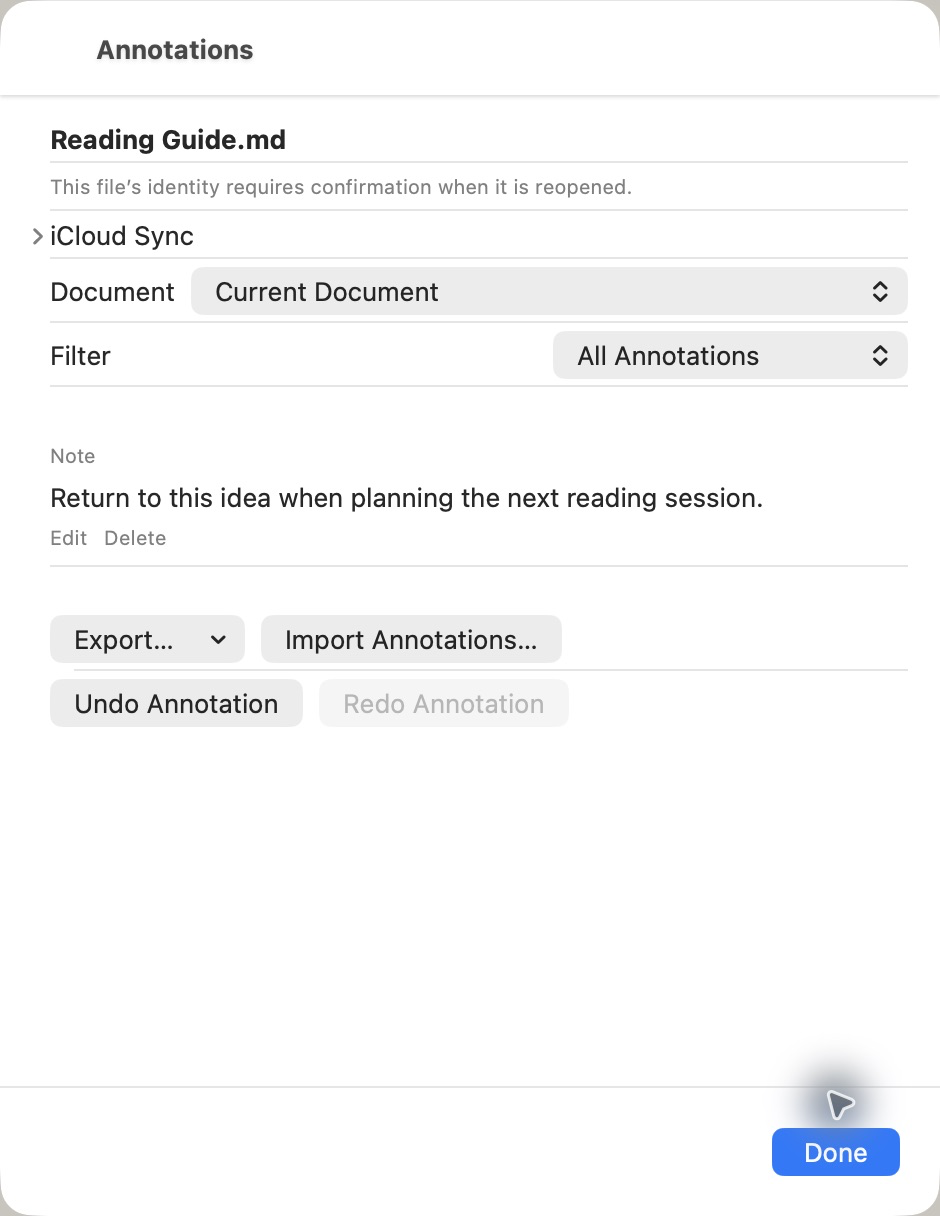
Las anotaciones se almacenan por separado del archivo original. La lista incluye la selección de documentos, los filtros y los controles del archivo de anotaciones.
Tras un cambio en el documento, es posible que haya que revisar algún pasaje de una anotación. Utilice Pasajes sin resolver para localizar estas entradas y, a continuación, seleccione Volver a vincular al pasaje actual cuando sea oportuno. Si no se puede confirmar la identidad del archivo, elija Vincular anotaciones existentes… o Tratar como documento independiente. GlyphGlance le preguntará antes de unir copias dudosas.
Utilice Exportar… → Exportar anotaciones del documento… o Exportar biblioteca de anotaciones… para guardar un archivo de anotaciones. Importar anotaciones… muestra una vista previa del archivo y le permite revisar los destinos y los conflictos antes de aplicarlo. Los archivos contienen texto de anotaciones y notas: compártalos únicamente con los destinatarios previstos. Las exportaciones a PDF, Word y EPUB contienen el contenido del documento, sin esta biblioteca de anotaciones.