GlyphGlance 1.6 帮助App Store ↗
重点标注、批注和书签
打开已保存的文档,选中文字,然后使用 批注 → 高亮选中文本 或 添加笔记。您也可以在选中内容上按住 Control 键点击并选择高亮颜色,或按 Control–Command–H 添加黄色高亮。添加文档笔记 会为整个文档创建一条注释;为段落添加书签 会将当前段落保存为书签。
点击书签形状的 批注 按钮,然后选择 显示批注…,即可查看、编辑、删除或重新查看已保存的条目。文档选择器可显示本地库中其他文档的批注。批注支持输入多个段落;按 Command–Return 键可结束编辑。批注的“撤销”和“重做”功能与文本编辑功能独立,分别适用于已保存的批注更改。
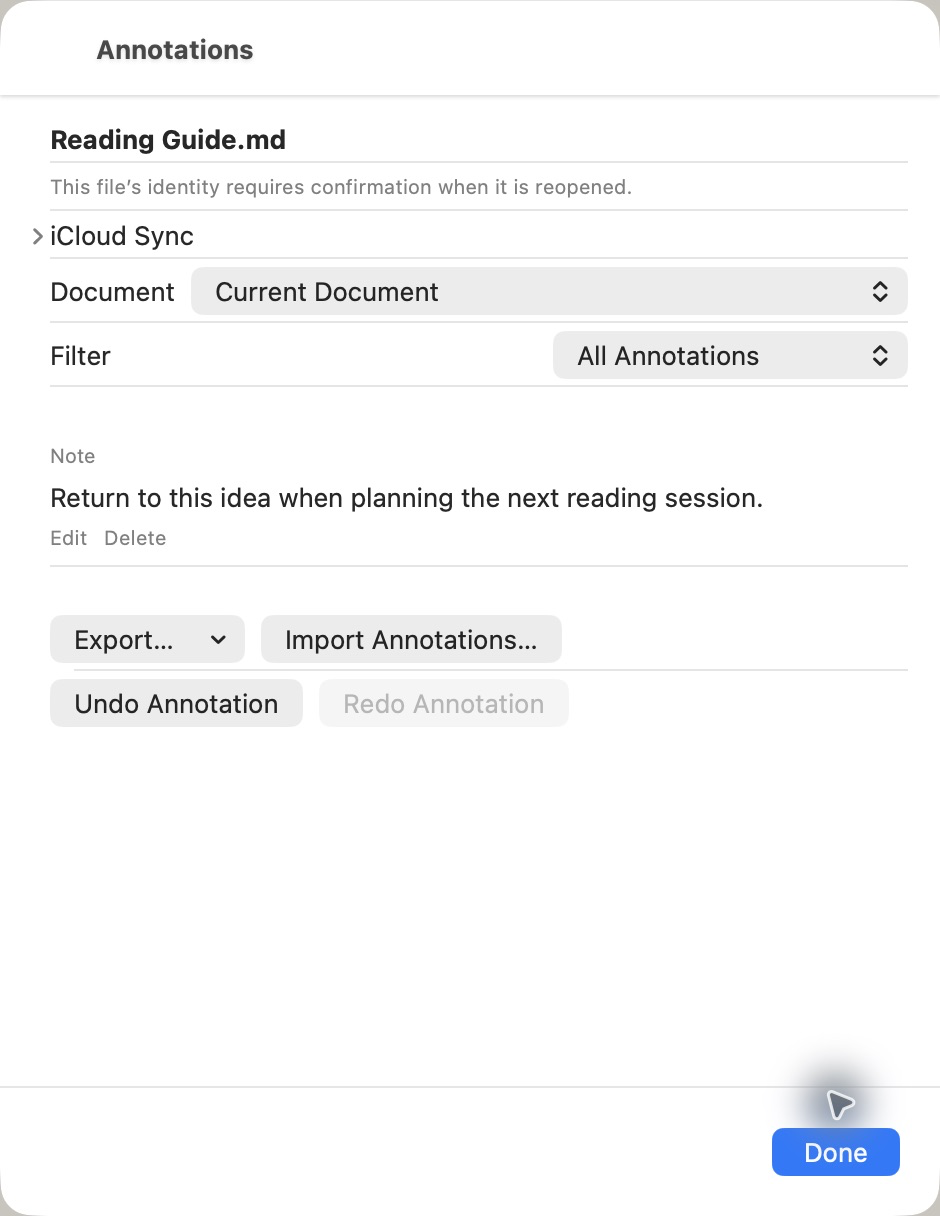
注释与原始文件分开存储。该列表包括文档选择、筛选器以及注释存档控件。
文档修改后,注释中的某些段落可能需要关注。请使用 待重新关联的段落 查找这些条目,然后在适当情况下使用 重新关联到当前段落。如果无法确认文件身份,请选择 关联现有批注… 或 视为独立文档。在合并不确定副本之前,GlyphGlance 会先征得您的确认。
使用 导出… → 导出文档批注… 或 导出批注资料库… 来保存批注存档。导入批注… 可预览该存档,并允许您在应用之前检查目标位置和冲突情况。存档中包含批注文本和备注:请仅与预定的收件人共享。PDF、Word 和 EPUB 导出文件包含文档内容,但不包含此批注库。
GlyphGlance 1.6 · 网站指南已更新为 2026-11-15。