मुख्य अंश, नोट्स और बुकमार्क
एक सहेजा गया दस्तावेज़ खोलें, टेक्स्ट चुनें, फिर टिप्पणियाँ → चयन हाइलाइट करें या नोट जोड़ें का उपयोग करें। आप चयन पर Control-क्लिक करके हाइलाइट रंग चुन सकते हैं, या पीला हाइलाइट जोड़ने के लिए Control–Command–H दबाएँ। दस्तावेज़ में नोट जोड़ें पूरे दस्तावेज़ के बारे में एक नोट बनाता है; अंश बुकमार्क करें वर्तमान अंश को सहेजता है।
बुकमार्क के आकार वाले टिप्पणियाँ बटन का चयन करें, फिर टिप्पणियाँ दिखाएँ… पर क्लिक करके सहेजी गई प्रविष्टियों को देखें, संपादित करें, हटाएँ या पुनः देखें। दस्तावेज़ चयनकर्ता आपकी स्थानीय लाइब्रेरी में मौजूद अन्य दस्तावेज़ों के लिए टिप्पणियाँ दिखा सकता है। नोट्स में कई अनुच्छेद शामिल किए जा सकते हैं; Command–Return से संपादन समाप्त होता है। पाठ संपादन से अलग, सहेजी गई टिप्पणी परिवर्तनों पर अनडू और रीडू लागू होते हैं।
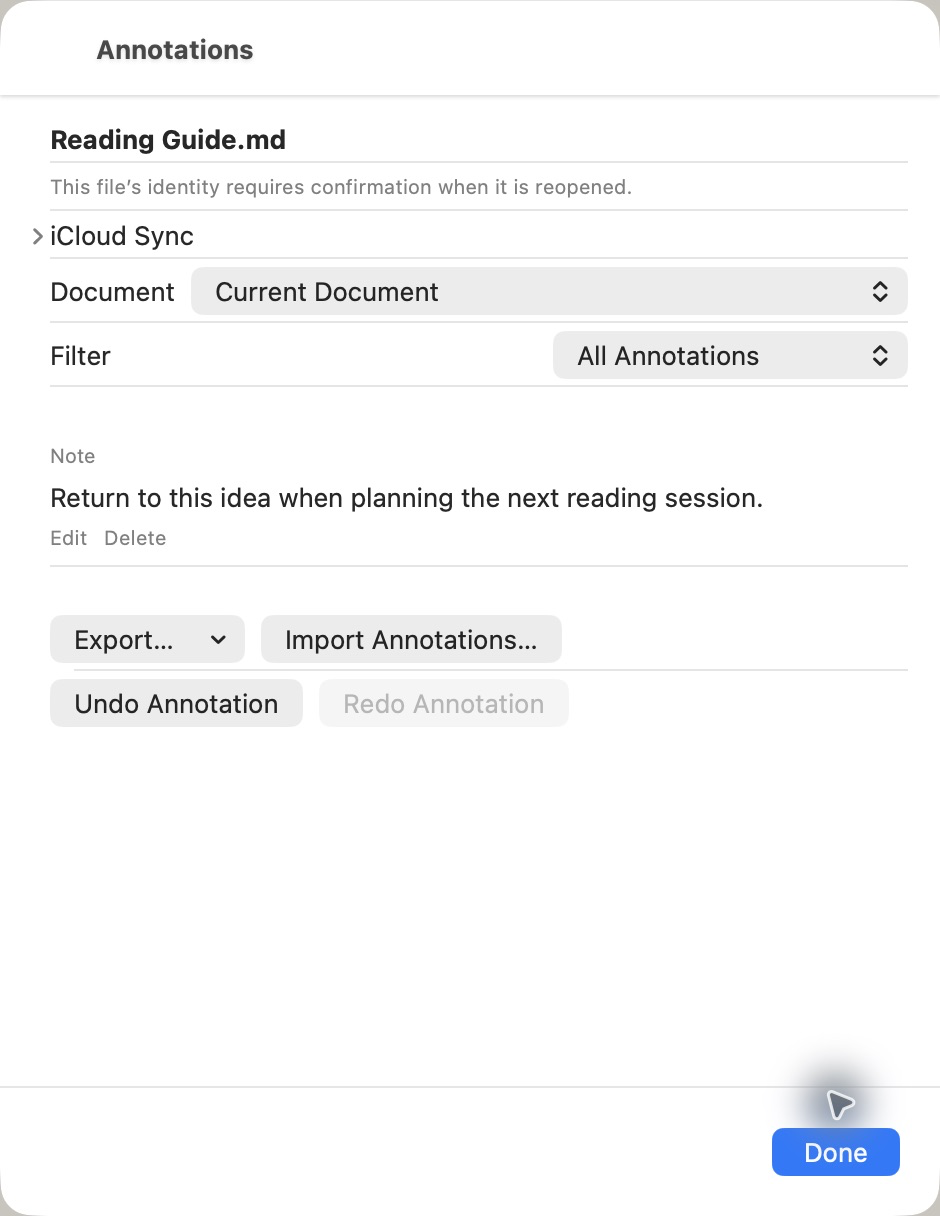
टिप्पणियाँ मूल फ़ाइल से अलग संग्रहीत की जाती हैं। इस सूची में दस्तावेज़ चयन, फ़िल्टर, और टिप्पणी संग्रह नियंत्रण शामिल हैं।
दस्तावेज़ में बदलाव के बाद, किसी टिप्पणी के अंश पर ध्यान देना आवश्यक हो सकता है। इन प्रविष्टियों को खोजने के लिए फिर से जोड़ने वाले अंश का उपयोग करें, फिर उपयुक्त होने पर वर्तमान अंश से फिर से जोड़ें। यदि फ़ाइल की पहचान की पुष्टि नहीं की जा सकती, तो मौजूदा टिप्पणियाँ लिंक करें… या अलग दस्तावेज़ मानें चुनें। GlyphGlance अनिश्चित प्रतियों को जोड़ने से पहले पूछता है।
एनुोटेशन आर्काइव सहेजने के लिए निर्यात करें… → दस्तावेज़ की टिप्पणियाँ निर्यात करें… या टिप्पणी लाइब्रेरी निर्यात करें… का उपयोग करें। टिप्पणियाँ आयात करें… आर्काइव का पूर्वावलोकन करता है और लागू करने से पहले गंतव्यों और संघर्षों की समीक्षा करने की अनुमति देता है। आर्काइव में अनुोटेशन टेक्स्ट और नोट्स होते हैं: इन्हें केवल इच्छित प्राप्तकर्ताओं के साथ ही साझा करें। PDF, Word और EPUB एक्सपोर्ट में इस अनुोटेशन लाइब्रेरी के बिना दस्तावेज़ की सामग्री होती है।